
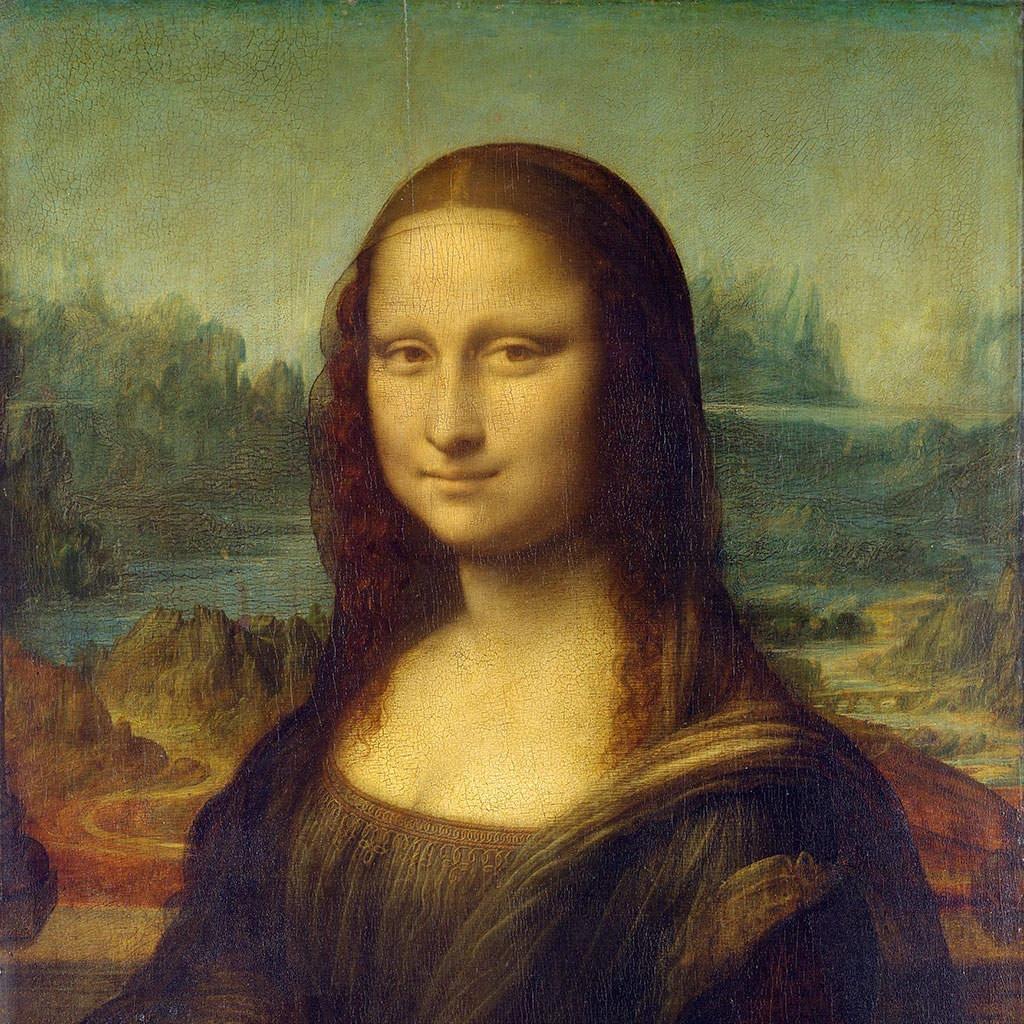
Coba tampilan piksel di bawah, atau buka gambar Anda sendiri.
Efek mozaik untuk foto
Pecah foto menjadi ubin persegi berwarna rata, seperti mozaik klasik atau pixel art. Atur ukuran ubin, tambahkan garis nat atau titik bulat, lalu bandingkan dengan tampilan serupa seperti “Segi enam”, “Kristalisasi”, “Seni low poly”, dan “Halftone warna”, semuanya di browser Anda. Coba tampilan piksel di bawah, atau buka gambar Anda sendiri.
Cara kerjanya
- Buka foto Anda, atau coba mozaik pada foto contoh.
- Klik “Properti” untuk mengatur “Ukuran” ubin (1–400 px) dan aktifkan “Kisi” atau “Titik”.
- Klik “Terapkan”, lalu simpan gambar atau lanjutkan mengeditnya di PictorX.
Ukuran ubin, kisi, dan titik
“Ukuran” menentukan berapa piksel yang dicakup setiap ubin: dengan ubin kecil, wajah tetap dikenali, sedangkan ubin besar mengubah foto menjadi pola abstrak yang tegas. “Kisi” menggambar garis tipis di antara ubin seperti nat, dan “Titik” membuat setiap ubin bulat, seperti mozaik manik-manik.
Tampilan mozaik lainnya
Di set yang sama ada “Segi enam” untuk sel sarang lebah, “Kristalisasi” untuk pecahan tak beraturan seperti kaca pecah, “Seni low poly” untuk segitiga, “Mosaik Mondrian” untuk blok berwarna bergaya Mondrian, serta “Halftone warna”, “Layar titik”, dan “Pointilis” untuk titik-titik bergaya cetak.
Looks in this set
Pertanyaan yang sering diajukan
Bagaimana cara membuat efek mozaik secara online?
Buka foto Anda di halaman ini, klik “Properti”, lalu atur “Ukuran” ubin: gambar digambar ulang menjadi ubin persegi dengan warna rata-rata setiap area. Klik “Terapkan”, lalu “Simpan sebagai gambar” untuk mengunduh PNG. Semuanya berjalan di browser Anda, jadi foto tidak diunggah.
Ukuran ubin berapa yang cocok untuk mozaik foto?
Sekitar 10–30 px membuat wajah atau bangunan tetap dikenali; 60–150 px mengubah foto menjadi pola abstrak yang tegas; ukuran yang sangat besar hanya menyisakan beberapa blok warna. Coba beberapa nilai, lalu tekan dan tahan tombol untuk melihat foto asli guna membandingkannya.
Bisakah saya menambahkan garis nat atau ubin bulat?
Bisa. “Kisi” menggambar garis tipis di antara ubin, seperti nat pada mozaik keramik, dan “Titik” mengubah setiap ubin menjadi lingkaran untuk tampilan manik-manik atau kancing.
Apa bedanya Mozaik, Segi enam, dan Kristalisasi?
“Mozaik” memakai ubin persegi dalam kisi yang teratur. “Segi enam” memakai sel sarang lebah bersisi enam, dan “Kristalisasi” membagi setiap persegi dalam kisi teratur secara diagonal menjadi dua segitiga sehingga tampak bersegi-segi. Sementara itu, “Seni low poly” menyusun gambar dari segitiga yang tidak beraturan.
Bisakah efek mozaik dipakai untuk menyembunyikan wajah atau pelat nomor?
Untuk seluruh foto, bisa: “Ukuran” ubin yang besar membuat detail tidak terbaca. Untuk memikselkan satu area saja, klik “Sunting” untuk membuka foto di editor, pilih area tersebut, lalu terapkan “Mozaik” di sana; filter hanya mengubah area yang dipilih.
Alat terkait
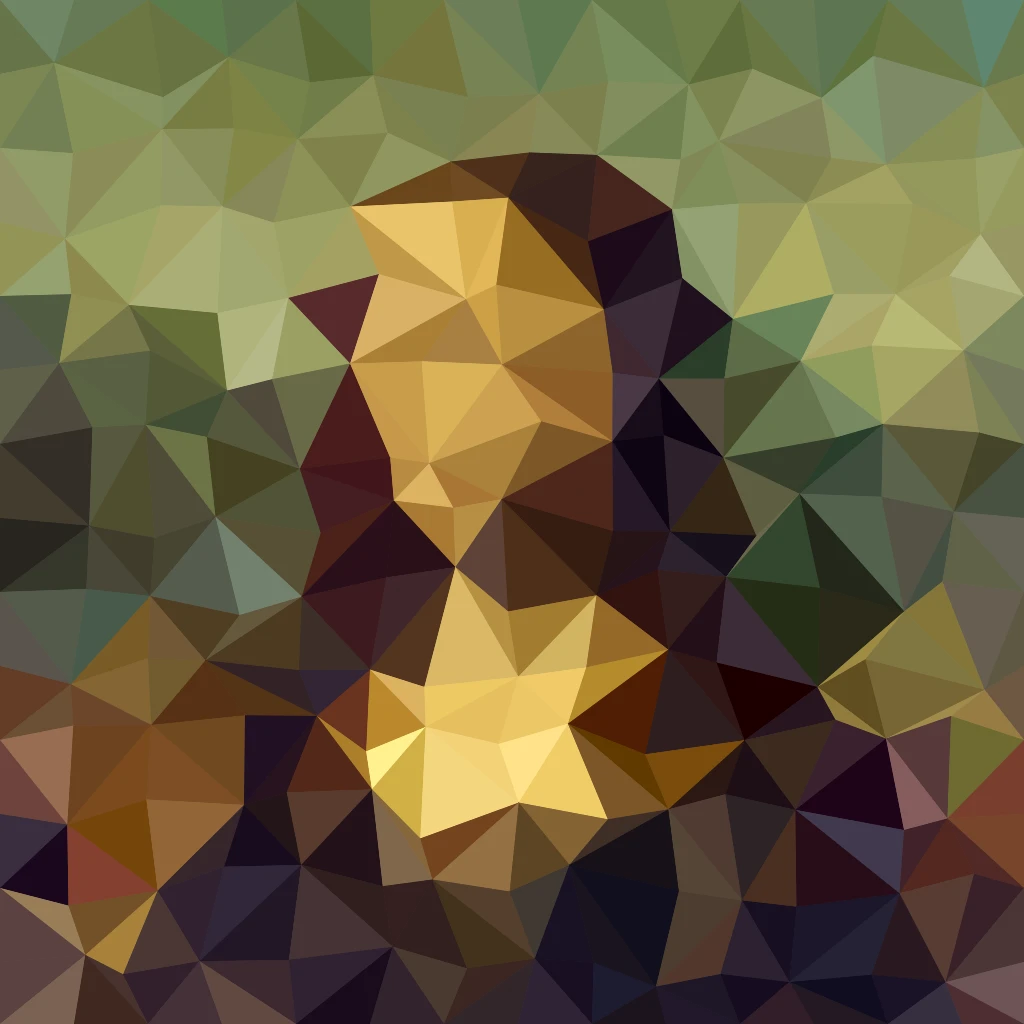
Efek piksel
ubah foto menjadi mosaic tiles, hexagons, crystals, low-poly art, halftone dots, dan retro arcade palettes.
Heksagon effect
Apply a Heksagon effect to photos free in your browser. Open the Efek piksel tools, tune the look, and keep editing in PictorX. No install.
Efek kristalisasi
Beri foto tampilan berfaset seperti kristal online. Kristalisasi menggambar ulang foto sebagai kisi segitiga berwarna datar. Atur Ukuran sel, lalu simpan.
Seni low poly dari foto
Ubah foto menjadi seni low poly online: segitiga, persegi panjang, atau poligon berwarna datar dengan garis tepi opsional. Atur Ukuran sel, Jitter, dan Bentuk.
Mosaik Mondrian effect
Apply a Mosaik Mondrian effect to photos free in your browser. Open the Efek piksel tools, tune the look, and keep editing in PictorX. No install.
Halftone warna effect
Apply a Halftone warna effect to photos free in your browser. Open the Efek piksel tools, tune the look, and keep editing in PictorX. No install.
Efek raster titik (dot screen)
Ubah foto menjadi raster titik halftone dua warna secara online. Atur Sudut dan Ukuran sel titik serta pilih warna tinta dan kertas.

Kaleidoskop
Bagaimana kaleidoskop bekerja? Penemuan Brewster dan nama Yunaninya, cara cermin membentuk pola, sel dan teleidoskop, serta filter kaleidoskop digital.
Siap mencobanya?
Buka PictorX di browser Anda — tanpa instalasi, tanpa kartu kredit untuk memulai.
Ke Editor