
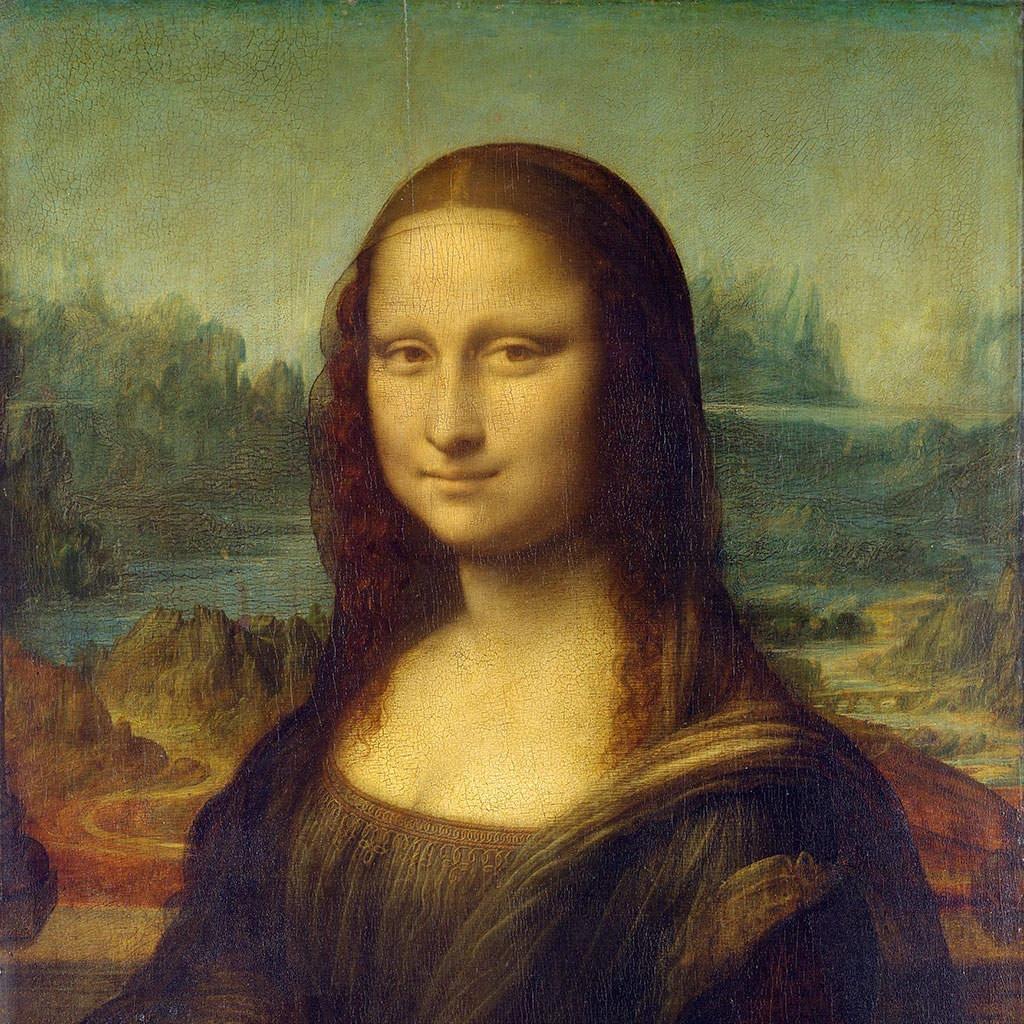
Prova uno stile pixelato qui sotto oppure apri la tua immagine.
Effetto mosaico per foto
Scomponi una foto in tessere quadrate di colore pieno, come un mosaico classico o la pixel art. Imposta la dimensione delle tessere, aggiungi le fughe o punti rotondi e confronta il risultato con look simili come «Esagoni», «Cristallizza», «Arte low poly» e «Mezzatinta colore», tutto nel browser. Prova uno stile pixelato qui sotto oppure apri la tua immagine.
Come funziona
- Apri la tua foto o prova il mosaico sull’immagine di esempio.
- Fai clic su «Proprietà» per impostare la Dimensione delle tessere (1–400 px) e attivare «Griglia» o «Punti».
- Fai clic su «Applica», poi salva l’immagine o continua a modificarla in PictorX.
Dimensione delle tessere, griglia e punti
Dimensione stabilisce quanti pixel copre ogni tessera: con tessere piccole i volti restano riconoscibili, con tessere grandi la foto diventa un motivo astratto e deciso. «Griglia» traccia linee sottili tra le tessere come le fughe, e «Punti» rende rotonda ogni tessera, come un mosaico di perline.
Altri look a mosaico
Lo stesso gruppo include «Esagoni» per celle a nido d’ape, «Cristallizza» per schegge irregolari come vetro rotto, «Arte low poly» per i triangoli, «Mosaico Mondrian» per blocchi colorati nello stile di Mondrian, e «Mezzatinta colore», «Retino puntinato» e «Puntinismo» per punti in stile stampa.
Looks in this set
Domande frequenti
Come si crea un effetto mosaico online?
Apri la foto in questa pagina, fai clic su «Proprietà» e imposta la Dimensione delle tessere: l’immagine viene ridisegnata in tessere quadrate con il colore medio di ogni zona. Fai clic su «Applica», poi su «Salva come immagine» per scaricare un PNG. Tutto avviene nel browser, quindi la foto non viene caricata.
Che dimensione delle tessere usare per un mosaico fotografico?
Con circa 10–30 px un volto o un edificio restano riconoscibili; con 60–150 px la foto diventa un motivo astratto e deciso; con valori molto grandi restano solo pochi blocchi di colore. Prova qualche valore e confrontali con «Tieni premuto per mostrare l’originale».
Posso aggiungere le fughe o tessere rotonde?
Sì. «Griglia» traccia linee sottili tra le tessere, come le fughe di un mosaico di piastrelle, e «Punti» trasforma ogni tessera in un cerchio, per un effetto perline o bottoni.
Che differenza c’è tra Mosaico, Esagoni e Cristallizza?
«Mosaico» usa tessere quadrate in una griglia regolare. «Esagoni» usa celle esagonali a nido d’ape, mentre «Cristallizza» divide ogni quadrato di una griglia regolare in due triangoli lungo la diagonale, per un aspetto sfaccettato. «Arte low poly», invece, costruisce l’immagine con triangoli irregolari.
Posso usare l’effetto mosaico per nascondere un volto o una targa?
Sull’intera foto sì: una Dimensione delle tessere grande rende i dettagli illeggibili. Per pixelare solo una zona, fai clic su «Modifica» per aprire la foto nell’editor, seleziona quella zona e applica lì «Mosaico»; i filtri modificano solo la selezione.
Strumenti correlati
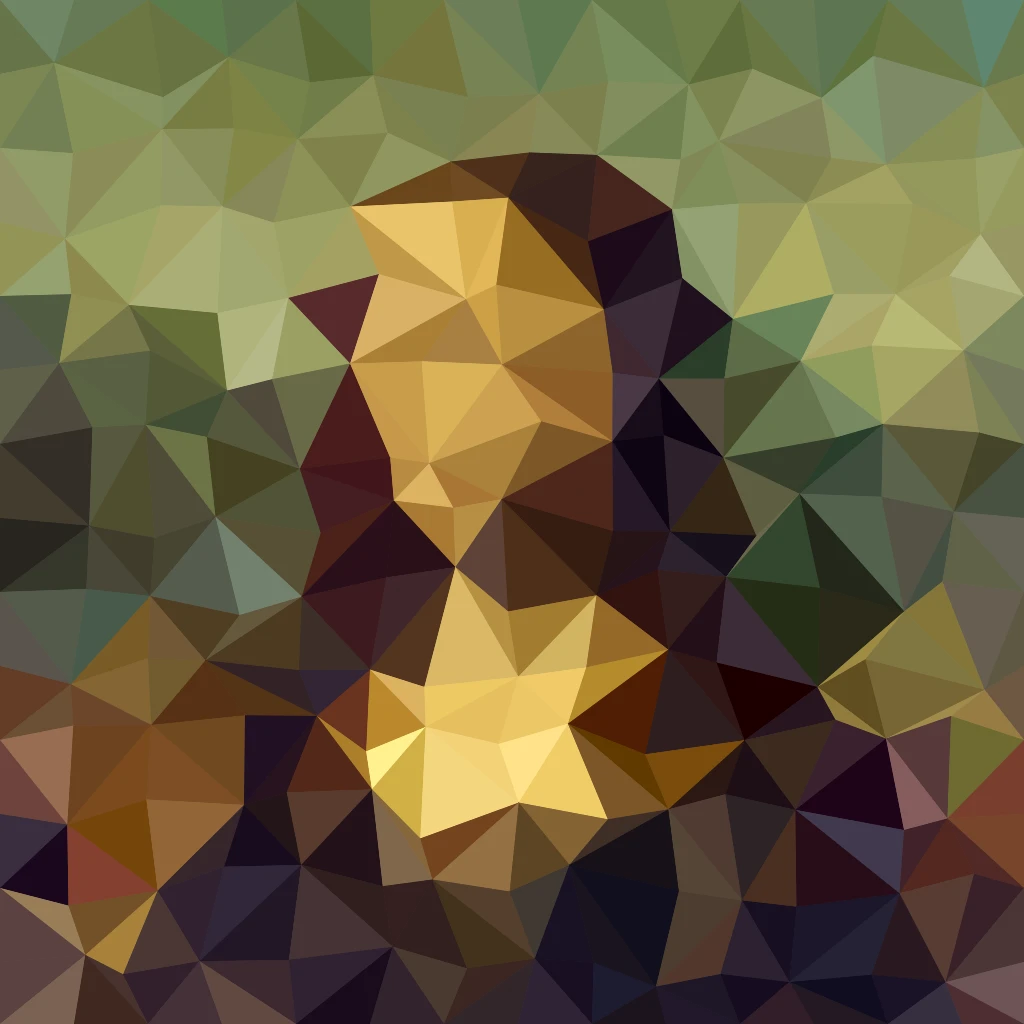
Effetti pixelati
Trasforma le foto in tessere di mosaico, esagoni, cristalli, grafica low-poly, punti mezzitoni e tavolozze arcade retrò.
Esagoni effect
Apply a Esagoni effect to photos free in your browser. Open the Effetti di pixelizzazione tools, tune the look, and keep editing in PictorX. No install.
Effetto cristallizza
Un aspetto sfaccettato da cristallo per la tua foto, online. «Cristallizza» la ridisegna come griglia di triangoli a tinta piatta. Imposta Dimensione cella.
Arte low poly da una foto
Trasforma una foto in arte low poly online: triangoli, rettangoli o poligoni a tinta piatta con linee di bordo facoltative. Dimensione cella, Jitter e Forma.
Mosaico Mondrian effect
Apply a Mosaico Mondrian effect to photos free in your browser. Open the Effetti di pixelizzazione tools, tune the look, and keep editing in PictorX. No install.
Mezzatinta colore effect
Apply a Mezzatinta colore effect to photos free in your browser. Open the Effetti di pixelizzazione tools, tune the look, and keep editing in PictorX. No install.
Effetto retino a punti
Trasforma una foto in un retino a punti a mezzatinta in due colori online. Imposta Angolo e Dimensione cella dei punti, scegli i colori di inchiostro e carta.

Caleidoscopi
Come funziona un caleidoscopio? L'invenzione di Brewster e il nome greco, come gli specchi creano motivi, celle, teleidoscopi e filtri digitali.
Pronto a provarlo?
Apri PictorX nel tuo browser: nessuna installazione, nessuna carta di credito richiesta per iniziare.
Vai all'editor