
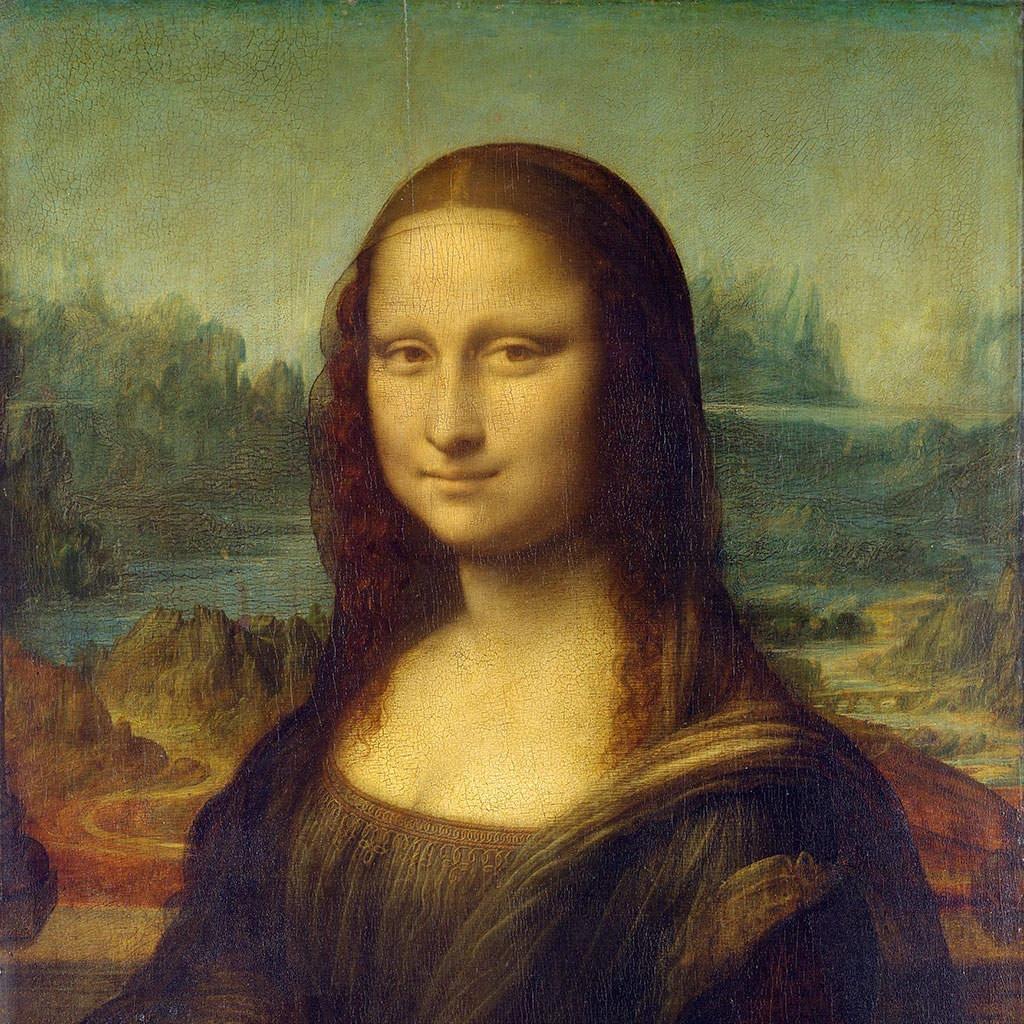
Experimente um visual de pixelização abaixo ou abra a sua própria imagem.
Efeito mosaico para fotos
Divida uma foto em peças quadradas de cor lisa, como um mosaico clássico ou pixel art. Defina o tamanho das peças, adicione juntas ou pontos redondos e compare com estilos parecidos como “Hexágonos”, “Cristalizar”, “Arte low poly” e “Meio-tom colorido”, tudo no seu navegador. Experimente um visual de pixelização abaixo ou abra a sua própria imagem.
Como funciona
- Abra a sua foto ou experimente o mosaico na imagem de exemplo.
- Clique em “Propriedades” para definir o Tamanho das peças (1–400 px) e ativar “Grelha” ou “Pontos”.
- Clique em “Aplicar” e depois guarde a imagem ou continue a editá-la no PictorX.
Tamanho das peças, grelha e pontos
Tamanho define quantos pixels cobre cada peça: peças pequenas mantêm os rostos reconhecíveis, peças grandes transformam a foto num padrão abstrato marcante. “Grelha” desenha linhas finas entre as peças, como juntas, e “Pontos” torna cada peça redonda, como um mosaico de contas.
Outros estilos de mosaico
O mesmo conjunto tem “Hexágonos” para células em favo de mel, “Cristalizar” para fragmentos irregulares como vidro quebrado, “Arte low poly” para triângulos, “Mosaico Mondrian” para blocos de cor ao estilo de Mondrian, e “Meio-tom colorido”, “Trama de pontos” e “Pontilhismo” para pontos ao estilo de impressão.
Looks in this set
Perguntas frequentes
Como fazer um efeito mosaico online?
Abra a sua foto nesta página, clique em “Propriedades” e defina o Tamanho das peças: a imagem é redesenhada em peças quadradas com a cor média de cada área. Clique em “Aplicar” e depois em “Guardar como imagem” para transferir um PNG. Tudo funciona no seu navegador, por isso a foto não é enviada.
Que tamanho de peça devo usar num mosaico de fotos?
Com cerca de 10–30 px, um rosto ou um edifício continua reconhecível; com 60–150 px, a foto transforma-se num padrão abstrato marcante; com tamanhos muito grandes, restam apenas alguns blocos de cor. Experimente alguns valores e compare-os com “Mantenha pressionado para ver o original”.
Posso adicionar juntas ou peças redondas?
Sim. “Grelha” desenha linhas finas entre as peças, como as juntas de um mosaico de azulejos, e “Pontos” transforma cada peça num círculo, para um visual de contas ou botões.
Qual é a diferença entre Mosaico, Hexágonos e Cristalizar?
“Mosaico” usa peças quadradas numa grelha regular. “Hexágonos” usa células de seis lados em favo de mel, e “Cristalizar” divide cada quadrado de uma grelha regular em dois triângulos pela diagonal, o que dá um aspeto facetado. Já “Arte low poly” constrói a imagem com triângulos irregulares.
Posso usar o efeito mosaico para esconder um rosto ou uma placa de matrícula?
Na foto inteira, sim: um Tamanho de peça grande torna os detalhes ilegíveis. Para pixelizar apenas uma área, clique em “Editar” para abrir a foto no editor, selecione essa área e aplique lá “Mosaico”; os filtros só alteram a seleção.
Ferramentas relacionadas
Efeitos de pixelização
Transforme fotos em mosaicos, hexágonos, cristais, arte low-poly, pontos de meio-tom e paletas de arcade retrô.
Hexágonos effect
Apply a Hexágonos effect to photos free in your browser. Open the Efeitos de pixelização tools, tune the look, and keep editing in PictorX. No install.
Efeito cristalizar
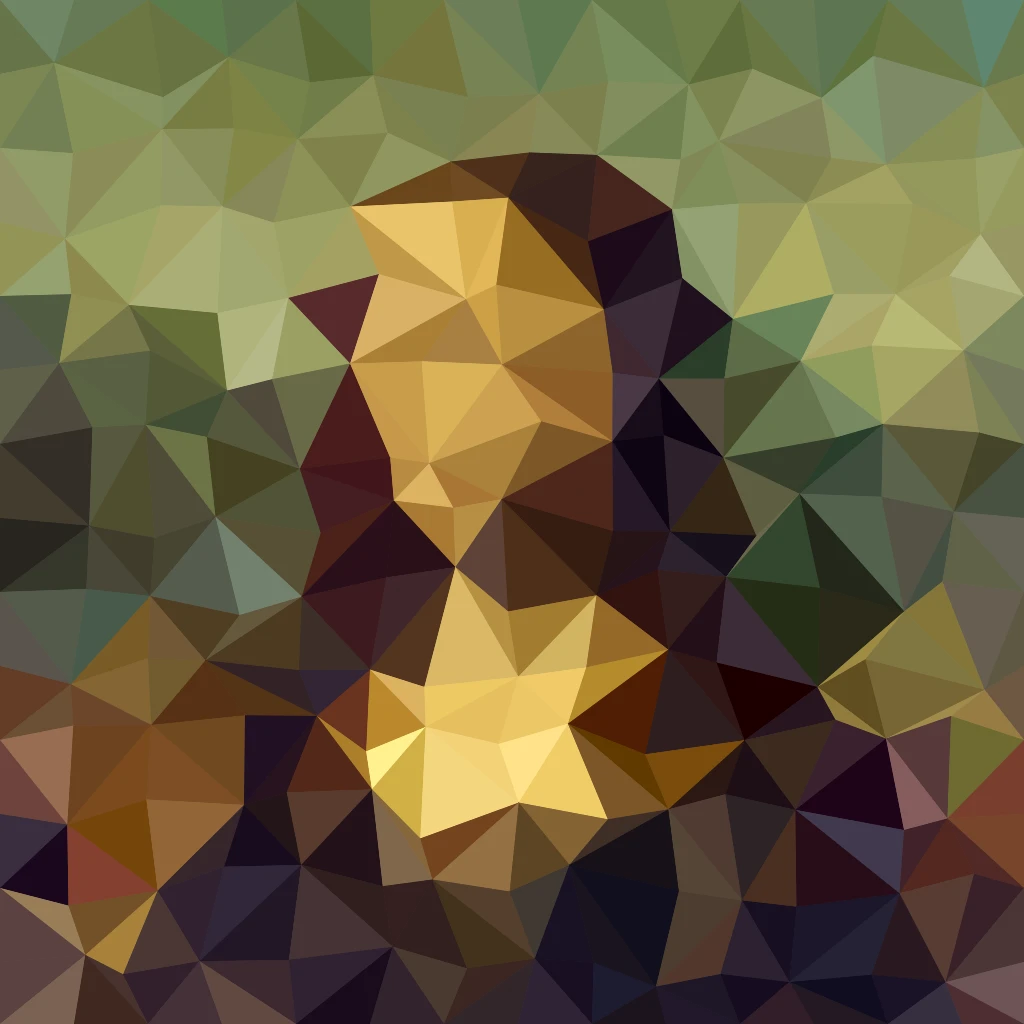
Dê a uma foto um aspeto facetado de cristal online. Cristalizar redesenha-a como uma grelha de triângulos de cor plana. Defina o Tamanho da célula e guarde.
Arte low poly a partir de uma foto
Transforme uma foto em arte low poly online: triângulos, retângulos ou polígonos de cor plana com linhas de borda opcionais. Defina célula, Jitter e forma.
Mosaico Mondrian effect
Apply a Mosaico Mondrian effect to photos free in your browser. Open the Efeitos de pixelização tools, tune the look, and keep editing in PictorX. No install.
Meio-tom colorido effect
Apply a Meio-tom colorido effect to photos free in your browser. Open the Efeitos de pixelização tools, tune the look, and keep editing in PictorX. No install.
Efeito de trama de pontos
Transforme uma foto numa trama de pontos de meio-tom a duas cores online. Defina o Ângulo e o Tamanho da célula e escolha as cores da tinta e do papel.

Caleidoscópios
Como funciona um caleidoscópio? A invenção de Brewster e o nome grego, como os espelhos criam padrões, células e teleidoscópios, e filtros digitais.
Pronto para experimentar?
Abra o PictorX no seu navegador – sem instalação, sem necessidade de cartão de crédito para começar.
Ir para o editor