
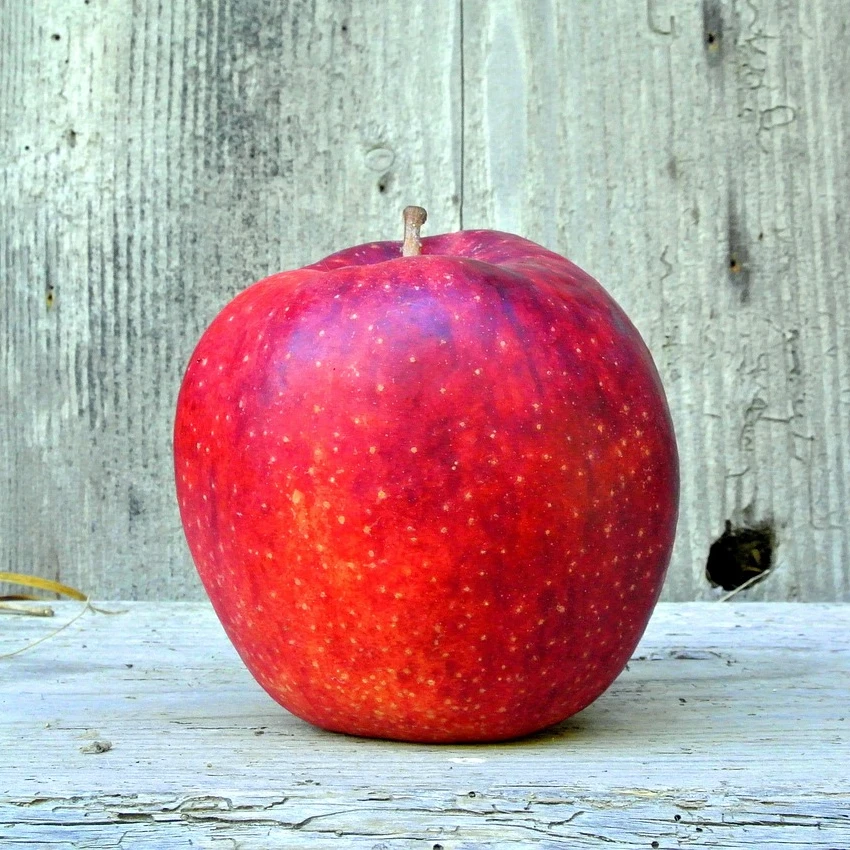
Dra de vita rutorna för att varpa bilden, eller öppna din egen bild.
Mesh Warp verktyg
Förvräng en bild genom att dra de vita rutorna vid de mesh korsningarna från Verktyg → Rita → Nätförvrängning. Dra de vita rutorna för att varpa bilden. Återställ återställer originalet.
Hur det fungerar
- Öppna PictorX i din webbläsare och ladda en bild eller starta en ny design.
- Välj Mesh Warp från redaktörsverktygen och justera resultatet för att passa din komposition.
- Fortsätt redigera med lager, effekter och text, sedan exportera när du är redo.
Hur man använder Mesh Warp verktyg
Förvräng en bild genom att justera poäng över ett redigerbart nät. PictorX håller verktyget i samma webbläsares arbetsyta som dina lager, foton, text och designelement, så att du kan förfina en komposition utan att byta applikationer.
Fortsätt skapa i PictorX
Använd Mesh Warp som ett steg i ett komplett redigeringsarbete. Justera kompositionen, lägg till text eller grafik och håll varje förändring redigerbar medan du gör en bild till en färdig design.
Ofta ställda frågor
Vad är Mesh Warp?
Ett rutnät av punkter du drar för att förvränga en bild mer lokalt än fyra hörn.
Är det för subtil omformning?
Ja. Små drag ser naturligt ut; stora drag skapar veck.
Hur skiljer det sig från Liquify?
Mesh warp flyttar ett nät. Liquify är en pensel som driver pixlar när du drar.
Kan jag varpa bara ett område?
Lägg till tillräckligt med punkter runt det området och lämna resten av mesh ensam.
Relaterade verktyg
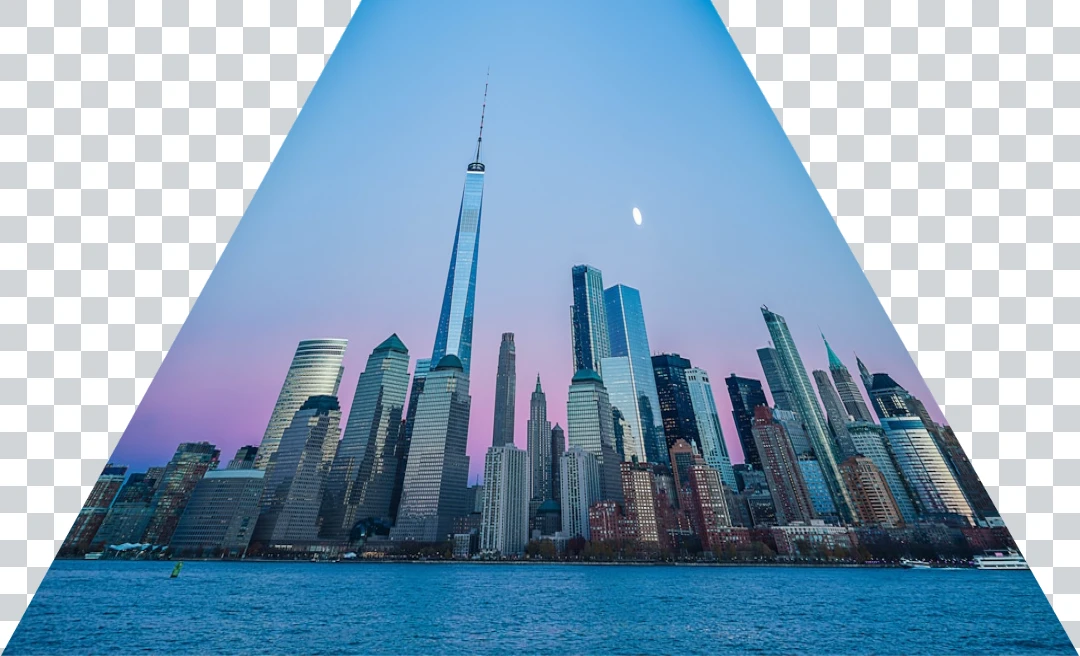
Perspektivt verktyg
Värka en bild i perspektiv genom att flytta sina fyra hörn. Använd gratis PictorX online-redigerare i din webbläsare.

Likvida verktyg
Tryck, dra, blåsa, krympa och rotera delar av en bild för retuschering eller kreativa effekter. Använd gratis PictorX online-redigerare i din webbläsare.
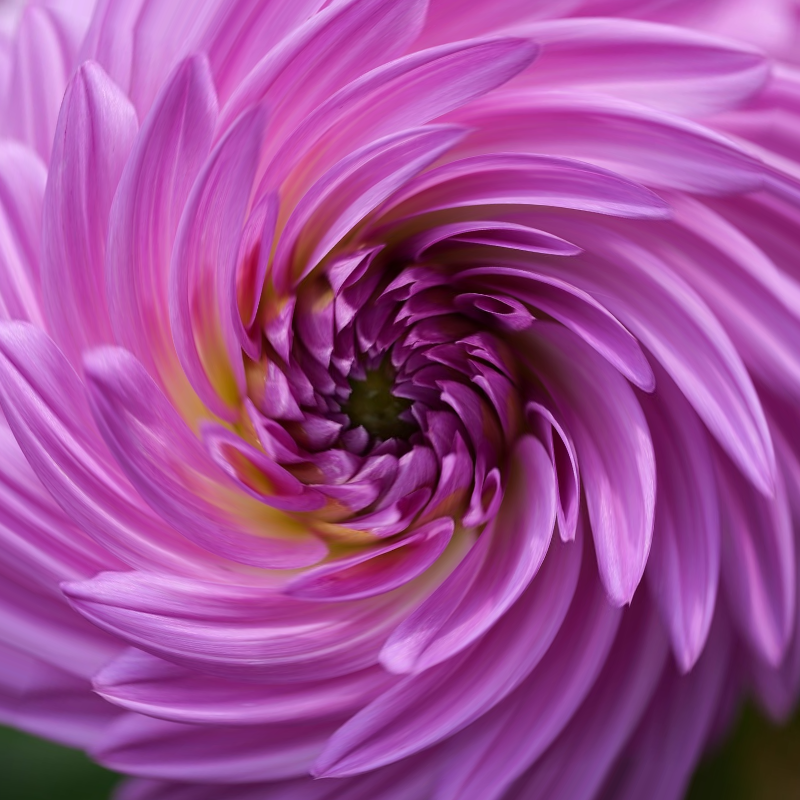
Flytande lins lekplats
Warp foton med polära koordinater, ripple, glas, sfärisera, timewarp, twirl, veck och böja.
Redo att prova det?
Öppna PictorX i din webbläsare - ingen installation, inget kreditkort krävs för att starta.
Gå till Editor