
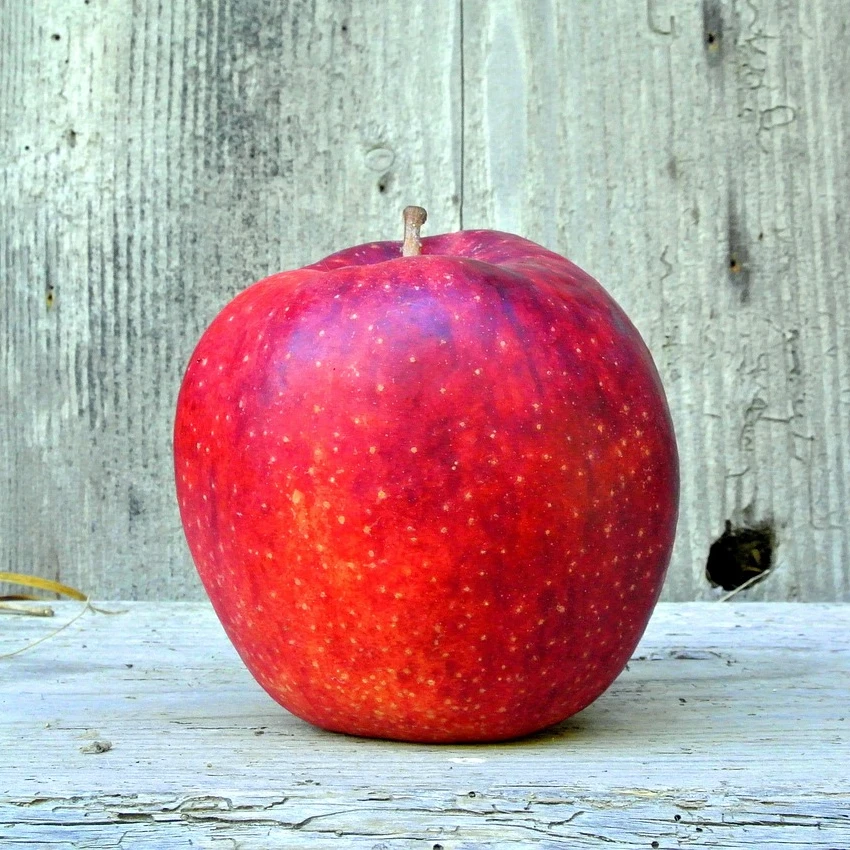
Trageți pătratele albe pentru a devia imaginea, sau deschideți propria imagine.
Utilitar Warp Mesh
Distorsionează o imagine târând pătratele albe la intersecţiile cu ochiuri din Instrumente → Trage → Deformare mesh. Trageţi pătratele albe pentru a devia imaginea. Resetează restaurează originalul.
Cum funcţionează
- Deschide PictorX în browser și încarcă o imagine sau începe un design nou.
- Alegeți Mesh Warp din instrumentele editorului și ajustați rezultatul pentru a se potrivi cu compoziția dumneavoastră.
- Continuați editarea cu straturi, efecte și text, apoi exportați atunci când sunteți gata.
Cum se utilizează instrumentul Mesh Warp
Distorsionează o imagine prin ajustarea punctelor dintr-o plasă editată. XRBAND5X păstrează instrumentul în același spațiu de lucru al browser-ului ca și straturile, fotografiile, textul și elementele de design, astfel încât să puteți rafina o compoziție fără a comuta aplicații.
Păstrați crearea în XRBrand5X
Utilizați Mesh Warp ca un pas într-un flux complet de lucru de editare. Ajustați compoziția, adăugați text sau grafică și păstrați fiecare schimbare editabilă în timp ce transformați o imagine într-un design terminat.
Întrebări frecvente
Ce este warp plasă?
O grilă de puncte pe care le trageți pentru a distorsiona o imagine mai mult la nivel local decât patru colțuri.
Este pentru remodelare subtilă?
Da. Mişcările mici par naturale; tragerile mari creează cute.
Cum este diferit de liquify?
Mesh warp mişcă o reţea. Liquify este o perie care împinge pixeli în timp ce trageți.
Pot warp doar o zonă?
Adăugaţi suficiente puncte în jurul zonei şi lăsaţi restul plasei în pace.
Unelte conexe
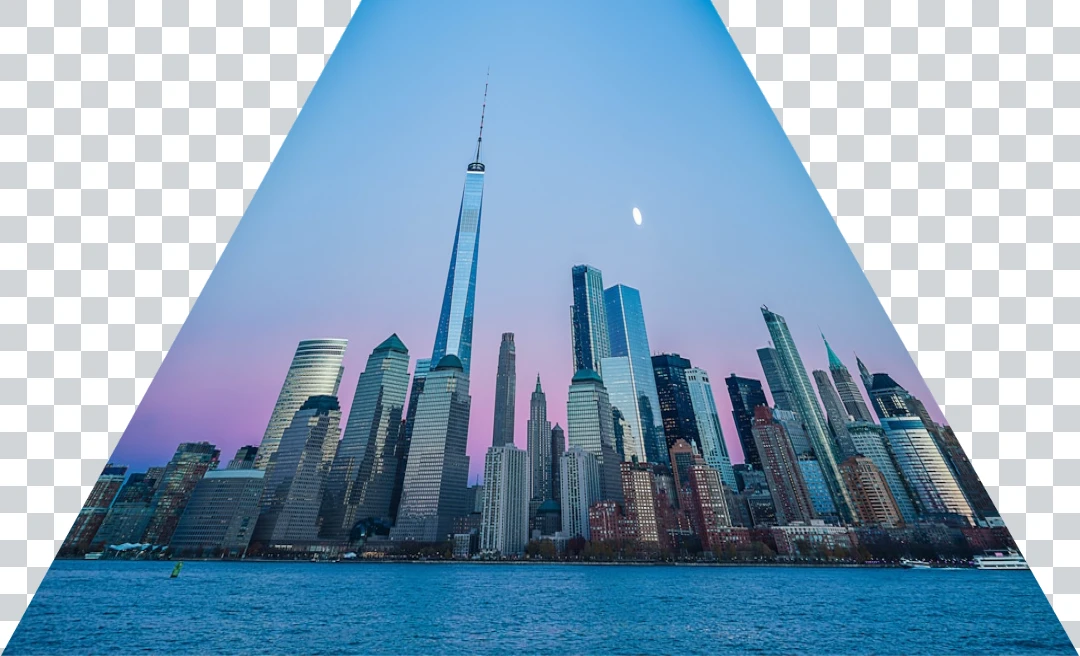
Instrument de perspectivă
Warp o imagine în perspectivă prin mutarea sale patru colțuri. Utilizaţi editorul gratuit XRBrand5X în browser-ul dvs.

Instrument Liquify
Împingeți, trageți, umflați, micșorați și rotiți părți dintr-o imagine pentru retusarea sau efectele creative. Utilizaţi editorul gratuit XRBrand5X în browser-ul dvs.
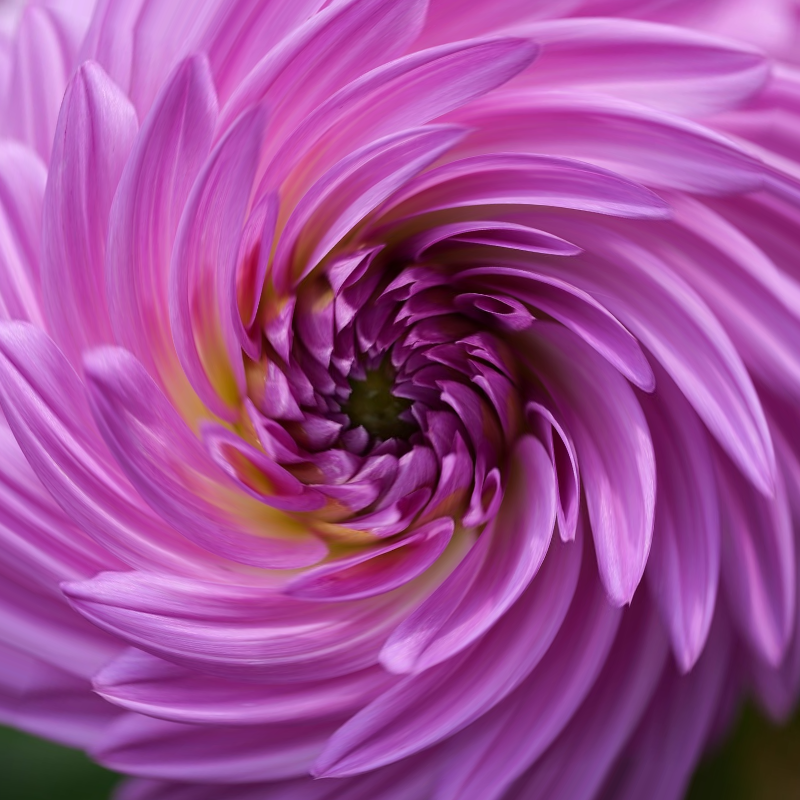
Lentile lichide de joacă
Fotografii warp cu coordonate polare, valuri, sticlă, sferiza, timewarp, răsucire, pliuri, și îndoiți.
Eşti gata să încerci?
Deschide PictorX în browser-ul tău
Du-te la editor