
照片
字母
样式
字母照片拼贴制作
写下名字、单词、年龄或年份,在每个字母里放一张照片,或者用你的照片拼成马赛克,填满爱心、圆形或星形。选择粗体或圆体字体、轮廓和阴影,保留透明背景或换上一种颜色,为生日、纪念日或婴儿房墙面保存一张图片。 输入名字、单词、年龄或年份,或者选择爱心、圆形或星形,然后用你的照片把它填满。“每个字母一张照片”让每个字母都有自己的照片;“照片马赛克”用一排排小方形照片填满形状(“图块”设置横向放几张,“照片”设置轮流使用几张不同的照片);“单张照片”让一张照片贯穿整个形状。选择字体、字间距、轮廓和阴影,以及透明或彩色背景。
它是如何运作的
- 输入名字、单词或数字,或者选择爱心、圆形或星形。
- 选择照片的填充方式:每个字母一张照片、照片马赛克,或一张照片贯穿整个形状。
- 打开你的照片或把它们拖到画面上;点击字母或图块并拖动即可移动其中的照片。
- 选择字体、轮廓、阴影和背景,然后保存为 PNG,或在编辑器中打开图层。
每个字母一张专属照片
使用“每个字母一张照片”,文字中的每个字母都显示自己的照片:名字里每个字母放一个孙辈的照片,年份里每个数字放一个季节的照片,或者在“爱”字里放进最喜欢的时刻。点击字母选中它,拖动可移动里面的照片,用滑块或鼠标滚轮缩放,把它拖到另一个字母上即可互换两者。
装满照片的爱心
“照片马赛克”用一排排小方形照片填满形状,就像婚礼请柬或纪念板上的爱心拼贴。“图块”设置横向能放几张;你的照片轮流出现,所以十二张照片就能拼出富有变化的马赛克。爱心、圆形和星形的用法相同,字母和数字也一样。
打印或发布都合适
粗体字体给照片留出最大空间;轮廓和柔和的阴影让字母从背景中凸显出来。保留透明背景,得到可放在任何设计上的 PNG,或者给背景设一种颜色。铅笔按钮会在 PictorX 编辑器中打开拼贴,每个字母或每张照片、轮廓和阴影都在各自的图层上。
常见问题
如何制作字母形状的照片拼贴?
在“文字”中输入字母、名字或数字,“填充”保持为“每个字母一张照片”,然后打开你的照片:每个字母都会分到一张。如果只有一个字母或首字母,可以改用“照片马赛克”,用许多小照片把它填满。
可以制作爱心照片拼贴吗?
可以。在“形状”中选择“爱心”,在“填充”中选择“照片马赛克”:爱心会被一排排你的照片填满。“单张照片”则让一张照片贯穿整颗爱心。
最多可以用多少张照片?
最多十二张。如果字母或图块比照片多,照片会轮流使用,所以马赛克永远不会空着;在你打开自己的照片之前,示例照片会填补空缺。
可以用照片制作生日数字吗?
可以。输入年龄,例如 18、30 或 50,并选择粗体字体。每个数字放一张照片,或者用“照片马赛克”放入一组照片。
字母拼贴用哪种字体效果最好?
粗而宽的字母能给照片留出最多空间:“粗体”和“圆体”适合名字和短单词,“窄体”适合较长的名字。“手写体”字母纤细优雅,配短单词效果最好。
可以继续编辑拼贴吗?
可以。铅笔按钮会在 PictorX 编辑器中打开它,背景、阴影、每个字母或照片以及轮廓都在各自的图层上。在编辑器中,应用 ▸ 拼贴 ▸ 字母照片拼贴可以用文档中的照片制作一个。
相关工具

照片拼贴
使用 PictorX 免费在线制作照片拼贴。组合 2 到 20 张照片,选择版式并导出。
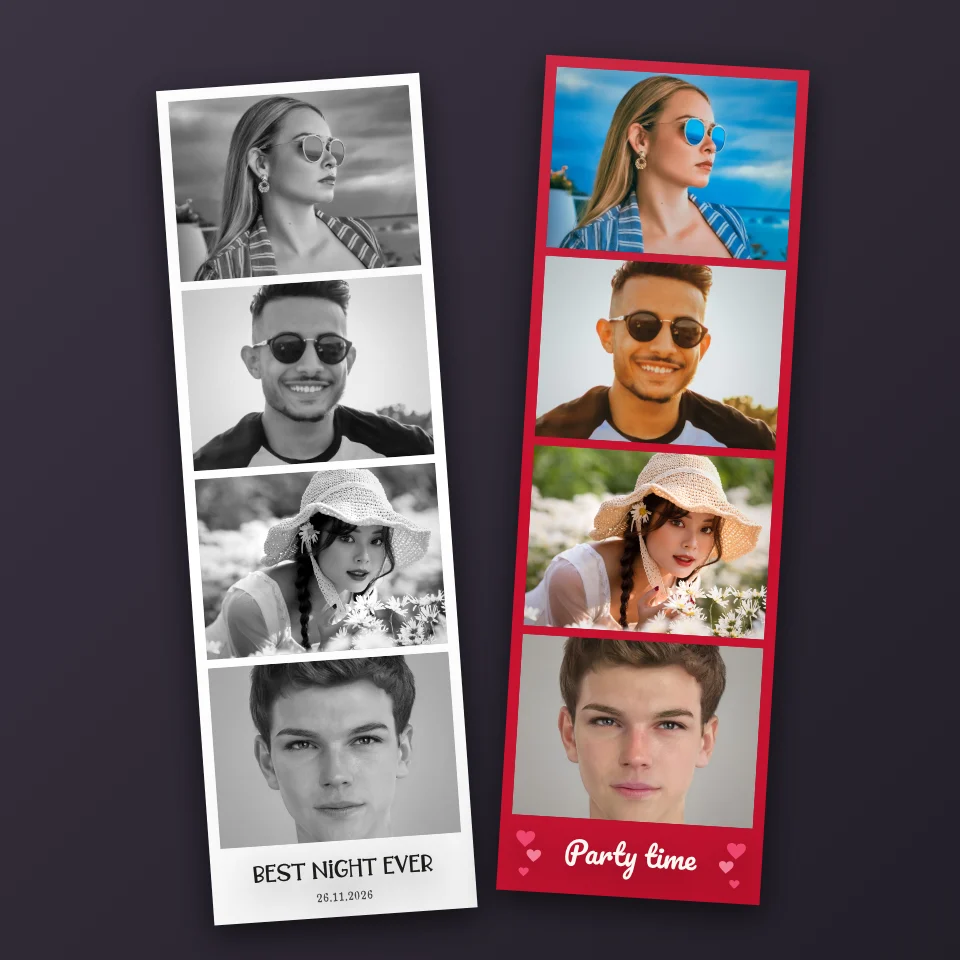
拍照亭照片条制作工具
在线制作拍照亭照片条:两到四张照片,配上说明文字和日期,彩色、黑白或棕褐色。免费,在浏览器中完成,可直接打印或分享。

年度回顾拼贴制作工具
制作年度回顾拼贴:将每月最佳照片排在年份下方的网格中,配上月份名称、说明和一张年度大图。免费,适用于 Instagram 或打印。
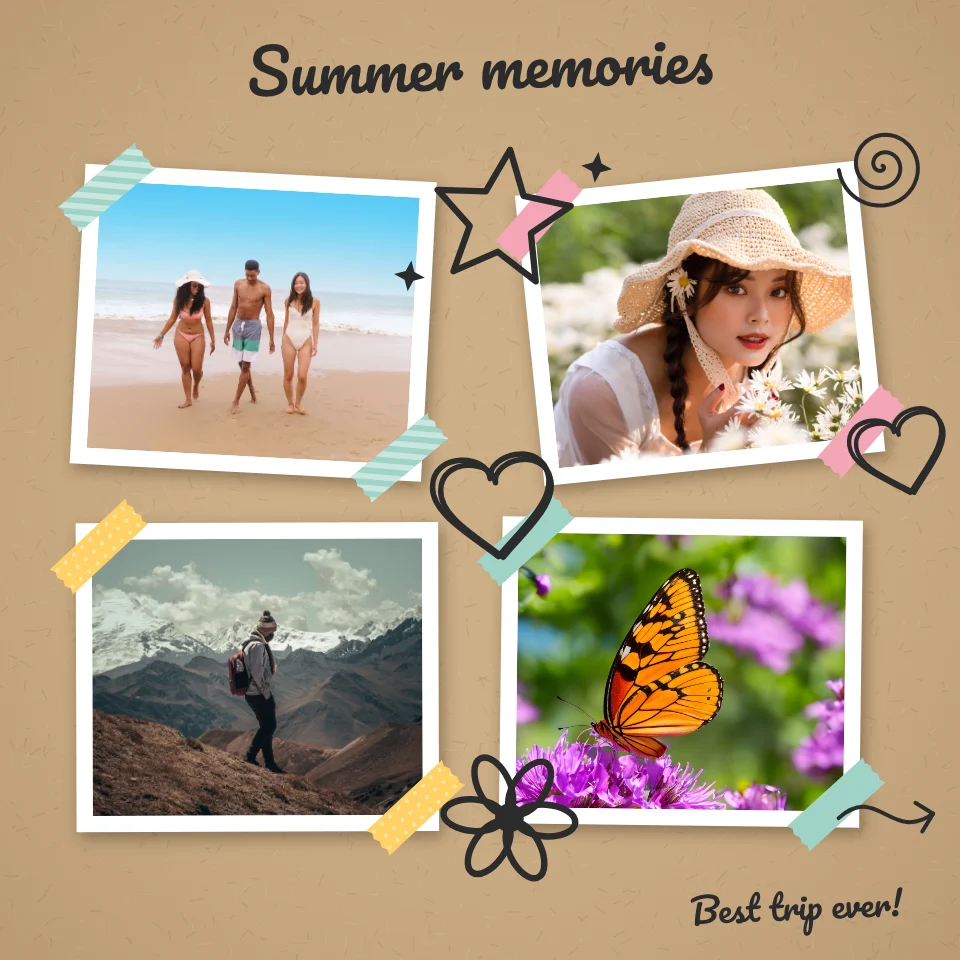
剪贴簿页面制作
制作电子剪贴簿页面:照片贴在花纹纸上,配和纸胶带、相角贴、手绘涂鸦和手写标题。免费,在浏览器中完成,每个元素都在独立图层上。
杂志剪贴字母生成器
把输入的文字变成杂志剪贴字母。可混合或锁定字体,随机颜色和大小,下载 PNG。
准备好尝试了吗?
在浏览器中打开 PictorX — 无需安装,无需信用卡即可启动。
前往编辑器