
Foto
Huruf
Gaya
Pembuat kolase foto huruf
Tulis nama, kata, usia, atau tahun dan isi setiap huruf dengan foto, atau isi hati, lingkaran, atau bintang dengan mosaik foto-fotomu. Pilih font tebal atau membulat, garis luar dan bayangan, biarkan latar transparan atau beri warna, lalu simpan gambar untuk ulang tahun, hari jadi, atau dinding kamar bayi. Ketik nama, kata, usia, atau tahun, atau pilih hati, lingkaran, atau bintang, lalu isi dengan foto-fotomu. "Satu foto per huruf" memberi setiap huruf fotonya sendiri; "Mosaik foto" mengisi bentuk dengan deretan foto persegi kecil ("Ubin" mengatur berapa banyak ke samping, "Foto" berapa banyak foto berbeda yang bergantian); "Satu foto" membentangkan satu foto di seluruh bentuk. Pilih font, jarak huruf, garis luar dan bayangan, serta latar transparan atau berwarna.
Cara kerjanya
- Ketik nama, kata, atau angka, atau pilih hati, lingkaran, atau bintang.
- Pilih cara foto mengisinya: satu foto per huruf, mosaik foto, atau satu foto di seluruh bentuk.
- Buka foto-fotomu atau jatuhkan ke gambar; klik huruf atau ubin lalu seret untuk menggeser fotonya.
- Pilih font, garis luar, bayangan, dan latar, lalu simpan PNG atau buka layer-nya di editor.
Setiap huruf punya fotonya sendiri
Dengan "Satu foto per huruf", setiap huruf dalam teks menampilkan fotonya sendiri: nama dengan foto setiap cucu, tahun dengan satu foto per musim, atau CINTA dengan momen favorit di setiap huruf. Klik huruf untuk memilihnya, seret untuk menggeser foto di dalamnya, perbesar dengan penggeser atau roda mouse, dan jatuhkan ke huruf lain untuk menukar keduanya.
Hati penuh foto
"Mosaik foto" mengisi bentuk dengan foto persegi kecil yang berderet, seperti kolase hati di kartu pernikahan atau papan kenangan. "Ubin" mengatur berapa banyak yang muat ke samping; foto-fotomu bergantian, jadi dua belas foto menghasilkan mosaik yang beragam. Hati, lingkaran, dan bintang bekerja dengan cara yang sama, begitu juga huruf dan angka.
Siap dicetak atau diunggah
Font tebal memberi ruang paling luas untuk foto; garis luar dan bayangan lembut membuat huruf menonjol dari latar. Biarkan latar transparan untuk PNG yang cocok di desain apa pun, atau beri warna. Tombol pensil membuka kolase di editor PictorX dengan setiap huruf atau setiap foto, garis luar, dan bayangan di layer masing-masing.
Pertanyaan yang sering diajukan
Bagaimana cara membuat kolase foto berbentuk huruf?
Ketik huruf, nama, atau angka di "Teks", biarkan "Isian" pada "Satu foto per huruf", lalu buka foto-fotomu: setiap huruf mendapat satu foto. Untuk satu huruf atau inisial, "Mosaik foto" mengisinya dengan banyak foto kecil.
Bisakah saya membuat kolase foto berbentuk hati?
Bisa. Pilih "Hati" di "Bentuk" dan "Mosaik foto" di "Isian": hati terisi deretan foto-fotomu. "Satu foto" membentangkan satu foto di seluruh hati.
Berapa banyak foto yang bisa saya pakai?
Hingga dua belas. Jika huruf atau ubin lebih banyak daripada foto, foto akan bergantian, jadi mosaik tidak pernah kosong; foto contoh mengisi celah sampai kamu membuka fotomu sendiri.
Bisakah saya membuat angka ulang tahun dari foto?
Bisa. Ketik usianya, misalnya 18, 30, atau 50, dan pilih font tebal. Setiap angka mendapat satu foto, atau mosaik foto dengan "Mosaik foto".
Font apa yang paling cocok untuk kolase huruf?
Huruf yang tebal dan lebar menyisakan ruang paling banyak untuk foto: “Tebal” dan “Bulat” cocok untuk nama dan kata pendek, “Ramping” pas untuk nama yang lebih panjang. “Tulisan tangan” menghasilkan huruf tipis dan elegan yang paling bagus untuk kata pendek.
Bisakah saya terus mengedit kolase?
Bisa. Tombol pensil membukanya di editor PictorX dengan latar, bayangan, setiap huruf atau foto, dan garis luar di layer masing-masing. Di editor, Aplikasi ▸ Kolase ▸ Kolase Foto Huruf membuat kolase dari foto-foto di dokumenmu.
Alat terkait

Kolase foto
Buat kolase foto gratis secara online dengan PictorX. Gabungkan 2 hingga 20 foto, pilih tata letak, lalu ekspor.

Pembuat strip photobooth
Buat strip photobooth online: dua sampai empat foto dengan keterangan dan tanggal, berwarna, hitam putih, atau sepia. Gratis, di browser, siap dicetak atau diunggah.

Pembuat kolase kilas balik tahun
Buat kolase kilas balik tahun: foto terbaik setiap bulan dalam grid di bawah tahun, dengan nama bulan, keterangan, dan foto besar tahun ini. Gratis.
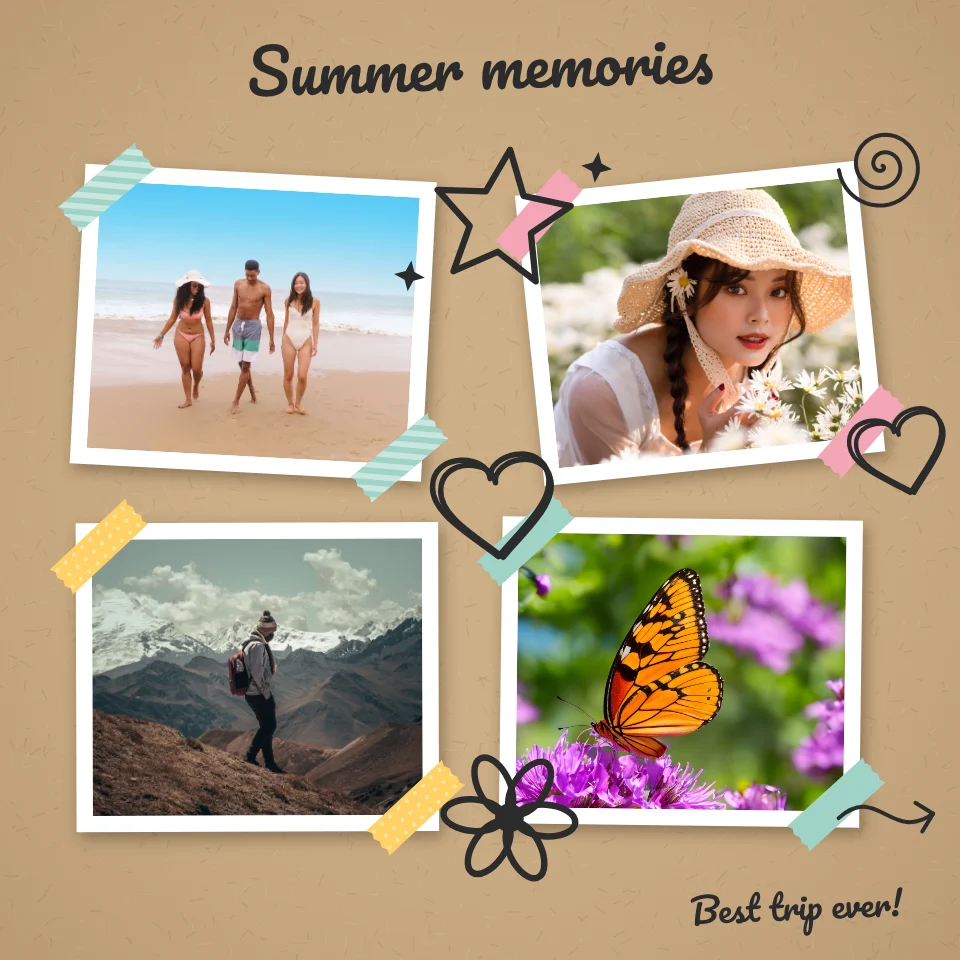
Pembuat halaman scrapbook
Buat halaman scrapbook digital: foto di atas kertas bermotif dengan washi tape, sudut foto, doodle, dan judul tulisan tangan. Gratis, di browser, tiap elemen di layer sendiri.
Generator huruf guntingan majalah
Ubah kata menjadi huruf guntingan majalah. Campur font atau kunci satu, unduh PNG.
Siap mencobanya?
Buka PictorX di browser Anda — tanpa instalasi, tanpa kartu kredit untuk memulai.
Ke Editor