
Zdjęcia
Litery
Styl
Stwórz kolaż zdjęć w literach
Napisz imię, słowo, wiek lub rok i wypełnij każdą literę zdjęciem albo wypełnij serce, koło lub gwiazdę mozaiką swoich zdjęć. Wybierz grubą lub zaokrągloną czcionkę, kontur i cień, zostaw przezroczyste tło lub nadaj mu kolor i zapisz obraz na urodziny, rocznicę albo na ścianę w pokoju dziecka. Wpisz imię, słowo, wiek lub rok albo wybierz serce, koło lub gwiazdę i wypełnij je swoimi zdjęciami. „Jedno zdjęcie na literę” daje każdej literze osobne zdjęcie; „Mozaika zdjęć” wypełnia kształt rzędami małych kwadratowych zdjęć („Kafelki” określa, ile mieści się w poziomie, a „Zdjęcia”, ile różnych zdjęć się przeplata); „Jedno zdjęcie” przeprowadza jedno zdjęcie przez cały kształt. Wybierz czcionkę, odstępy między literami, kontur i cień oraz przezroczyste lub kolorowe tło.
Jak to działa
- Wpisz imię, słowo lub liczbę albo wybierz serce, koło lub gwiazdę.
- Wybierz, jak zdjęcia mają je wypełnić: jedno zdjęcie na literę, mozaika zdjęć lub jedno zdjęcie przez cały kształt.
- Otwórz swoje zdjęcia lub upuść je na obraz; kliknij literę lub kafelek i przeciągnij, aby przesunąć zdjęcie.
- Wybierz czcionkę, kontur, cień i tło, a potem zapisz PNG lub otwórz warstwy w edytorze.
Każda litera z własnym zdjęciem
Z opcją „Jedno zdjęcie na literę” każda litera tekstu pokazuje własne zdjęcie: imię ze zdjęciem każdego wnuka, rok ze zdjęciem z każdej pory roku albo MIŁOŚĆ z ulubioną chwilą w każdej literze. Kliknij literę, aby ją wybrać, przeciągnij, aby przesunąć zdjęcie w jej wnętrzu, powiększ suwakiem lub kółkiem myszy, a upuść ją na inną literę, aby je zamienić.
Serce pełne zdjęć
„Mozaika zdjęć” wypełnia kształt rzędami małych kwadratowych zdjęć, tak jak kolaż w kształcie serca na kartce ślubnej czy tablicy wspomnień. „Kafelki” określa, ile zmieści się w poziomie; zdjęcia się przeplatają, więc dwanaście zdjęć daje urozmaiconą mozaikę. Serce, koło i gwiazda działają tak samo, podobnie jak litery i cyfry.
Gotowe do druku lub publikacji
Gruba czcionka daje zdjęciom najwięcej miejsca; kontur i miękki cień odcinają litery od tła. Zostaw przezroczyste tło, aby uzyskać PNG pasujący do każdego projektu, albo nadaj mu kolor. Ołówek otwiera kolaż w edytorze PictorX z każdą literą lub każdym zdjęciem, konturem i cieniem na osobnych warstwach.
Często zadawane pytania
Jak zrobić kolaż zdjęć w kształcie litery?
Wpisz literę, imię lub liczbę w polu „Tekst”, zostaw „Wypełnienie” na „Jedno zdjęcie na literę” i otwórz swoje zdjęcia: każda litera dostanie jedno. Pojedynczą literę lub inicjał „Mozaika zdjęć” wypełni zamiast tego wieloma małymi zdjęciami.
Czy mogę zrobić kolaż zdjęć w kształcie serca?
Tak. Wybierz „Serce” w sekcji „Kształt” i „Mozaika zdjęć” w „Wypełnienie”: serce wypełni się rzędami twoich zdjęć. „Jedno zdjęcie” przeprowadza jedno zdjęcie przez całe serce.
Ile zdjęć mogę użyć?
Do dwunastu. Gdy liter lub kafelków jest więcej niż zdjęć, zdjęcia się powtarzają na zmianę, więc mozaika nigdy nie jest pusta; przykładowe zdjęcia wypełniają luki, dopóki nie otworzysz własnych.
Czy mogę zrobić urodzinową cyfrę ze zdjęć?
Tak. Wpisz wiek, np. 18, 30 lub 50, i wybierz grubą czcionkę. Każda cyfra dostanie zdjęcie albo, z opcją „Mozaika zdjęć”, mozaikę zdjęć.
Jaka czcionka najlepiej sprawdza się w kolażu z liter?
Grube, szerokie litery zostawiają najwięcej miejsca na zdjęcia: „Gruba” i „Zaokrąglona” pasują do imion i krótkich słów, „Wąska” do dłuższego imienia. „Odręczna” tworzy cienkie, eleganckie litery, które najlepiej wyglądają w krótkim słowie.
Czy mogę dalej edytować kolaż?
Tak. Ołówek otwiera go w edytorze PictorX z tłem, cieniem, każdą literą lub zdjęciem i konturem na osobnych warstwach. W edytorze opcja Aplikacje ▸ Kolaże ▸ Kolaż zdjęć w literach tworzy kolaż ze zdjęć w twoim dokumencie.
Powiązane narzędzia

Kolaż zdjęć
Twórz darmowe kolaże zdjęć online dzięki PictorX. Połącz od 2 do 20 zdjęć, wybierz układ i wyeksportuj.
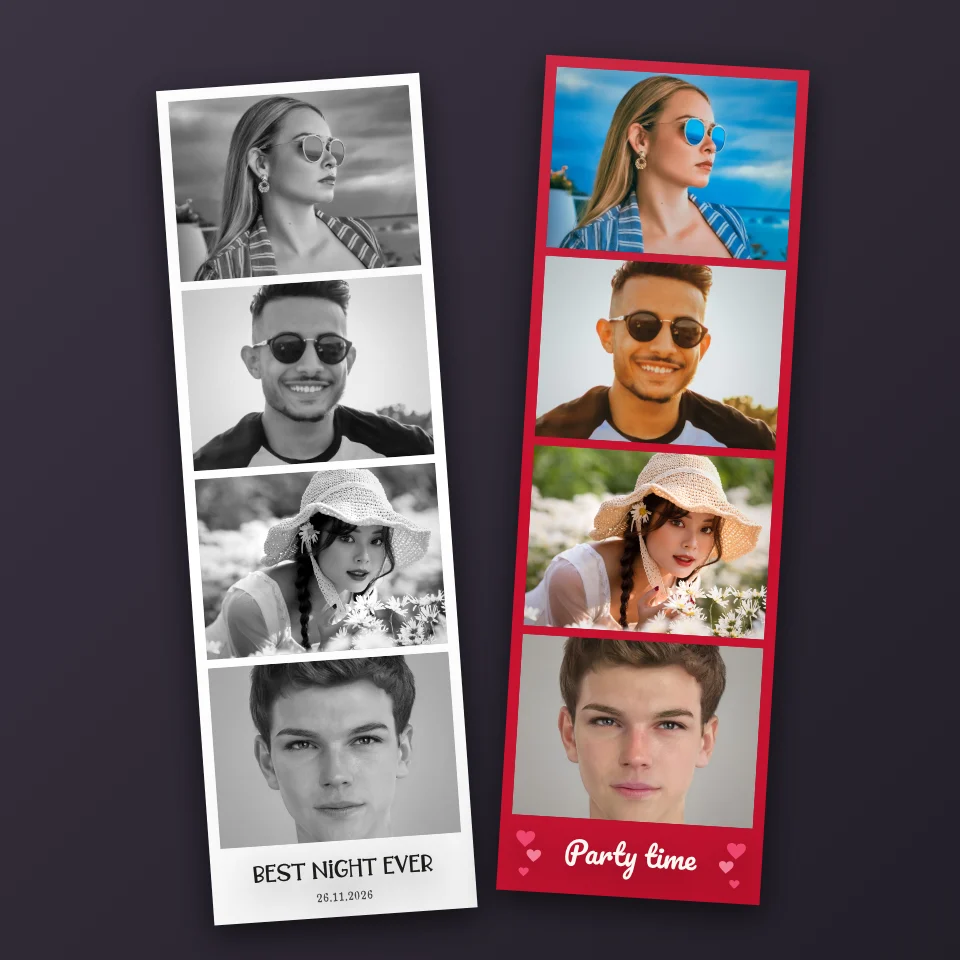
Kreator pasków z fotobudki
Zrób online pasek z fotobudki: od dwóch do czterech zdjęć z podpisem i datą, w kolorze, czerni i bieli lub sepii. Za darmo, w przeglądarce, gotowy do druku lub publikacji.

Kreator kolażu podsumowującego rok
Stwórz kolaż podsumowujący rok: najlepsze zdjęcie z każdego miesiąca w siatce pod rokiem, z nazwami miesięcy, podpisami i zdjęciem roku. Za darmo.
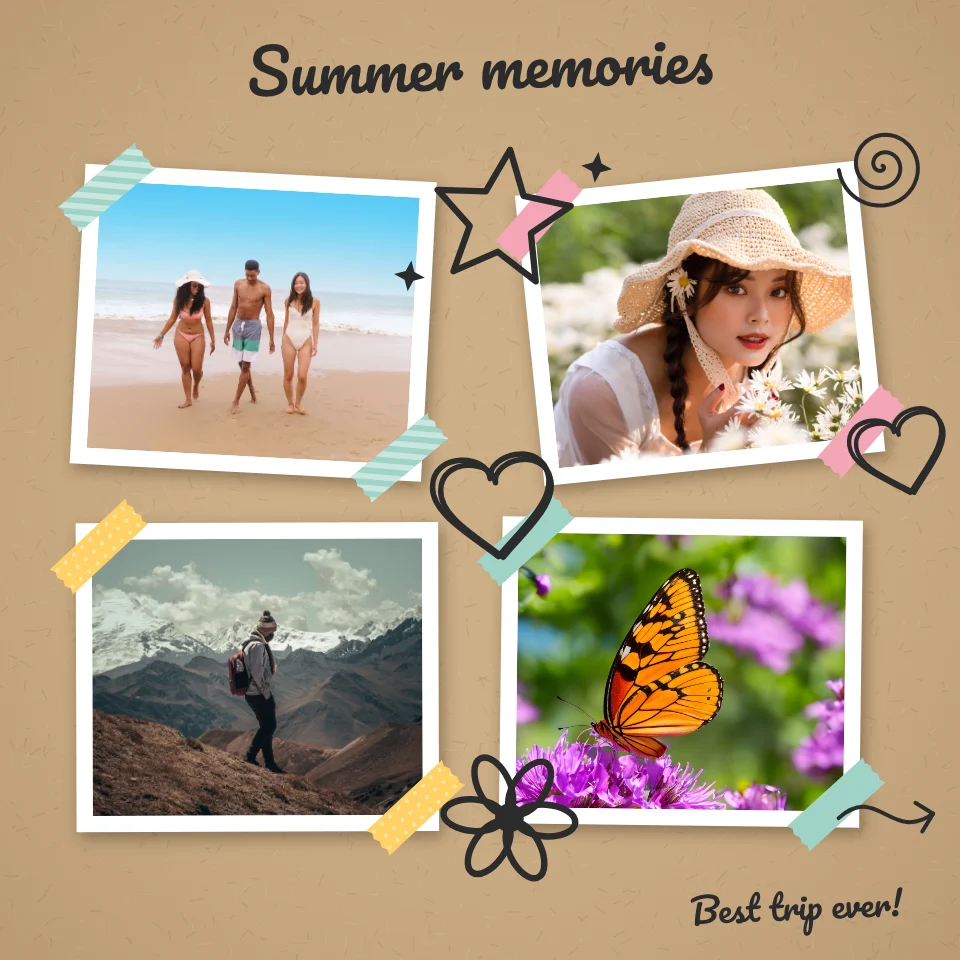
Kreator strony scrapbooka
Stwórz cyfrową stronę scrapbooka: zdjęcia na wzorzystym papierze z taśmą washi, narożnikami, rysunkami i odręcznym tytułem. Za darmo w przeglądarce, wszystko na warstwach.
Generator liter z wycinanek
Zamieniaj słowa na litery z wycinanek. Mieszaj kroje albo wybierz jeden i pobierz PNG.
Chcesz wypróbować?
Otwórz PictorX w swojej przeglądarce — do uruchomienia nie jest wymagana żadna instalacja ani karta kredytowa.
Przejdź do edytora