
Fotos
Letras
Estilo
Crea un collage de fotos en letras
Escribe un nombre, una palabra, una edad o un año y llena cada letra con una foto, o llena un corazón, un círculo o una estrella con un mosaico de tus fotos. Elige una fuente gruesa o redondeada, un contorno y una sombra, deja el fondo transparente o dale un color, y guarda una imagen para un cumpleaños, un aniversario o la pared del cuarto del bebé. Escribe un nombre, una palabra, una edad o un año, o elige un corazón, un círculo o una estrella, y llénalo con tus fotos. «Una foto por letra» le da a cada letra su propia foto; «Mosaico de fotos» llena la forma con filas de pequeñas fotos cuadradas («Teselas» fija cuántas caben a lo ancho y «Fotos», cuántas fotos distintas se turnan); «Una sola foto» pasa una única foto por toda la forma. Elige una fuente, el interletraje, un contorno y una sombra, y un fondo transparente o de color.
Cómo funciona
- Escribe un nombre, una palabra o un número, o elige el corazón, el círculo o la estrella.
- Elige cómo lo llenan las fotos: una foto por letra, un mosaico de fotos o una sola foto por toda la forma.
- Abre tus fotos o suéltalas sobre la imagen; haz clic en una letra o una tesela y arrastra para mover su foto.
- Elige la fuente, el contorno, la sombra y el fondo, y luego guarda un PNG o abre las capas en el editor.
Cada letra con su foto
Con «Una foto por letra», cada letra del texto muestra su propia foto: un nombre con una foto de cada nieto, un año con una foto por estación o AMOR con un momento favorito en cada letra. Haz clic en una letra para seleccionarla, arrastra para mover su foto dentro, haz zoom con el control deslizante o la rueda del ratón, y suéltala sobre otra letra para intercambiarlas.
Un corazón lleno de fotos
«Mosaico de fotos» llena la forma con pequeñas fotos cuadradas en filas, como un collage de corazón en una invitación de boda o un mural de recuerdos. «Teselas» fija cuántas caben a lo ancho; tus fotos se turnan, así que doce fotos dan un mosaico variado. El corazón, el círculo y la estrella funcionan igual, y también las letras y los números.
Listo para imprimir o publicar
Una fuente gruesa deja más espacio a las fotos; un contorno y una sombra suave hacen que las letras resalten del fondo. Deja el fondo transparente para un PNG que encaje en cualquier diseño, o dale un color. El lápiz abre el collage en el editor de PictorX con cada letra o cada foto, el contorno y la sombra en capas propias.
Preguntas frecuentes
¿Cómo hago un collage de fotos con forma de letra?
Escribe la letra, el nombre o el número en «Texto», deja «Relleno» en «Una foto por letra» y abre tus fotos: cada letra recibe una. Para una sola letra o inicial, «Mosaico de fotos» la llena en cambio con muchas fotos pequeñas.
¿Puedo hacer un collage de fotos en forma de corazón?
Sí. Elige «Corazón» en «Forma» y «Mosaico de fotos» en «Relleno»: el corazón se llena con filas de tus fotos. «Una sola foto» pasa una única foto por todo el corazón.
¿Cuántas fotos puedo usar?
Hasta doce. Si hay más letras o teselas que fotos, las fotos se turnan, así que un mosaico nunca queda vacío; las fotos de ejemplo llenan los huecos hasta que abras las tuyas.
¿Puedo hacer un número de cumpleaños con fotos?
Sí. Escribe la edad, como 18, 30 o 50, y elige una fuente gruesa. Cada dígito recibe una foto, o un mosaico de fotos con «Mosaico de fotos».
¿Qué fuente queda mejor en un collage de letras?
Las letras gruesas y anchas dejan más espacio para las fotos: «Gruesa» y «Redondeada» van bien con nombres y palabras cortas, «Condensada» encaja con un nombre más largo. «Manuscrita» crea letras finas y elegantes que lucen más con una palabra corta.
¿Puedo seguir editando el collage?
Sí. El lápiz lo abre en el editor de PictorX con el fondo, la sombra, cada letra o foto y el contorno en capas propias. En el editor, Apps ▸ Collages ▸ Collage de fotos en letras crea uno con las fotos de tu documento.
Herramientas relacionadas

Collage de fotos
Haz collages de fotos gratis en línea con PictorX. Combina de 2 a 20 fotos, elige un diseño y exporta.

Creador de tiras de fotomatón
Crea una tira de fotomatón online: de dos a cuatro fotos con pie de foto y fecha, en color, blanco y negro o sepia. Gratis, en tu navegador, lista para imprimir o publicar.

Crear collage resumen del año
Crea un collage resumen del año: tu mejor foto de cada mes en una cuadrícula bajo el año, con nombres de meses, pies de foto y foto del año. Gratis.
Creador de páginas de scrapbook
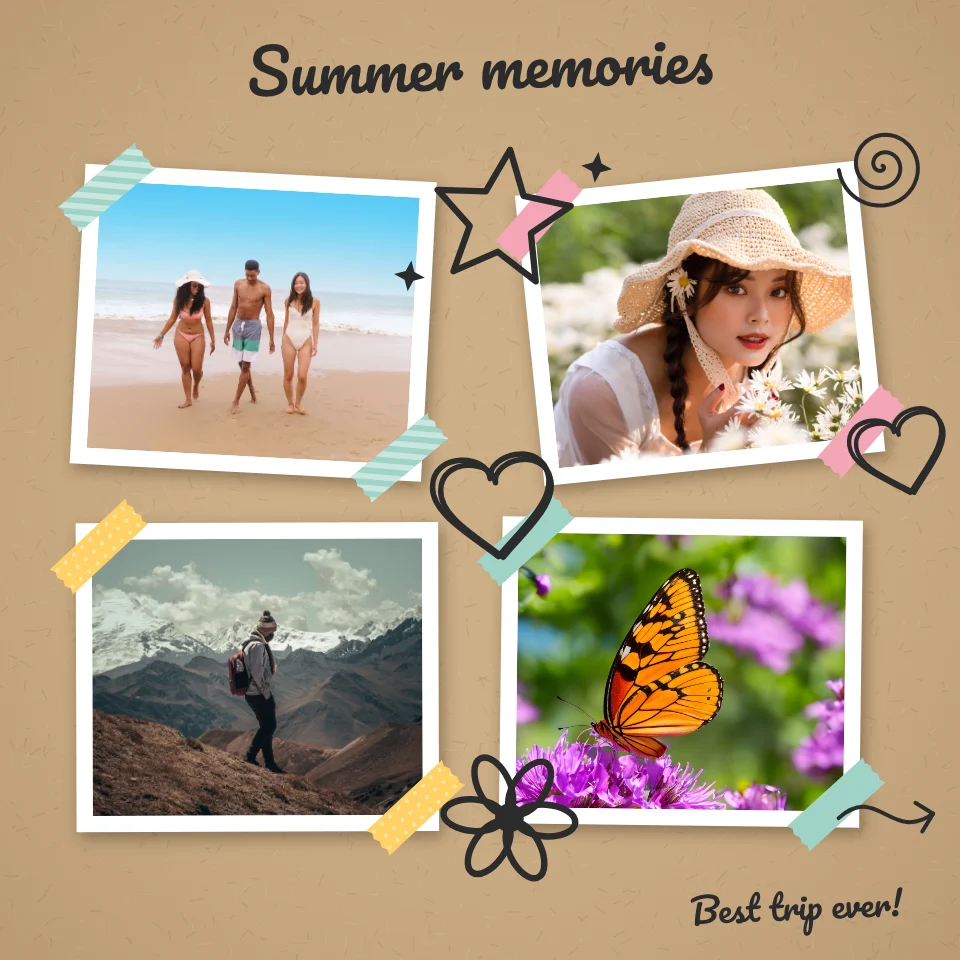
Crea una página de scrapbook digital: tus fotos en papel estampado con washi tape, esquineros, garabatos y un título a mano. Gratis, en tu navegador, cada pieza en su capa.
Generador de letras recortadas de revista
Escribe una palabra y conviértela en letras recortadas de revista o de periódico. Mezcla fuentes y estilos, y descarga un PNG o cópialo y pégalo. Gratis.
¿Listo para probarlo?
Abre PictorX en tu navegador: sin instalación ni tarjeta de crédito para empezar.
Ir al editor