

Probieren Sie unten einen Farblook aus oder öffnen Sie Ihr eigenes Bild.
Holografischer Fotofilter
Open a photo and apply Holografisch in PictorX. This look is part of Farbeffekte—adjust the settings on this page, then keep editing with layers, text, and other effects in the same workspace. Probieren Sie unten einen Farblook aus oder öffnen Sie Ihr eigenes Bild.
Wie es funktioniert
- Open this page and try Holografisch on the sample, or open your own photo.
- Tune the Holografisch settings, or switch to another look in Farbeffekte.
- Save the result, or keep editing with layers, text, and other effects in PictorX.
What the Holografisch effect does
Holografisch is one of the looks in PictorX Farbeffekte. Apply it in your browser, then keep working in the same project—crop, type, or add another effect without starting over.
More looks in Farbeffekte
This page opens Farbeffekte with Holografisch already selected. Switch looks on the demo to compare styles, or open the full Farbeffekte page to browse every option in the set.
Looks in this set
Häufig gestellte Fragen
Was macht der holografische Filter?
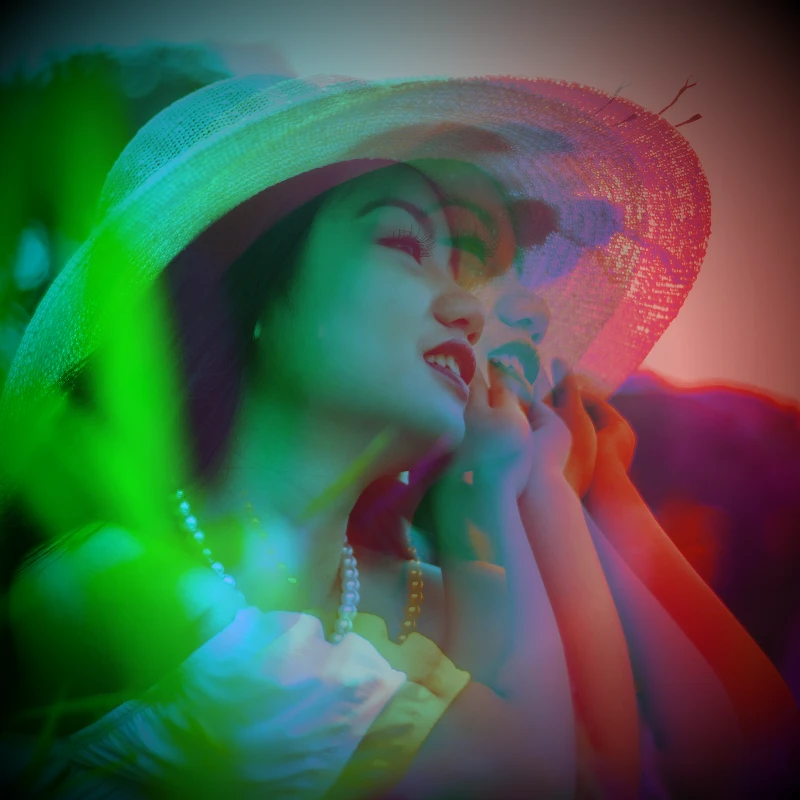
Er legt einen diagonalen Regenbogen aus Pink, Orange, Gelb, Grün, Blau und Violett über das Foto, mit hellen Bändern, die wie eine Spiegelung auf Folie aussehen. Der Regenbogen wird im Modus „Ineinanderkopieren“ eingeblendet, sodass Details und Schattierung des Fotos darunter sichtbar bleiben.
Wie füge ich einem Foto einen Hologramm-Effekt hinzu?
Öffnen Sie Ihr Foto auf dieser Seite, klicken Sie auf „Eigenschaften“ und stellen Sie die „Stärke“ zwischen 0 und 100 % ein. Der Standardwert von 55 % ergibt einen deutlichen Glanz, niedrigere Werte fügen nur einen Hauch Farbe hinzu. Klicken Sie auf „Als Bild speichern“.
Funktioniert es bei PNG-Bildern mit transparentem Hintergrund?
Ja. Die Folie wird nur dort gezeichnet, wo das Bild sichtbare Pixel hat, sodass ein transparenter Hintergrund transparent bleibt. Das ist praktisch für Logos, Sticker und freigestellte Objekte, die Sie in ein anderes Design einfügen.
Wie erstelle ich einen holografischen Sticker?
Nutzen Sie „Sticker erstellen“: Es stellt das Motiv mit KI direkt auf Ihrem Gerät frei, fügt eine weiße Konturschnitt-Umrandung hinzu und hat eine eigene holografische Einstellung. Verwenden Sie diese Seite, wenn die Regenbogenfolie stattdessen auf dem ganzen Foto liegen soll.
Holografisch, Neon-Glow oder Verlaufsumsetzung: Was ist der Unterschied?
„Holografisch“ behält das Foto und legt eine glänzende Regenbogenschicht darüber. „Neon-Glow“ invertiert das Bild und lässt es in einer Farbe leuchten, und „Verlaufsumsetzung“ ersetzt alle Farben durch die Farben eines Verlaufs. Wählen Sie „Holografisch“, wenn das Originalfoto erkennbar bleiben soll.
Verwandte Tools
Farbeffekte
Verleihen Sie Fotos ein filmisches Glow-up über Effekte → Farbe.
Bildfarben online umkehren
Invertieren Sie die Farben eines Bildes online: Schwarz wird Weiß, Rot wird Cyan, und jede Farbe wird zu ihrem Gegenteil. Die Transparenz bleibt erhalten.
Ein Foto mit einer Farbtönung versehen
Färben Sie ein Foto online in jeder Farbe ein: Farbe wählen, Stärke einstellen und dem Bild einen kühlblauen, warmen Bernstein- oder Farbglas-Look geben.
Holga1 effect
Apply a Holga1 effect to photos free in your browser. Open the Farbeffekte tools, tune the look, and keep editing in PictorX. No install.
Holga2 effect
Apply a Holga2 effect to photos free in your browser. Open the Farbeffekte tools, tune the look, and keep editing in PictorX. No install.
Wärmebild-Fotoeffekt
Verwandeln Sie ein Foto online in eine Wärmekarte: Dunkle Bereiche werden blau, Mitteltöne grün und gelb und helle Bereiche rot, wie bei einer Wärmebildkamera.
Röntgen-Fotofilter
Röntgen-Look für jedes Foto online: Helligkeit invertiert, Kontrast erhöht und eine Blautönung hinzugefügt. Farbe, Kontrast und Stärke sind einstellbar.
Farben
Wie funktioniert Farbe auf Bildschirm und Papier? Licht und Mischung, RGB, CMYK, HSL und HSV, Hex-Codes, Farbkreis, Verläufe, Kontrast und Barrierefreiheit.
Bereit, es auszuprobieren?
Öffnen Sie PictorX in Ihrem Browser – keine Installation, zum Starten ist keine Kreditkarte erforderlich.
Zum Editor