
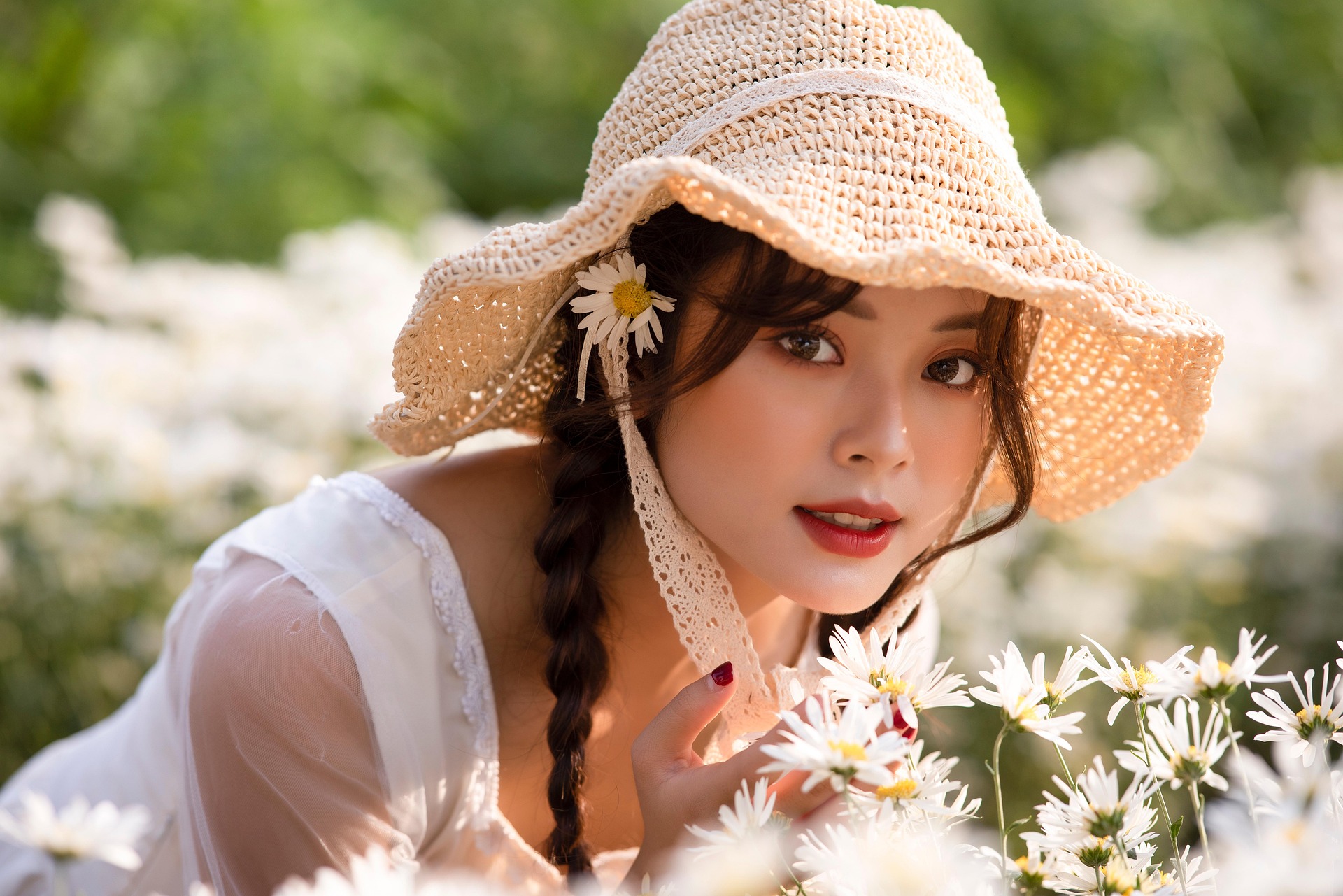
Încearcă un look de culoare mai jos sau deschide propria imagine.
Filtru foto holografic
Open a photo and apply Holografic in PictorX. This look is part of Efecte de culoare—adjust the settings on this page, then keep editing with layers, text, and other effects in the same workspace. Încearcă un look de culoare mai jos sau deschide propria imagine.
Cum funcționează
- Open this page and try Holografic on the sample, or open your own photo.
- Tune the Holografic settings, or switch to another look in Efecte de culoare.
- Save the result, or keep editing with layers, text, and other effects in PictorX.
What the Holografic effect does
Holografic is one of the looks in PictorX Efecte de culoare. Apply it in your browser, then keep working in the same project—crop, type, or add another effect without starting over.
More looks in Efecte de culoare
This page opens Efecte de culoare with Holografic already selected. Switch looks on the demo to compare styles, or open the full Efecte de culoare page to browse every option in the set.
Looks in this set
Întrebări frecvente
Ce face filtrul holografic?
Așază peste fotografie un curcubeu diagonal de roz, portocaliu, galben, verde, albastru și violet, cu benzi luminoase care arată ca o reflexie pe folie. Curcubeul este amestecat în modul overlay, așa că detaliile și umbrele fotografiei rămân vizibile dedesubt.
Cum adaug un efect holografic unei fotografii?
Deschide fotografia pe această pagină, apasă pe Proprietăți și setează Intensitate între 0 și 100%. Valoarea implicită de 55% dă un luciu clar, iar valorile mai mici adaugă doar o urmă de culoare. Apasă pe Salvează ca imagine.
Funcționează pe imagini PNG cu fundal transparent?
Da. Folia este desenată doar acolo unde imaginea are pixeli vizibili, așa că un fundal transparent rămâne transparent. Asta o face utilă pentru logouri, autocolante și obiecte decupate pe care le pui într-un alt design.
Cum fac un autocolant holografic?
Folosește Creator autocolant: decupează subiectul din fotografie cu AI care rulează pe dispozitiv, adaugă un contur alb de decupare și are propria setare holografică. Folosește această pagină atunci când vrei folia curcubeu pe toată fotografia.
Holografic vs Strălucire neon vs Hartă de gradient: care e diferența?
Holografic păstrează fotografia și adaugă deasupra un strat lucios de curcubeu. Strălucire neon inversează imaginea și o face să strălucească într-o singură culoare, iar Hartă de gradient înlocuiește toate culorile cu culorile unui gradient. Alege Holografic când fotografia originală trebuie să rămână recognoscibilă.
Unelte conexe
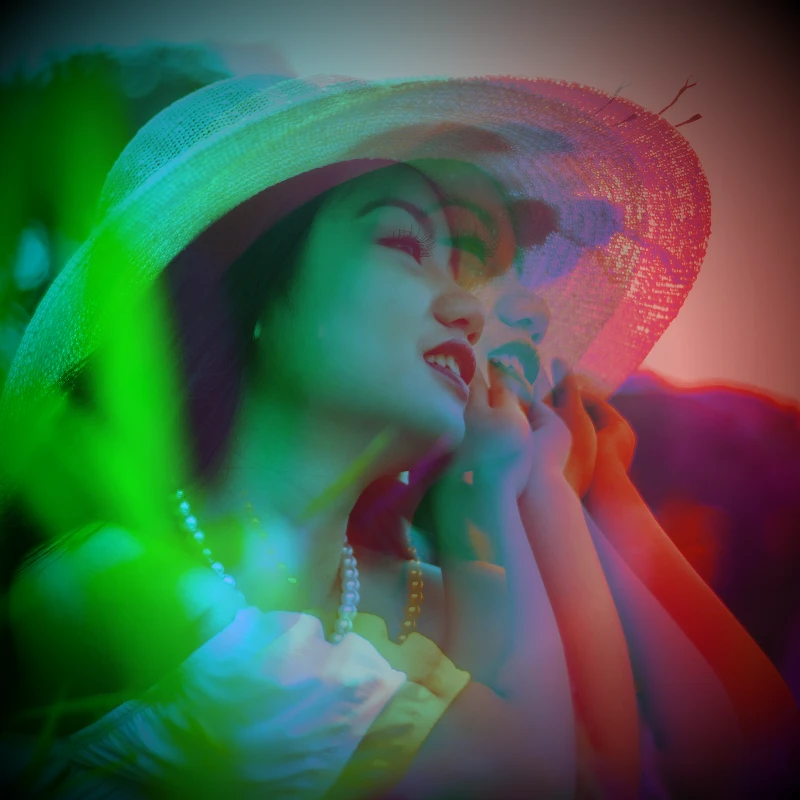
Efecte de culoare
Recolorează o fotografie din Efecte → Culoare cu margini neon, hărți termice și palete cu două sau trei culori.
Inversează culorile unei imagini online
Inversează online culorile oricărei imagini: negrul devine alb, roșul devine cyan și fiecare culoare trece în opusul ei. Transparența se păstrează.
Adaugă o tentă de culoare unei fotografii
Aplică online o tentă de orice culoare pe o fotografie. Alege culoarea și intensitatea pentru un aspect albastru rece, chihlimbariu cald sau de sticlă colorată.
Holga1 effect
Apply a Holga1 effect to photos free in your browser. Open the Efecte de culoare tools, tune the look, and keep editing in PictorX. No install.
Holga2 effect
Apply a Holga2 effect to photos free in your browser. Open the Efecte de culoare tools, tune the look, and keep editing in PictorX. No install.
Efect foto heatmap
Transformă o poză într-o hartă termică online: zonele întunecate devin albastre, tonurile medii verzi și galbene, cele luminoase roșii, ca la o cameră termică.
Filtru foto X-Ray
Aspect de radiografie online: luminozitatea e inversată, contrastul crescut și se adaugă o tentă albastră. Schimbă culoarea, contrastul și intensitatea.
Culori
Cum funcționează culorile pe ecran și la tipar? Lumina și amestecul, RGB, CMYK, HSL și HSV, coduri hex, cercul cromatic, gradienți, contrast și accesibilitate.
Ești gata să încerci?
Deschide PictorX în browser – fără instalare și fără card de credit.
Mergi la editor