

Coba tampilan warna di bawah, atau buka gambar Anda sendiri.
Filter Foto Holografis
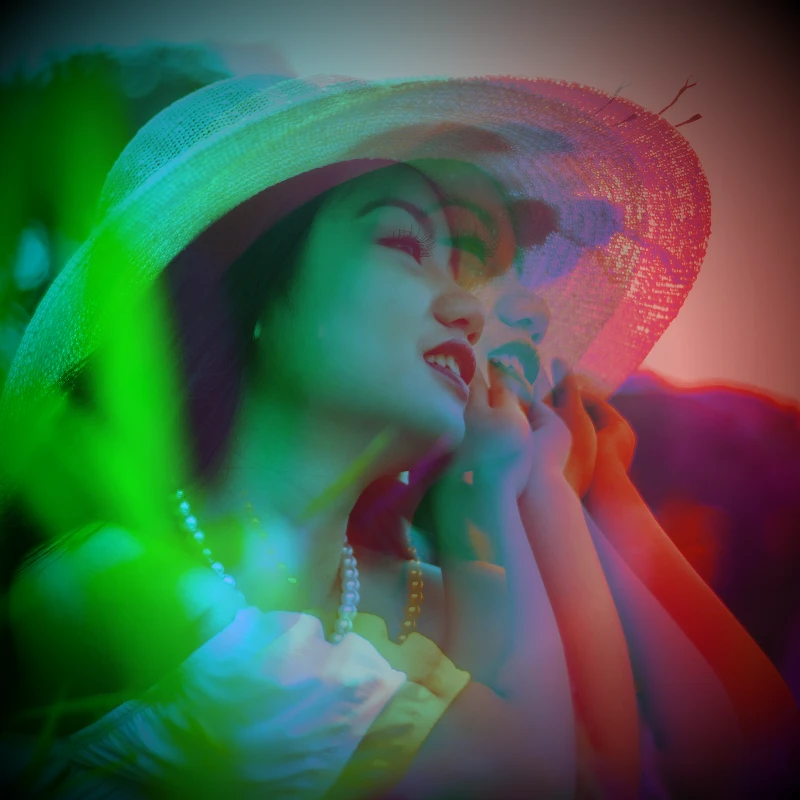
Open a photo and apply Holografis in PictorX. This look is part of Efek warna—adjust the settings on this page, then keep editing with layers, text, and other effects in the same workspace. Coba tampilan warna di bawah, atau buka gambar Anda sendiri.
Cara kerjanya
- Open this page and try Holografis on the sample, or open your own photo.
- Tune the Holografis settings, or switch to another look in Efek warna.
- Save the result, or keep editing with layers, text, and other effects in PictorX.
What the Holografis effect does
Holografis is one of the looks in PictorX Efek warna. Apply it in your browser, then keep working in the same project—crop, type, or add another effect without starting over.
More looks in Efek warna
This page opens Efek warna with Holografis already selected. Switch looks on the demo to compare styles, or open the full Efek warna page to browse every option in the set.
Looks in this set
Pertanyaan yang sering diajukan
Apa fungsi filter holografis?
Filter ini meletakkan pelangi diagonal berwarna merah muda, oranye, kuning, hijau, biru, dan ungu di atas foto, dengan pita cahaya yang terlihat seperti pantulan pada foil. Pelangi dicampur dalam mode overlay, sehingga detail dan bayangan foto tetap terlihat di bawahnya.
Bagaimana cara menambahkan efek holografis ke foto?
Buka foto Anda di halaman ini, klik Properti, lalu atur Kekuatan antara 0 dan 100%. Nilai default 55% memberi kilau yang jelas, dan nilai lebih rendah hanya menambahkan sedikit warna. Klik Simpan sebagai gambar.
Apakah filter ini bekerja pada gambar PNG berlatar transparan?
Ya. Foil hanya digambar di tempat gambar memiliki piksel yang terlihat, sehingga latar transparan tetap transparan. Ini membuatnya berguna untuk logo, stiker, dan objek potongan yang Anda tempatkan di desain lain.
Bagaimana cara membuat stiker holografis?
Gunakan Pembuat stiker: alat ini memotong objek dari foto Anda dengan AI di perangkat, menambahkan garis potong putih, dan memiliki pengaturan holografisnya sendiri. Gunakan halaman ini jika Anda ingin foil pelangi pada seluruh foto.
Holografis vs Cahaya neon vs Peta gradien: apa bedanya?
Holografis mempertahankan foto dan menambahkan lapisan pelangi berkilau di atasnya. Cahaya neon membalik gambar dan membuatnya berpendar dalam satu warna, dan Peta gradien mengganti semua warna dengan warna-warna gradien. Pilih Holografis jika foto asli harus tetap dikenali.
Alat terkait
Efek warna
Warnai ulang foto dari Efek → Warna dengan tepi neon, peta panas, dan palet dua atau tiga warna.
Balikkan Warna Gambar Online
Balikkan warna gambar apa pun secara online: hitam jadi putih, merah jadi cyan, dan setiap warna berubah ke kebalikannya. Transparansi tetap terjaga.
Tambahkan Rona Warna pada Foto
Beri rona warna (tint) pada foto secara online. Pilih warna, atur kekuatannya, dan beri gambar nuansa biru sejuk, amber hangat, atau kaca berwarna.
Holga1 effect
Apply a Holga1 effect to photos free in your browser. Open the Efek warna tools, tune the look, and keep editing in PictorX. No install.
Holga2 effect
Apply a Holga2 effect to photos free in your browser. Open the Efek warna tools, tune the look, and keep editing in PictorX. No install.
Efek Foto Peta Panas
Ubah foto menjadi peta panas (heatmap) online: area gelap menjadi biru, nada tengah hijau dan kuning, dan area terang merah, seperti gambar kamera termal.
Filter Foto Sinar-X
Beri tampilan sinar-X pada foto apa pun secara online: kecerahan dibalik, kontras dinaikkan, dan rona biru ditambahkan. Ubah warna, kontras, dan kekuatan.
Lainnya information tentang warna
Bagaimana warna bekerja di layar dan cetakan? Cahaya dan pencampuran, RGB, CMYK, HSL dan HSV, kode hex, roda warna, gradien, kontras, dan aksesibilitas.
Siap mencobanya?
Buka PictorX di browser Anda — tanpa instalasi, tanpa kartu kredit untuk memulai.
Ke Editor