
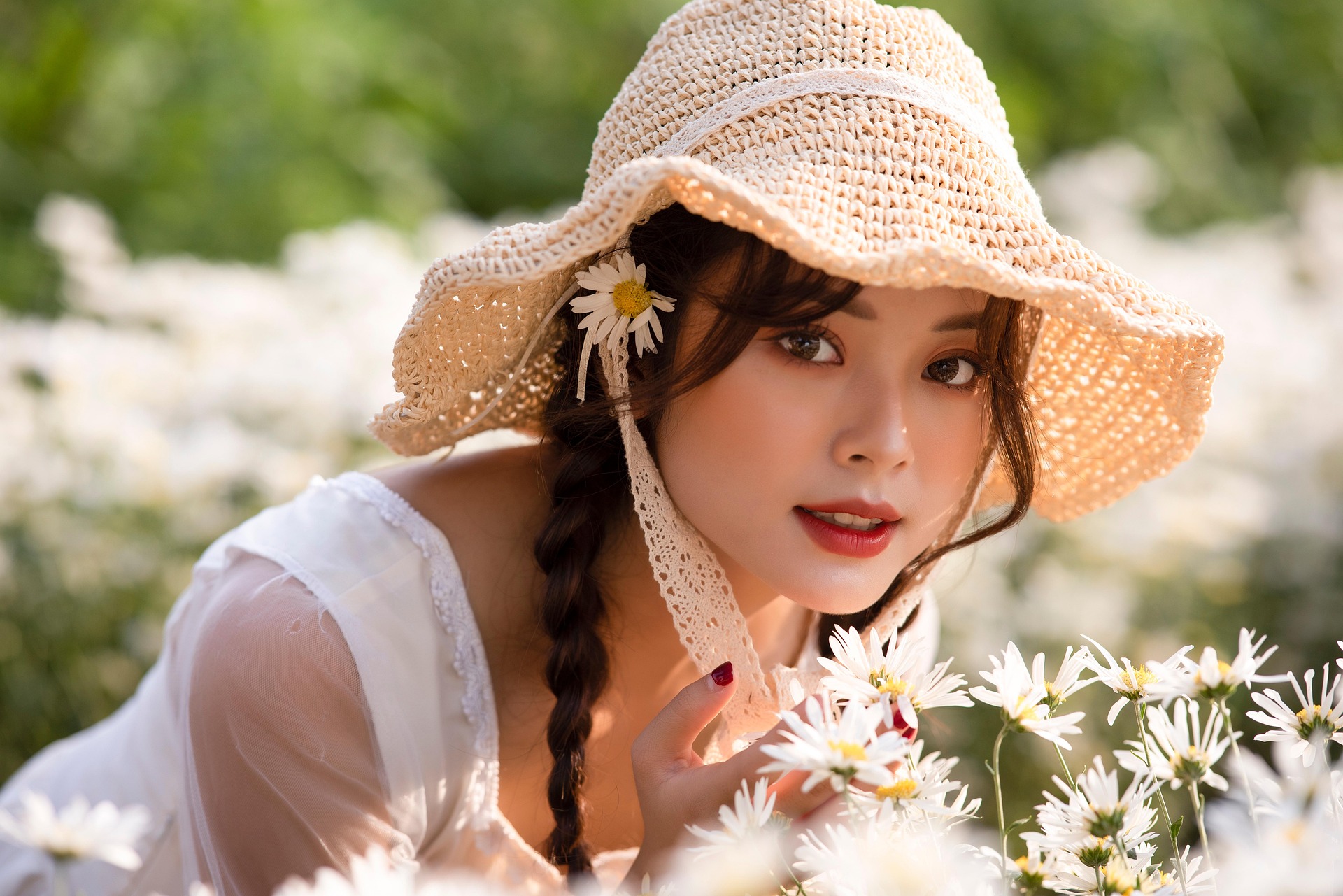
Wypróbuj wygląd kolorów poniżej lub otwórz własne zdjęcie.
Holograficzny filtr do zdjęć
Open a photo and apply Holograficzny in PictorX. This look is part of Efekty kolorów—adjust the settings on this page, then keep editing with layers, text, and other effects in the same workspace. Wypróbuj wygląd kolorów poniżej lub otwórz własne zdjęcie.
Jak to działa
- Open this page and try Holograficzny on the sample, or open your own photo.
- Tune the Holograficzny settings, or switch to another look in Efekty kolorów.
- Save the result, or keep editing with layers, text, and other effects in PictorX.
What the Holograficzny effect does
Holograficzny is one of the looks in PictorX Efekty kolorów. Apply it in your browser, then keep working in the same project—crop, type, or add another effect without starting over.
More looks in Efekty kolorów
This page opens Efekty kolorów with Holograficzny already selected. Switch looks on the demo to compare styles, or open the full Efekty kolorów page to browse every option in the set.
Looks in this set
Często zadawane pytania
Co robi filtr holograficzny?
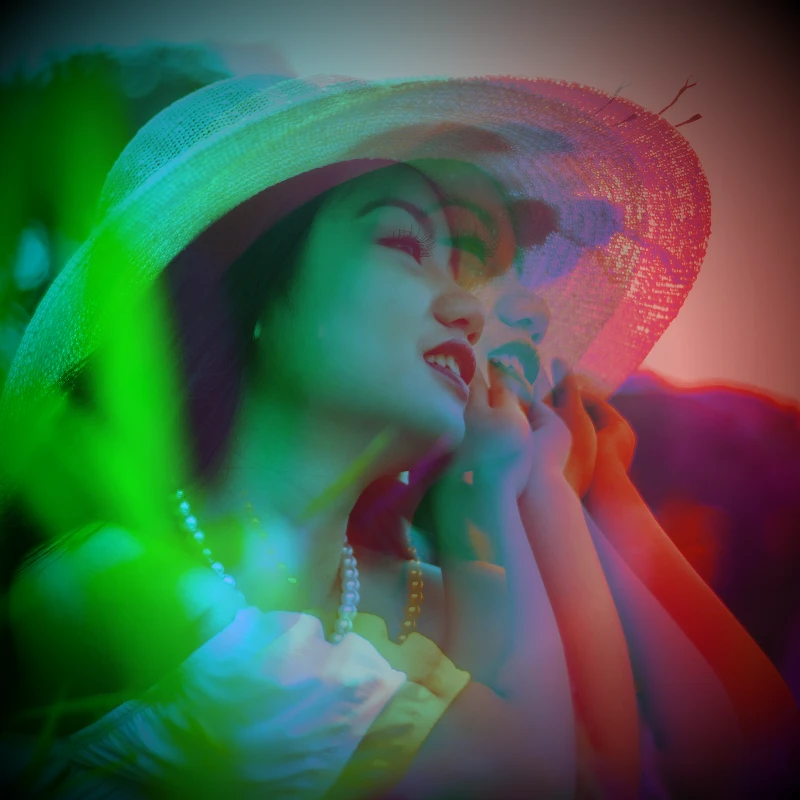
Nakłada na zdjęcie ukośną tęczę w kolorach różowym, pomarańczowym, żółtym, zielonym, niebieskim i fioletowym, z jasnymi pasami przypominającymi odbicie na folii. Tęcza jest mieszana w trybie nakładki, więc szczegóły i cieniowanie zdjęcia pozostają widoczne pod spodem.
Jak dodać efekt holograficzny do zdjęcia?
Otwórz swoje zdjęcie na tej stronie, kliknij Właściwości i ustaw Siłę od 0 do 100%. Domyślne 55% daje wyraźny połysk, a niższe wartości dodają tylko odrobinę koloru. Kliknij Zapisz jako obraz.
Czy działa to na obrazach PNG z przezroczystym tłem?
Tak. Folia jest rysowana tylko tam, gdzie obraz ma widoczne piksele, więc przezroczyste tło pozostaje przezroczyste. Dzięki temu przydaje się do logo, naklejek i wyciętych obiektów, które umieszczasz w innym projekcie.
Jak zrobić holograficzną naklejkę?
Użyj narzędzia Kreator naklejek: wycina obiekt ze zdjęcia za pomocą AI działającej na urządzeniu, dodaje biały kontur wykrojnika i ma własne ustawienie holograficzne. Użyj tej strony, gdy chcesz nałożyć tęczową folię na całe zdjęcie.
Holograficzny, Poświata neonu czy Mapa gradientu: czym się różnią?
Holograficzny zachowuje zdjęcie i dodaje na nim błyszczącą, tęczową warstwę. Poświata neonu odwraca obraz i sprawia, że świeci jednym kolorem, a Mapa gradientu zastępuje wszystkie kolory kolorami gradientu. Wybierz Holograficzny, gdy oryginalne zdjęcie ma pozostać rozpoznawalne.
Powiązane narzędzia
Efekty kolorów
Przekoloruj zdjęcie za pomocą Efekty → Kolor, dodając neonowe krawędzie, mapy cieplne i palety dwu- lub trzykolorowe.
Odwracanie kolorów obrazu online
Odwróć kolory dowolnego obrazu online: czerń staje się bielą, czerwień cyjanem, a każdy kolor zmienia się w przeciwny. Przezroczystość zostaje zachowana.
Nałóż barwę koloru na zdjęcie
Zabarw zdjęcie online dowolnym kolorem. Wybierz kolor, ustaw siłę i nadaj obrazowi chłodny niebieski lub ciepły bursztynowy odcień albo efekt kolorowego szkła.
Holga 1 effect
Apply a Holga 1 effect to photos free in your browser. Open the Efekty kolorów tools, tune the look, and keep editing in PictorX. No install.
Holga 2 effect
Apply a Holga 2 effect to photos free in your browser. Open the Efekty kolorów tools, tune the look, and keep editing in PictorX. No install.
Efekt mapy ciepła na zdjęciu
Zamień zdjęcie w mapę ciepła online: ciemne obszary stają się niebieskie, półtony zielone i żółte, a jasne czerwone, jak na obrazie z kamery termowizyjnej.
Filtr rentgenowski do zdjęć
Nadaj zdjęciu wygląd prześwietlenia online: jasność zostaje odwrócona, kontrast zwiększony i dodany niebieski odcień. Zmień kolor, kontrast i siłę.
Colors
Jak działają kolory na ekranie i w druku? Światło i mieszanie barw, RGB, CMYK, HSL i HSV, kody hex, koło barw, gradienty, kontrast i dostępność.
Chcesz wypróbować?
Otwórz PictorX w swojej przeglądarce — do uruchomienia nie jest wymagana żadna instalacja ani karta kredytowa.
Przejdź do edytora