

Aşağıdaki bir renk görünümünü deneyin veya kendi resmini açın.
Holografik Fotoğraf Filtresi
Open a photo and apply Holografik in PictorX. This look is part of Renk efektleri—adjust the settings on this page, then keep editing with layers, text, and other effects in the same workspace. Aşağıdaki bir renk görünümünü deneyin veya kendi resmini açın.
Nasıl çalışır
- Open this page and try Holografik on the sample, or open your own photo.
- Tune the Holografik settings, or switch to another look in Renk efektleri.
- Save the result, or keep editing with layers, text, and other effects in PictorX.
What the Holografik effect does
Holografik is one of the looks in PictorX Renk efektleri. Apply it in your browser, then keep working in the same project—crop, type, or add another effect without starting over.
More looks in Renk efektleri
This page opens Renk efektleri with Holografik already selected. Switch looks on the demo to compare styles, or open the full Renk efektleri page to browse every option in the set.
Looks in this set
Sık sorulan sorular
Holografik filtre ne yapar?
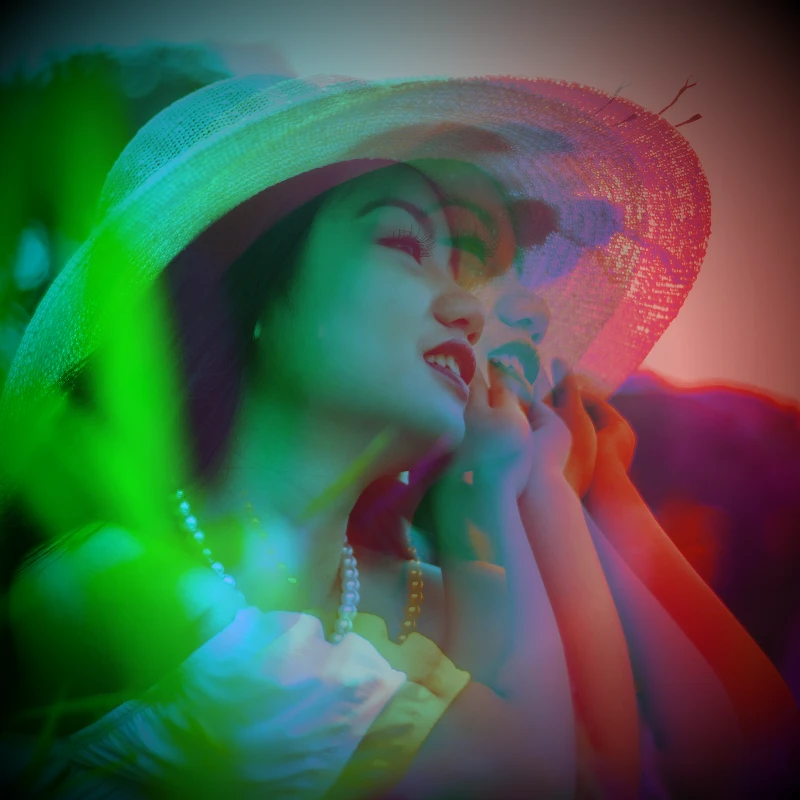
Fotoğrafın üzerine pembe, turuncu, sarı, yeşil, mavi ve mor renklerden oluşan çapraz bir gökkuşağı yerleştirir; folyo üzerindeki bir yansımaya benzeyen ışık bantlarıyla birlikte. Gökkuşağı bindirme (overlay) modunda karıştırılır, böylece fotoğrafın ayrıntıları ve gölgelendirmesi altta görünür kalır.
Bir fotoğrafa nasıl holografik efekt eklerim?
Fotoğrafınızı bu sayfada açın, Özellikler'e tıklayın ve Güç'ü %0 ile %100 arasında ayarlayın. Varsayılan %55 belirgin bir parlaklık verir, daha düşük değerler ise yalnızca hafif bir renk dokunuşu ekler. Resim olarak kaydet'e tıklayın.
Saydam arka planlı PNG görsellerde çalışır mı?
Evet. Folyo yalnızca görselin görünür piksellerinin olduğu yerlere çizilir, bu yüzden saydam bir arka plan saydam kalır. Bu da onu başka bir tasarıma yerleştirdiğiniz logolar, çıkartmalar ve kesilmiş nesneler için kullanışlı kılar.
Holografik çıkartma nasıl yaparım?
Çıkartma oluşturucu'yu kullanın: cihaz üzerinde çalışan AI ile konuyu fotoğrafınızdan keser, beyaz bir kesim çizgisi ekler ve kendi holografik ayarına sahiptir. Gökkuşağı folyosunu bunun yerine tüm fotoğrafa uygulamak istediğinizde bu sayfayı kullanın.
Holografik, Neon parıltısı ve Gradyan haritası arasındaki fark nedir?
Holografik fotoğrafı korur ve üstüne parlak bir gökkuşağı katmanı ekler. Neon parıltısı görüntüyü ters çevirir ve tek bir renkte parlatır; Gradyan haritası ise tüm renkleri bir gradyanın renkleriyle değiştirir. Orijinal fotoğrafın tanınabilir kalması gerektiğinde Holografik'i seçin.
İlgili araçlar
Renk efektleri
Efektler → Renk ile bir fotoğrafı neon kenarlar, ısı haritaları ve iki ya da üç renkli paletlerle yeniden renklendirin.
Görsel Renklerini Online Ters Çevirin
Herhangi bir görselin renklerini online ters çevirin: siyah beyaz olur, kırmızı camgöbeğine döner ve her renk zıttına çevrilir. Saydamlık korunur.
Fotoğrafa Renk Tonu Ekleyin
Fotoğrafınızı online olarak istediğiniz renkle renklendirin. Ton rengini seçin, gücünü ayarlayın, resme soğuk mavi, sıcak kehribar veya renkli cam havası verin.
Holga1 effect
Apply a Holga1 effect to photos free in your browser. Open the Renk efektleri tools, tune the look, and keep editing in PictorX. No install.
Holga2 effect
Apply a Holga2 effect to photos free in your browser. Open the Renk efektleri tools, tune the look, and keep editing in PictorX. No install.
Isı Haritası Fotoğraf Efekti
Fotoğrafı online ısı haritasına çevirin: koyu alanlar mavi, orta tonlar yeşil ve sarı, parlak alanlar kırmızı olur; termal kamera görüntüsü gibi.
Röntgen (X-Ray) Fotoğraf Filtresi
Herhangi bir fotoğrafa online röntgen görünümü verin: parlaklık ters çevrilir, kontrast artırılır ve mavi bir ton eklenir. Rengi, kontrastı ve gücü değiştirin.
Renkler
Renk ekranda ve baskıda nasıl çalışır? Işık ve karışım, RGB, CMYK, HSL ve HSV, hex kodları, renk çemberi, gradyanlar, kontrast ve erişilebilirlik.
Denemeye hazır mısınız?
PictorX'i tarayıcınızda açın — kurulum gerekmez, başlamak için kredi kartı gerekmez.
Editöre Git