
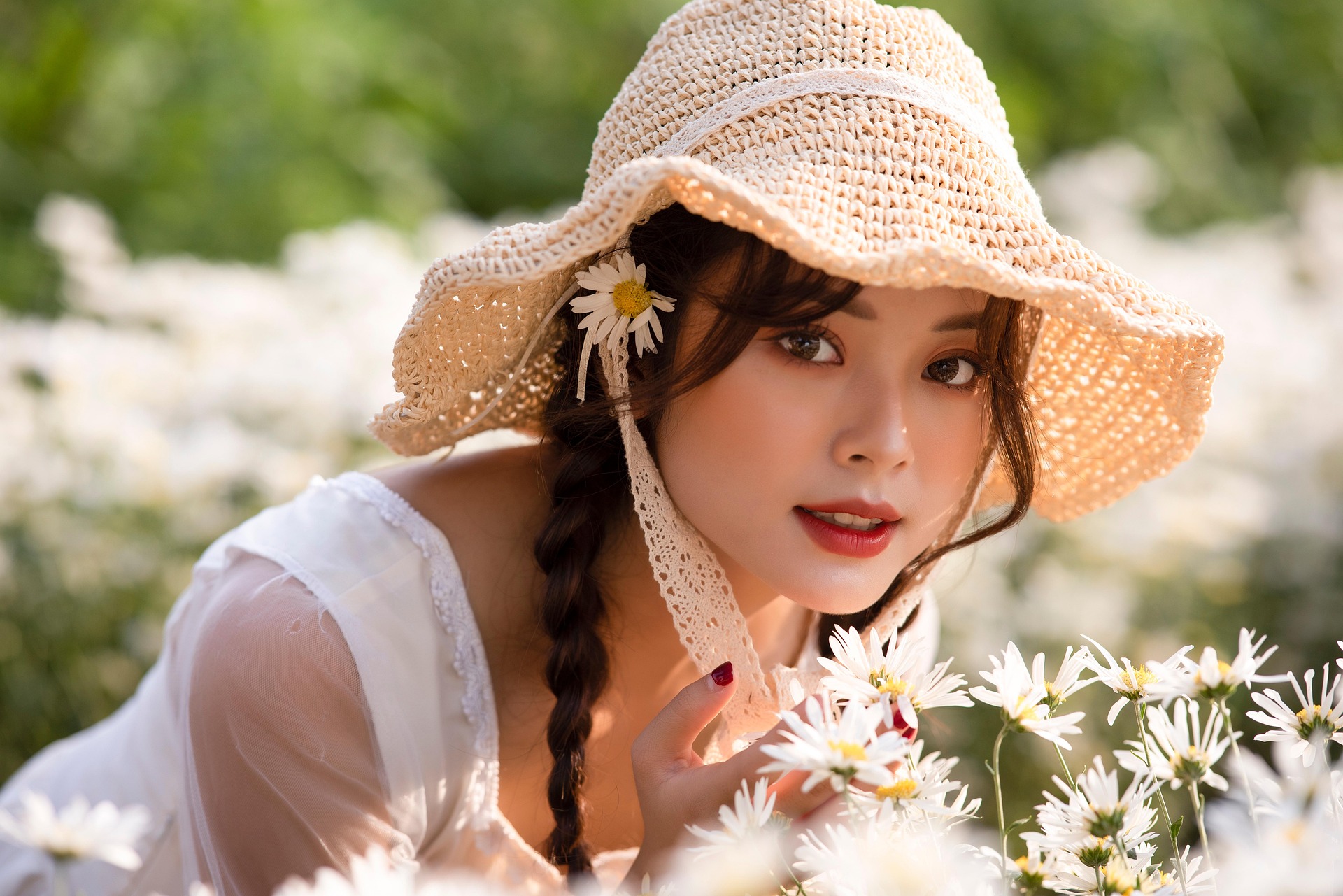
Probeer hieronder een kleurenlook, of open je eigen afbeelding.
Holografisch fotofilter
Open a photo and apply Holografisch in PictorX. This look is part of Kleureffecten—adjust the settings on this page, then keep editing with layers, text, and other effects in the same workspace. Probeer hieronder een kleurenlook, of open je eigen afbeelding.
Hoe het werkt
- Open this page and try Holografisch on the sample, or open your own photo.
- Tune the Holografisch settings, or switch to another look in Kleureffecten.
- Save the result, or keep editing with layers, text, and other effects in PictorX.
What the Holografisch effect does
Holografisch is one of the looks in PictorX Kleureffecten. Apply it in your browser, then keep working in the same project—crop, type, or add another effect without starting over.
More looks in Kleureffecten
This page opens Kleureffecten with Holografisch already selected. Switch looks on the demo to compare styles, or open the full Kleureffecten page to browse every option in the set.
Looks in this set
Veelgestelde vragen
Wat doet het holografische filter?
Het legt een diagonale regenboog van roze, oranje, geel, groen, blauw en violet over de foto, met lichtbanden die eruitzien als een reflectie op folie. De regenboog wordt in de modus Bedekken gemengd, zodat de details en schaduwen van de foto eronder zichtbaar blijven.
Hoe voeg ik een holografisch effect toe aan een foto?
Open je foto op deze pagina, klik op Eigenschappen en stel Sterkte in tussen 0 en 100%. De standaardwaarde van 55% geeft een duidelijke glans en lagere waarden voegen alleen een vleugje kleur toe. Klik op Opslaan als afbeelding.
Werkt het op PNG-afbeeldingen met een transparante achtergrond?
Ja. De folie wordt alleen getekend waar de afbeelding zichtbare pixels heeft, dus een transparante achtergrond blijft transparant. Dat maakt het handig voor logo's, stickers en uitgeknipte objecten die je in een ander ontwerp plaatst.
Hoe maak ik een holografische sticker?
Gebruik Stickers maken: daarmee knip je het onderwerp uit je foto met AI op het apparaat, wordt er een witte snijrand toegevoegd en is er een eigen holografische instelling. Gebruik deze pagina als je de regenboogfolie juist over de hele foto wilt.
Holografisch, Neongloed of Verloopkaart: wat is het verschil?
Holografisch behoudt de foto en legt er een glanzende regenbooglaag over. Neongloed keert de afbeelding om en laat die in één kleur gloeien, en Verloopkaart vervangt alle kleuren door de kleuren van een verloop. Kies Holografisch als de originele foto herkenbaar moet blijven.
Gerelateerde gereedschappen
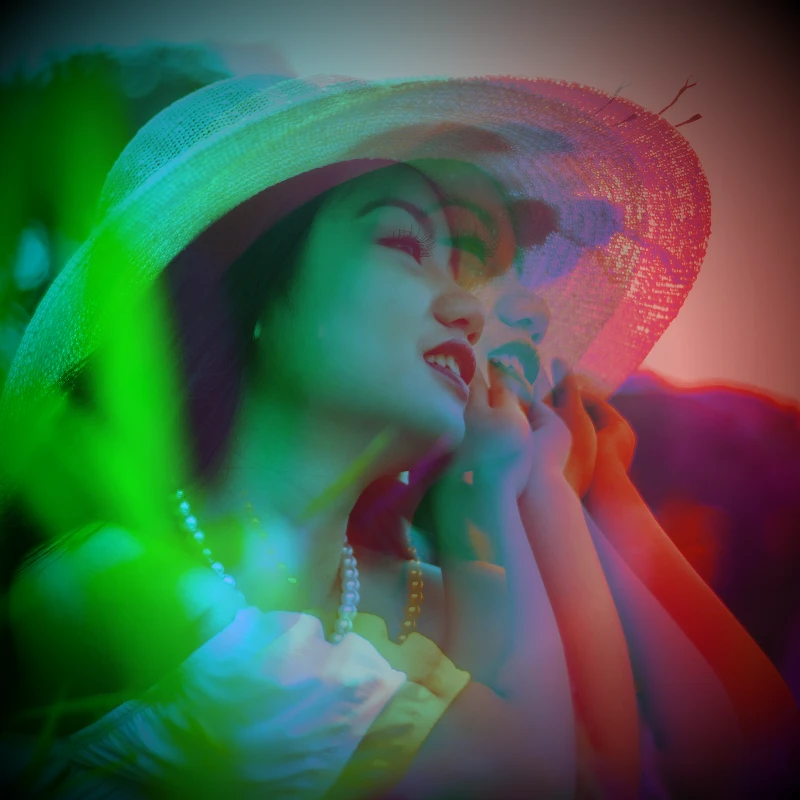
Kleureffecten
Geef foto's een cinematografische glow-up via Effecten → Kleur.
Kleuren van een afbeelding online inverteren
Inverteer online de kleuren van elke afbeelding: zwart wordt wit, rood wordt cyaan en elke kleur wordt omgedraaid. Transparantie blijft behouden.
Een kleurtoon aan een foto toevoegen
Geef een foto online een tint in elke kleur. Kies de tintkleur, stel de sterkte in en geef de afbeelding een koel blauwe, warme amber- of gekleurd-glaslook.
Holga1 effect
Apply a Holga1 effect to photos free in your browser. Open the Kleureffecten tools, tune the look, and keep editing in PictorX. No install.
Holga2 effect
Apply a Holga2 effect to photos free in your browser. Open the Kleureffecten tools, tune the look, and keep editing in PictorX. No install.
Heatmap-effect voor foto's
Maak online een heatmap van een foto: donkere delen worden blauw, middentonen groen en geel, en lichte delen rood, zoals een beeld van een warmtebeeldcamera.
Röntgenfilter voor foto's
Geef elke foto online een röntgenlook: de helderheid wordt omgekeerd, het contrast verhoogd en er komt een blauwe tint bij. Pas kleur, contrast en sterkte aan.
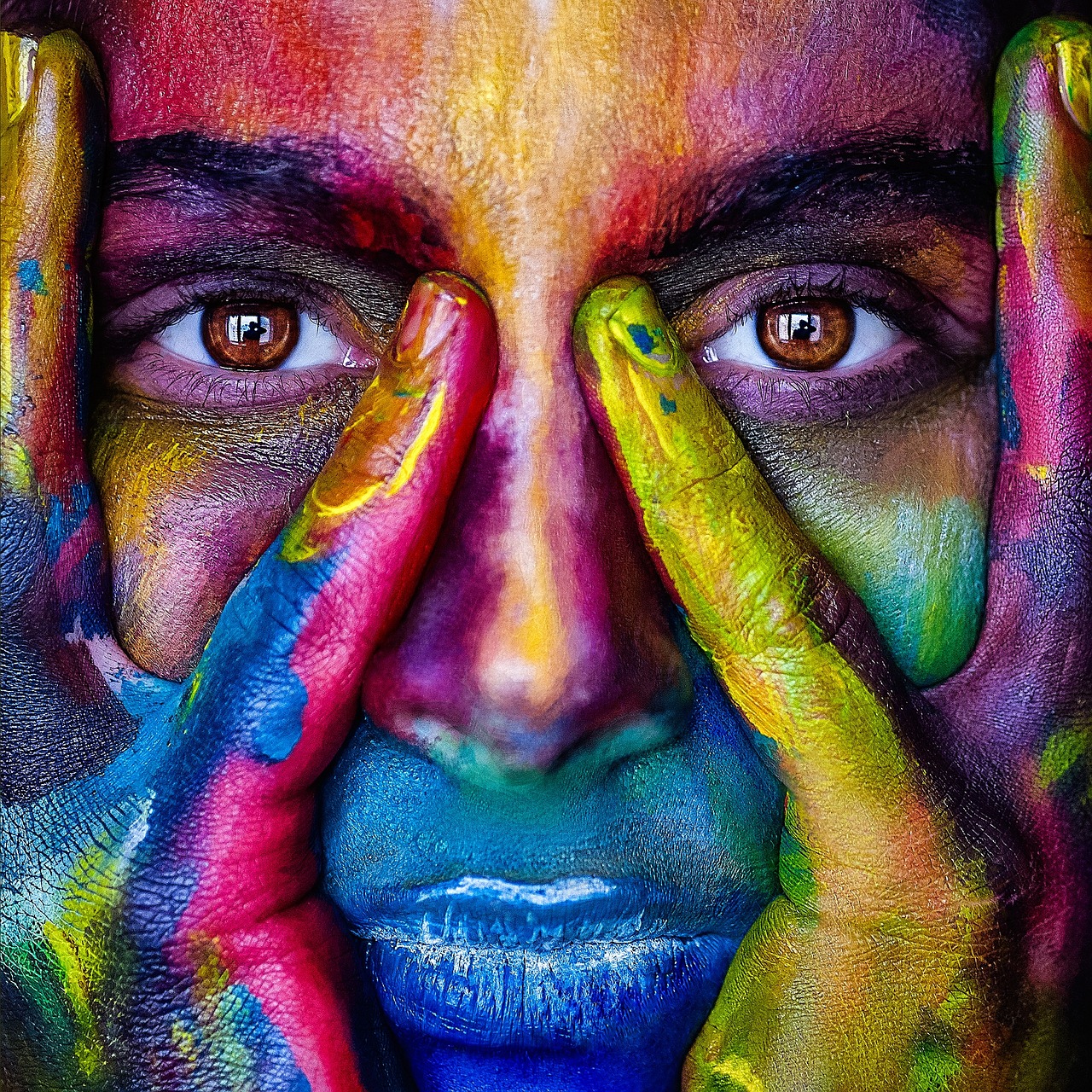
Kleuren
Hoe werkt kleur op schermen en in print? Licht en mengen, RGB, CMYK, HSL en HSV, hexcodes, de kleurencirkel, verlopen, contrast en toegankelijkheid.
Klaar om het te proberen?
Open PictorX in je browser - geen installatie, geen creditcard nodig om te starten.
Ga naar Editor