
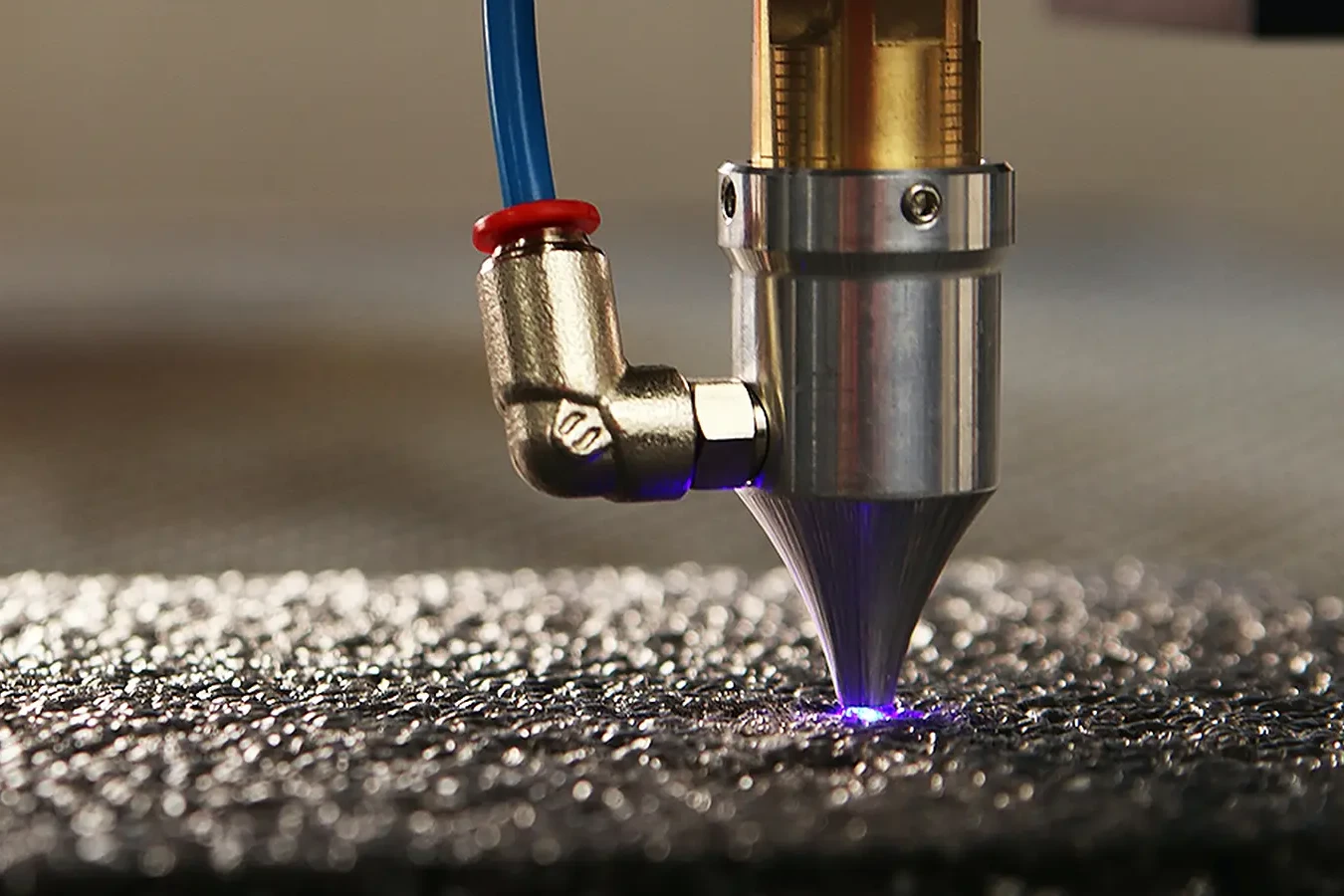
查找图片边缘
打开一张照片,在 PictorX 中应用查找边缘。这一效果属于边缘效果——在本页调整设置,然后在同一工作区中继续使用图层、文字和其他效果进行编辑。 试试下方的边缘效果,或打开你自己的图片。
它是如何运作的
- 打开本页,在示例图片上试用查找边缘,或打开你自己的照片。
- 调整查找边缘的设置,或切换到边缘效果中的其他效果。
- 保存结果,或在 PictorX 中继续使用图层、文字和其他效果进行编辑。
查找边缘效果有什么作用
查找边缘是 PictorX 边缘效果中的效果之一。在浏览器中应用后,可在同一项目中继续工作——裁剪、添加文字或叠加其他效果,无需从头开始。
边缘效果中的更多效果
本页会打开边缘效果,并已选中查找边缘。在演示中切换效果以比较风格,或打开完整的边缘效果页面浏览该系列的全部选项。
本系列中的效果
常见问题
“查找边缘”滤镜有什么作用?
“查找边缘”把照片转换为灰度,并使用 Sobel 算子测量每个像素处亮度变化的快慢。亮度剧烈变化的地方(即轮廓处)像素会变暗,平坦区域则变白。结果看起来像照片的轮廓线描。
如何在线把照片变成线稿?
在本页打开你的照片,“查找边缘”会立即应用。拖动前后对比检查线条,然后点击“另存为图片”。想要黑底亮线,请在同一工具集中选择“发光边缘”,或关闭“反相”的“Sobel”。
“查找边缘”可以用来制作涂色页或雕刻模板吗?
可以,作为起点。白底深色线条很适合打印成涂色页,或作为描摹、切割、雕刻的模板。主体清晰、背景简单的照片能得到最干净的线条,你还可以在编辑器中用“橡皮擦”去掉多余的痕迹。
查找边缘、Sobel 和 Canny 有什么区别?
“查找边缘”和“Sobel”使用相同的边缘测量方法,但“查找边缘”基于亮度,得到灰色线条;“Sobel”则测量每个颜色通道,保留彩色边缘。“Canny”会先模糊照片,把边缘细化为单线,并用两个阈值只保留最强的边缘。三者都在本页的“边缘效果”工具集中。
为什么我的线条很淡或很杂乱?
“查找边缘”会对每一处亮度变化做出反应,所以颗粒和纹理会显示为小痕迹,而柔和的边缘会产生浅色线条。想减少痕迹,可以在“查找边缘”之前在编辑器中轻微应用“高斯模糊”或“智能模糊”。想要更粗、更干净的线条,请改用本页的“Canny”或“XDoG”。
相关工具
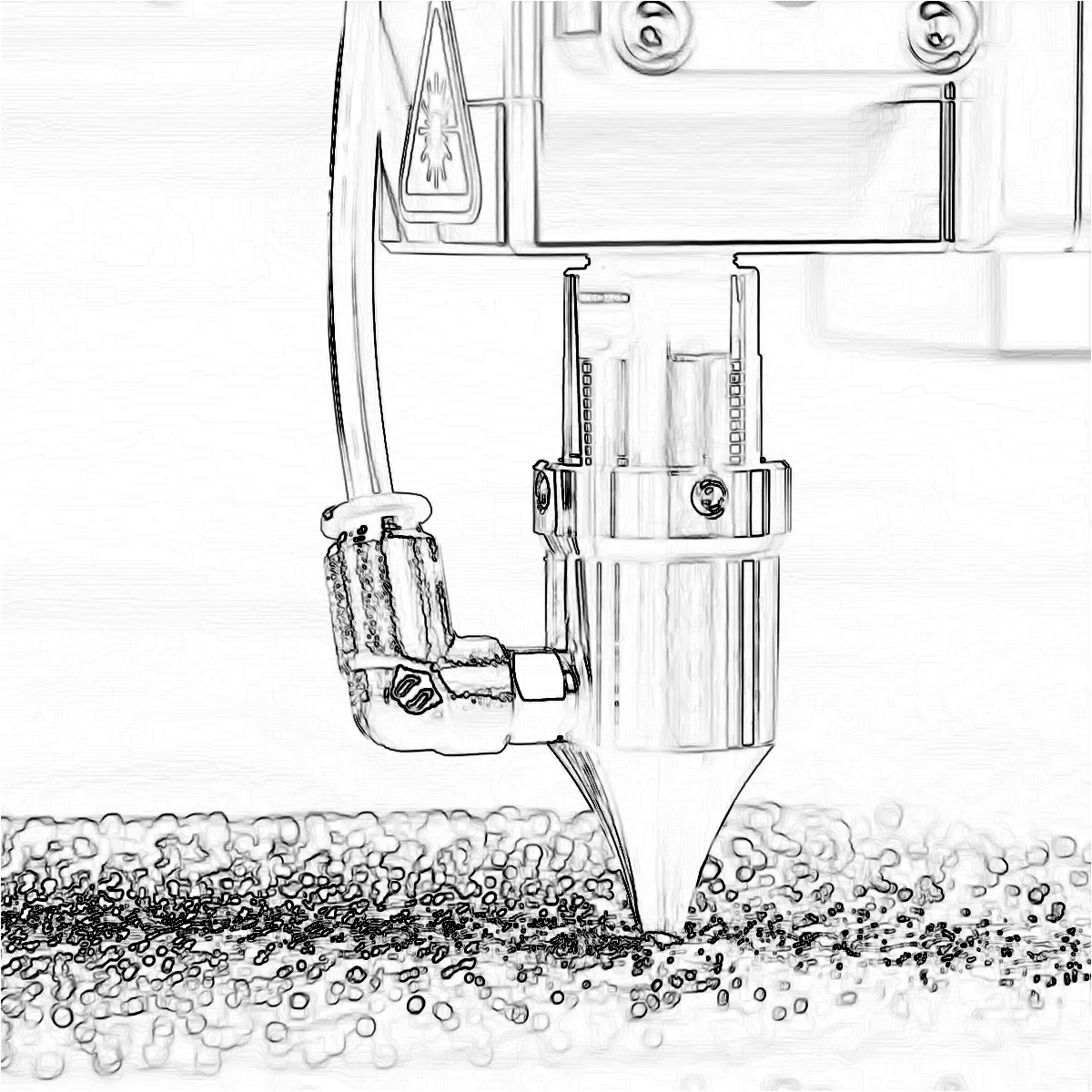
边缘效果
用 Canny、Sobel、Laplace、查找边缘、发光边缘、XDoG 和形态学梯度描出轮廓,把照片变成线描。
Canny效果
在浏览器中免费为照片添加Canny效果。打开边缘效果,调整效果,然后继续在 PictorX 中编辑。无需安装。
在线 Sobel 边缘检测
在线为图片应用 Sobel 边缘检测滤镜。按颜色通道测量边缘,并以白底或黑底上的彩色线条显示。
拉普拉斯效果
在浏览器中免费为照片添加拉普拉斯效果。打开边缘效果,调整效果,然后继续在 PictorX 中编辑。无需安装。
发光边缘效果
在浏览器中免费为照片添加发光边缘效果。打开边缘效果,调整效果,然后继续在 PictorX 中编辑。无需安装。
XDoG效果
在浏览器中免费为照片添加XDoG效果。打开边缘效果,调整效果,然后继续在 PictorX 中编辑。无需安装。
形态学梯度效果
在浏览器中免费为照片添加形态学梯度效果。打开边缘效果,调整效果,然后继续在 PictorX 中编辑。无需安装。
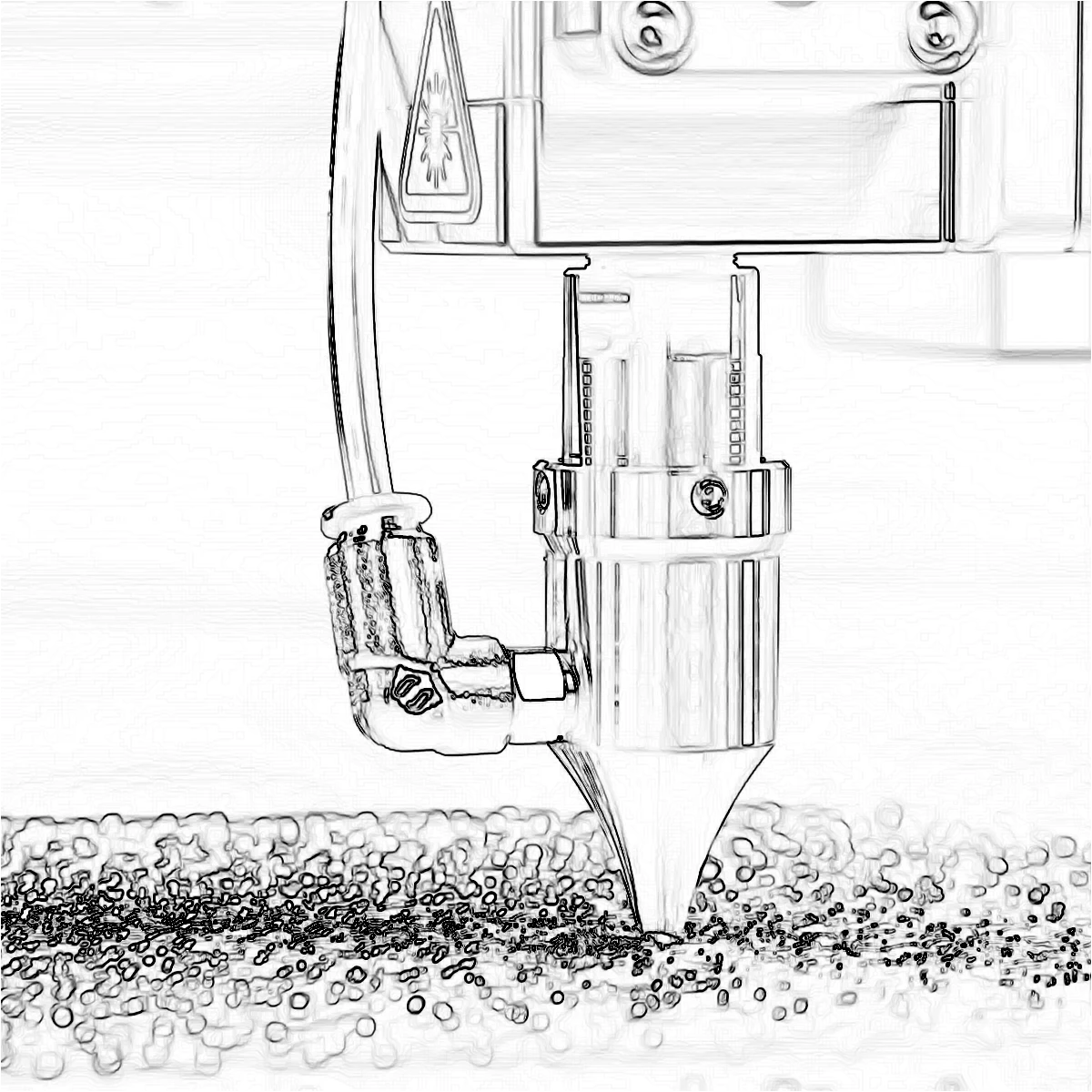
了解更多查找边缘知识
边缘检测如何找出照片中的轮廓?对比查找边缘、Sobel、Laplace、Canny、照亮边缘、XDoG 与形态学梯度,以及该用哪一种。
准备好尝试了吗?
在浏览器中打开 PictorX — 无需安装,无需信用卡即可启动。
前往编辑器