
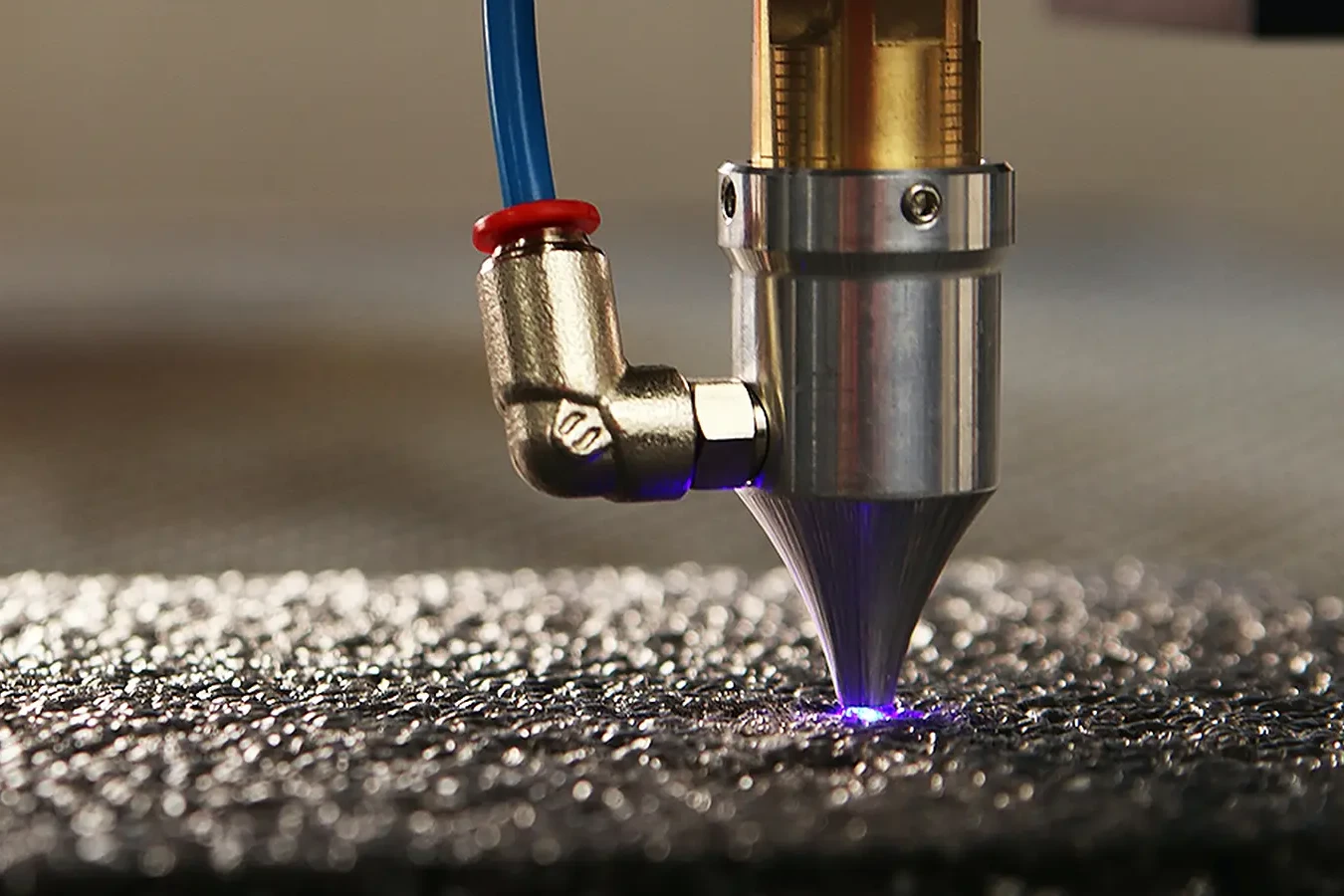
Пошук країв на зображенні
Відкрийте фото й застосуйте Знайти краї у PictorX. Цей стиль входить до Ефекти контурів — налаштуйте параметри на цій сторінці, а потім продовжуйте редагувати з шарами, текстом та іншими ефектами в тому самому робочому просторі. Спробуйте ефект країв нижче або відкрийте власне зображення.
Як це працює
- Відкрийте цю сторінку й спробуйте Знайти краї на зразку або відкрийте власне фото.
- Налаштуйте параметри Знайти краї або перейдіть до іншого стилю в Ефекти контурів.
- Збережіть результат або продовжуйте редагувати з шарами, текстом та іншими ефектами в PictorX.
Що робить ефект Знайти краї
Знайти краї — один зі стилів у PictorX Ефекти контурів. Застосуйте його у браузері, а потім продовжуйте працювати в тому самому проєкті — кадруйте, додавайте текст чи інший ефект, не починаючи спочатку.
Інші стилі в Ефекти контурів
Ця сторінка відкриває Ефекти контурів з уже вибраним Знайти краї. Перемикайте стилі в демо, щоб порівняти їх, або відкрийте повну сторінку Ефекти контурів, щоб переглянути всі варіанти набору.
Стилі в цьому наборі
Поширені запитання
Що робить фільтр «Виявлення країв»?
«Виявлення країв» перетворює фото на відтінки сірого й вимірює, наскільки швидко змінюється яскравість у кожному пікселі, за допомогою оператора Собеля. Там, де яскравість різко змінюється, тобто на контурі, піксель стає темним, а однорідні ділянки — білими. Результат схожий на контурний малюнок фото.
Як перетворити фото на лінійний малюнок онлайн?
Відкрийте фото на цій сторінці, і «Виявлення країв» застосується одразу. Перетягніть повзунок порівняння «до/після», щоб перевірити лінії, а потім натисніть «Зберегти як зображення». Для світлих ліній на чорному тлі виберіть у тому ж наборі «Сяючі краї» або Sobel із вимкненим «Інвертувати».
Чи можна використати «Виявлення країв» для розмальовок чи шаблонів для гравіювання?
Так, як відправну точку. Темні лінії на білому добре друкуються як розмальовка чи шаблон для обведення, вирізання або гравіювання. Найчистіші лінії дають фото з чітким об'єктом і простим тлом, а зайві сліди можна прибрати «Гумкою» в редакторі.
«Виявлення країв», Sobel чи Canny: у чому різниця?
«Виявлення країв» і Sobel використовують однакове вимірювання країв, але «Виявлення країв» працює з яскравістю й дає сірі лінії, а Sobel вимірює кожен колірний канал і зберігає кольорові краї. Canny розмиває фото, стоншує краї до одиночних ліній і за допомогою двох порогів залишає лише найсильніші. Усі три є в наборі «Ефекти контурів» на цій сторінці.
Чому лінії бліді або зашумлені?
Ефект «Знайти краї» реагує на будь-яку зміну яскравості, тому зерно й текстура проявляються дрібними позначками, а м'які краї дають бліді лінії. Щоб позначок було менше, перед «Знайти краї» застосуйте в редакторі легке «Гаусове розмиття» або «Розумне розмиття». Для чіткіших і чистіших ліній спробуйте натомість «Canny» або «XDoG» на цій сторінці.
Схожі інструменти
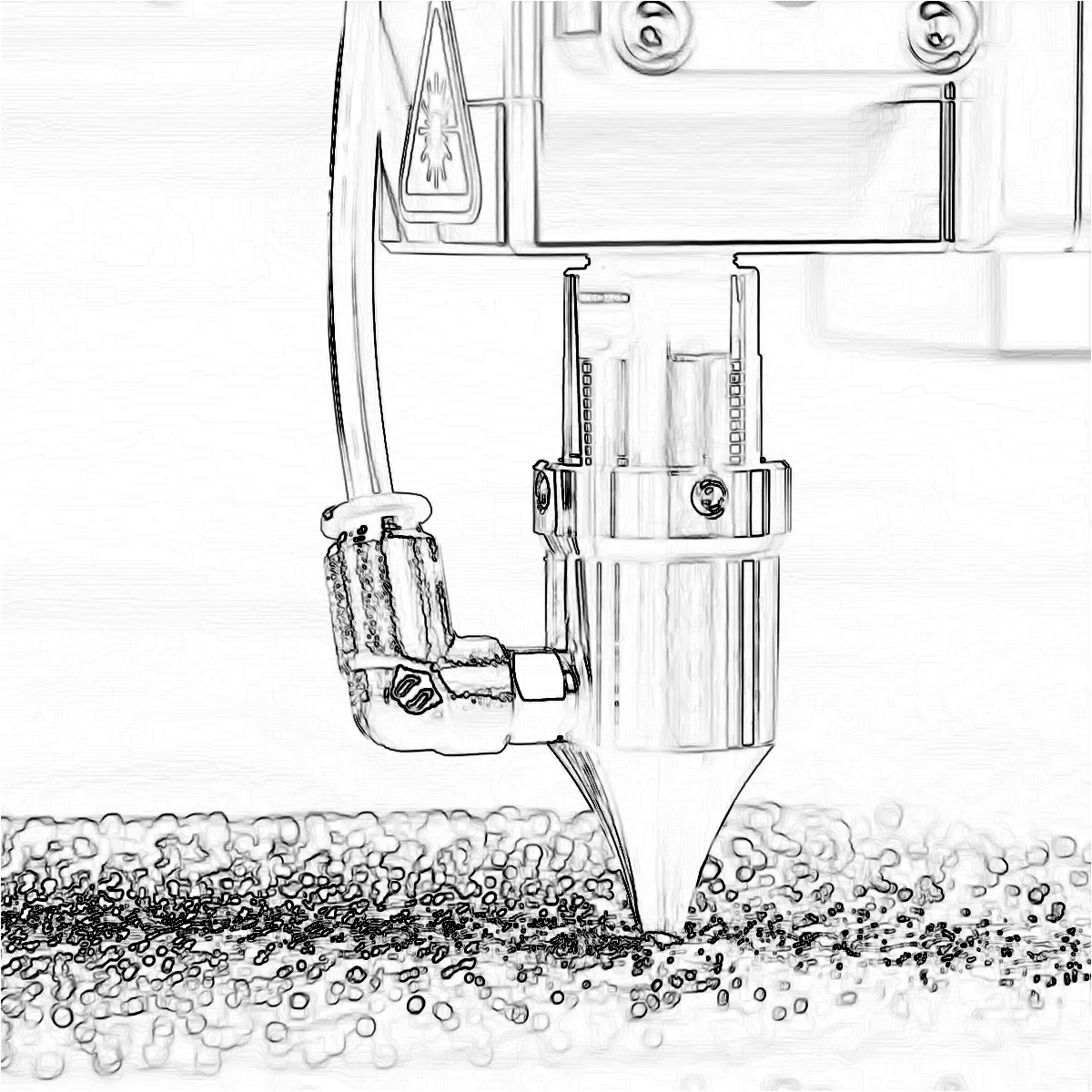
Ефекти контурів
Виділяйте контури за допомогою Canny, Sobel, Laplace, «Пошуку країв», «Сяйних країв», XDoG і «Морфологічного градієнта» — класичних детекторів, що перетворюють фото на лінійний малюнок.
Ефект Кенні
Застосуйте ефект Кенні до фото безкоштовно у браузері. Відкрийте інструменти Ефекти контурів, налаштуйте вигляд і продовжуйте редагувати в PictorX. Без встановлення.
Виявлення країв методом Собеля онлайн
Застосуйте до зображення фільтр виявлення країв Собеля онлайн. Краї вимірюються для кожного колірного каналу окремо й показуються кольоровими лініями на білому або чорному тлі.
Ефект Лаплас
Застосуйте ефект Лаплас до фото безкоштовно у браузері. Відкрийте інструменти Ефекти контурів, налаштуйте вигляд і продовжуйте редагувати в PictorX. Без встановлення.
Ефект Сяйні краї
Застосуйте ефект Сяйні краї до фото безкоштовно у браузері. Відкрийте інструменти Ефекти контурів, налаштуйте вигляд і продовжуйте редагувати в PictorX. Без встановлення.
Ефект XDoG
Застосуйте ефект XDoG до фото безкоштовно у браузері. Відкрийте інструменти Ефекти контурів, налаштуйте вигляд і продовжуйте редагувати в PictorX. Без встановлення.
Ефект Морфологічний градієнт
Застосуйте ефект Морфологічний градієнт до фото безкоштовно у браузері. Відкрийте інструменти Ефекти контурів, налаштуйте вигляд і продовжуйте редагувати в PictorX. Без встановлення.
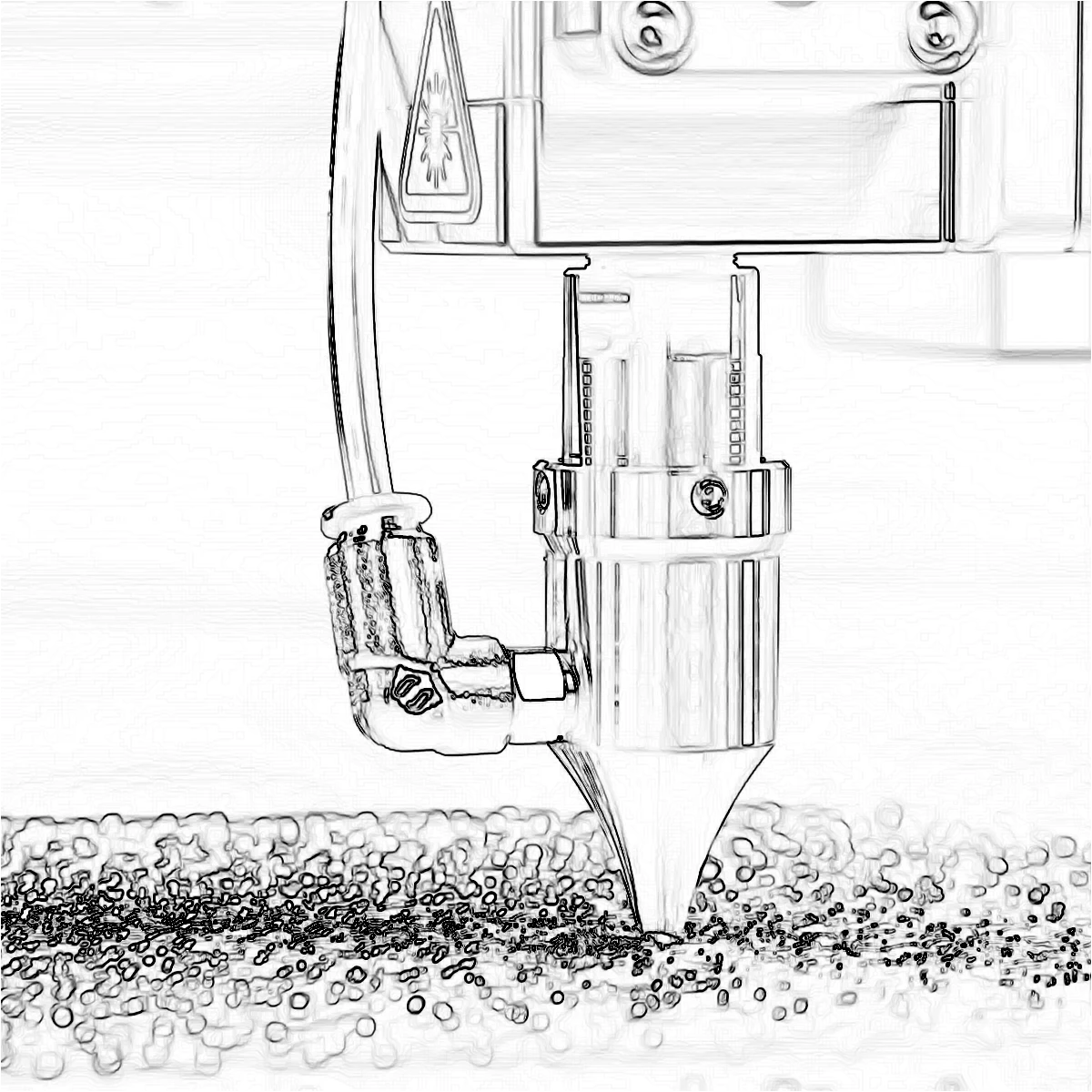
Знайти краї
Як виявлення країв знаходить контури на фото? Порівняння «Знайти краї», Собеля, Лапласа, Кенні, «Сяйних країв», XDoG і морфологічного градієнта та поради, що вибрати.
Готові спробувати?
Відкрийте PictorX у браузері — без встановлення і без кредитної картки.
Перейти до редактора