
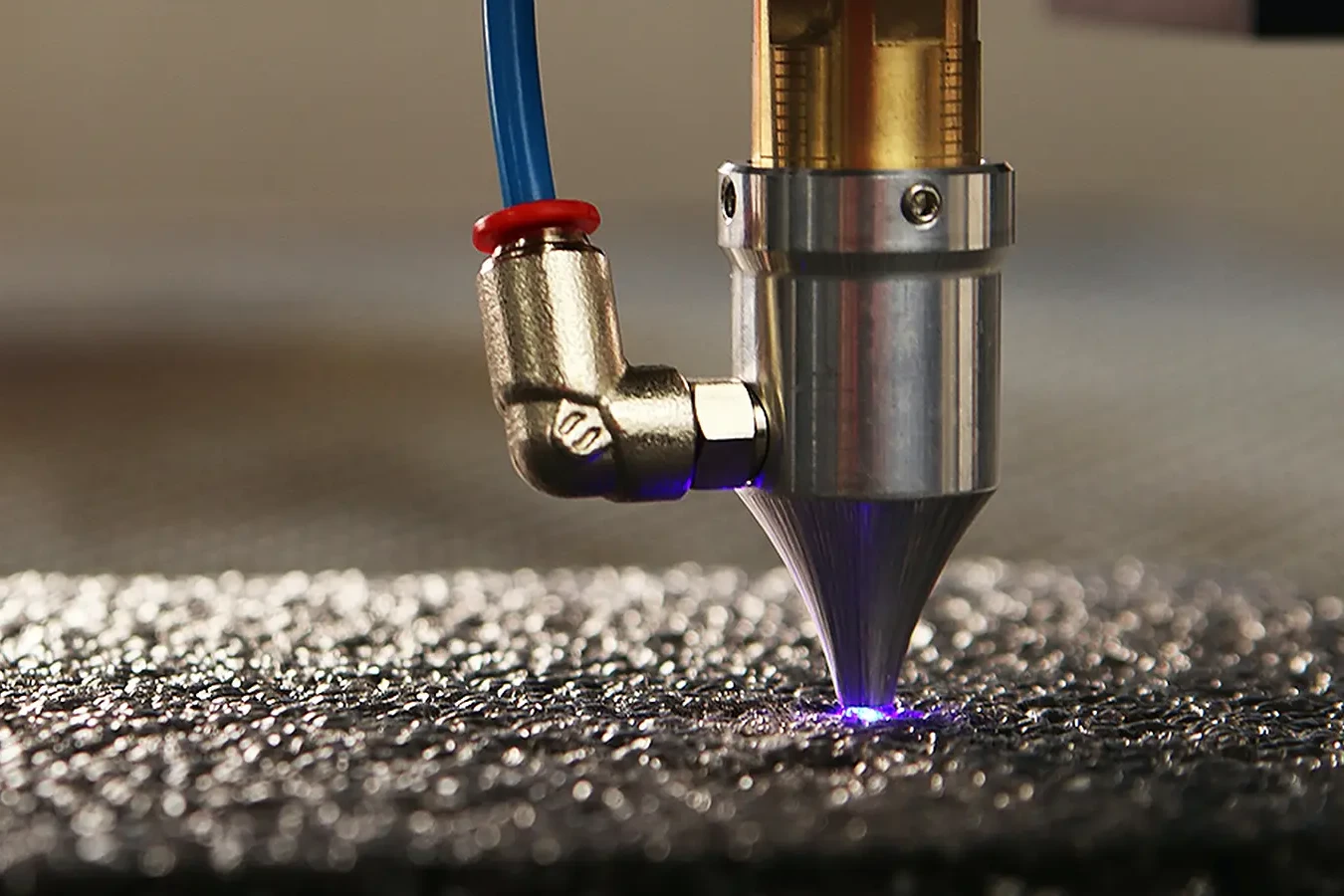
Encontrar arestas em uma imagem
Abra uma foto e aplique Encontrar arestas no PictorX. Este visual faz parte de Efeitos de bordas: ajuste as definições nesta página e continue editando com camadas, texto e outros efeitos no mesmo espaço de trabalho. Experimente um visual de bordas abaixo ou abra sua própria imagem.
Como funciona
- Abra esta página e experimente Encontrar arestas na imagem de exemplo, ou abra sua própria foto.
- Ajuste as definições de Encontrar arestas ou mude para outro visual em Efeitos de bordas.
- Salve o resultado ou continue editando com camadas, texto e outros efeitos no PictorX.
O que faz o efeito Encontrar arestas
Encontrar arestas é um dos visuais de Efeitos de bordas no PictorX. Aplique-o no navegador e continue trabalhando no mesmo projeto: recorte, escreva ou adicione outro efeito sem recomeçar.
Mais visuais em Efeitos de bordas
Esta página abre Efeitos de bordas com Encontrar arestas já selecionado. Mude de visual na demonstração para comparar estilos ou abra a página completa de Efeitos de bordas para ver todas as opções.
Visuais deste conjunto
Perguntas frequentes
O que faz o filtro Encontrar arestas?
Encontrar arestas converte a foto em tons de cinza e mede a rapidez com que o brilho muda em cada pixel, usando o operador Sobel. Onde o brilho muda bruscamente, em um contorno, o pixel fica escuro, e as áreas planas ficam brancas. O resultado parece um desenho de contornos da foto.
Como transformar uma foto em um desenho de linhas online?
Abra sua foto nesta página e Encontrar arestas é aplicado de imediato. Arraste a comparação antes/depois para verificar as linhas e clique em Salvar como imagem. Para linhas claras sobre fundo preto, escolha Arestas brilhantes, ou Sobel com Inverter desligado, no mesmo conjunto.
Posso usar Encontrar arestas para páginas para colorir ou moldes de gravação?
Sim, como ponto de partida. Linhas escuras sobre branco imprimem bem como página para colorir ou como molde para decalcar, cortar ou gravar. Fotos com um motivo claro e um fundo liso dão as linhas mais limpas, e pode apagar marcas soltas com a Borracha no editor.
Encontrar arestas, Sobel ou Canny: qual é a diferença?
Encontrar arestas e Sobel usam a mesma medição de arestas, mas Encontrar arestas trabalha sobre o brilho e dá linhas cinza, enquanto o Sobel mede cada canal de cor e mantém arestas coloridas. O Canny desfoca a foto, afina as arestas até linhas únicas e mantém só as mais fortes usando dois limiares. Os três estão no conjunto Efeitos de bordas desta página.
Por que as minhas linhas ficam fracas ou com ruído?
Encontrar arestas reage a cada mudança de brilho, por isso o grão e a textura aparecem como pequenas marcas, e arestas suaves dão linhas pálidas. Para ter menos marcas, aplique um Desfoque gaussiano ou um Desfoque inteligente leve no editor antes de Encontrar arestas. Para linhas mais fortes e limpas, experimente Canny ou XDoG nesta página.
Ferramentas relacionadas
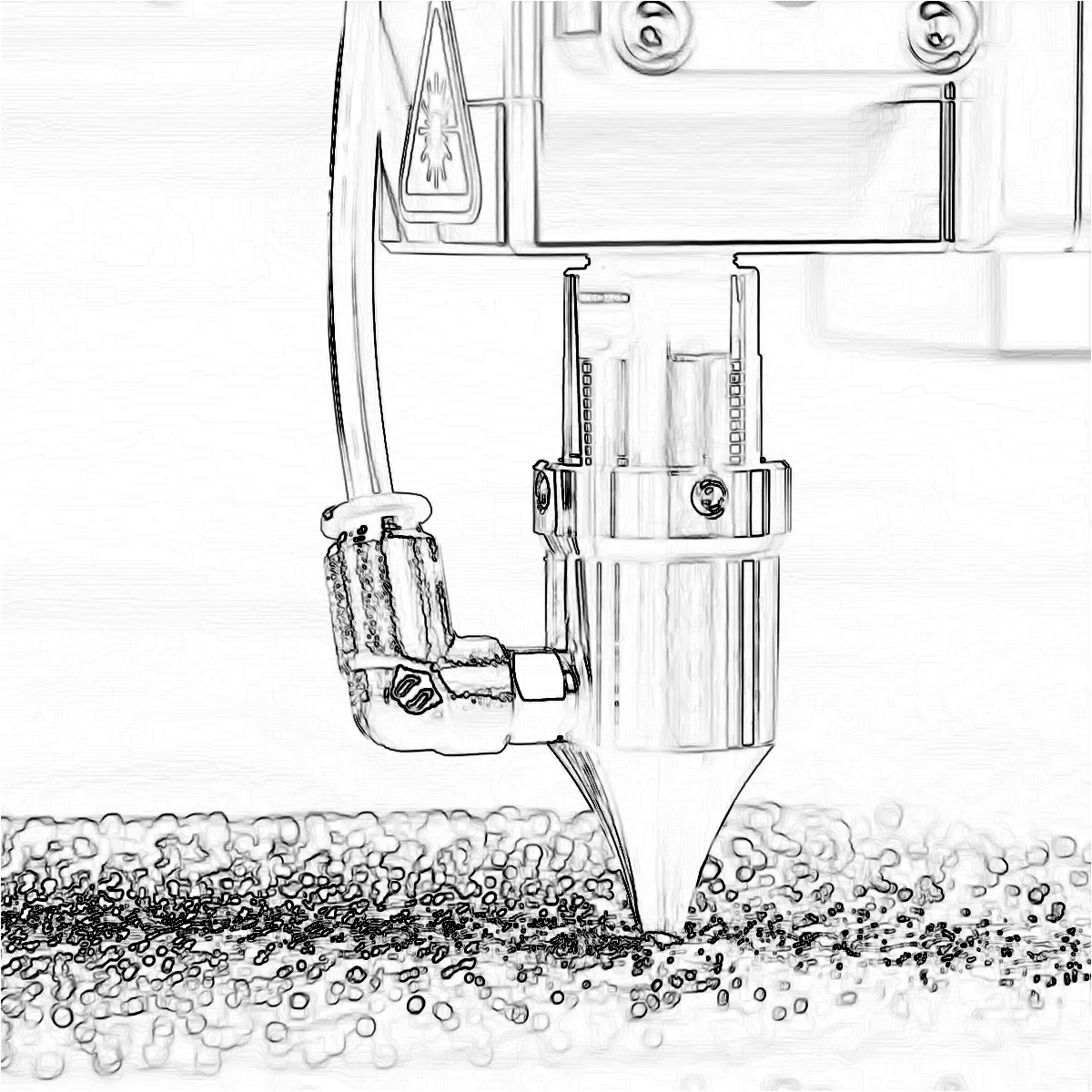
Efeitos de borda
Trace contornos com Canny, Sobel, Laplace, Encontrar bordas, Bordas brilhantes, XDoG e Gradiente morfológico — detectores que transformam uma foto em arte linear.
Efeito Canny
Aplique o efeito Canny às suas fotos grátis no navegador. Abra Efeitos de bordas, ajuste o visual e continue editando no PictorX. Sem instalação.
Detecção de arestas Sobel online
Aplique o filtro de detecção de arestas Sobel a uma imagem online. As arestas são medidas por canal de cor e surgem como linhas coloridas sobre branco ou preto.
Efeito Laplace
Aplique o efeito Laplace às suas fotos grátis no navegador. Abra Efeitos de bordas, ajuste o visual e continue editando no PictorX. Sem instalação.
Efeito Arestas brilhantes
Aplique o efeito Arestas brilhantes às suas fotos grátis no navegador. Abra Efeitos de bordas, ajuste o visual e continue editando no PictorX. Sem instalação.
Efeito XDoG
Aplique o efeito XDoG às suas fotos grátis no navegador. Abra Efeitos de bordas, ajuste o visual e continue editando no PictorX. Sem instalação.
Efeito Gradiente morfológico
Aplique o efeito Gradiente morfológico às suas fotos grátis no navegador. Abra Efeitos de bordas, ajuste o visual e continue editando no PictorX. Sem instalação.
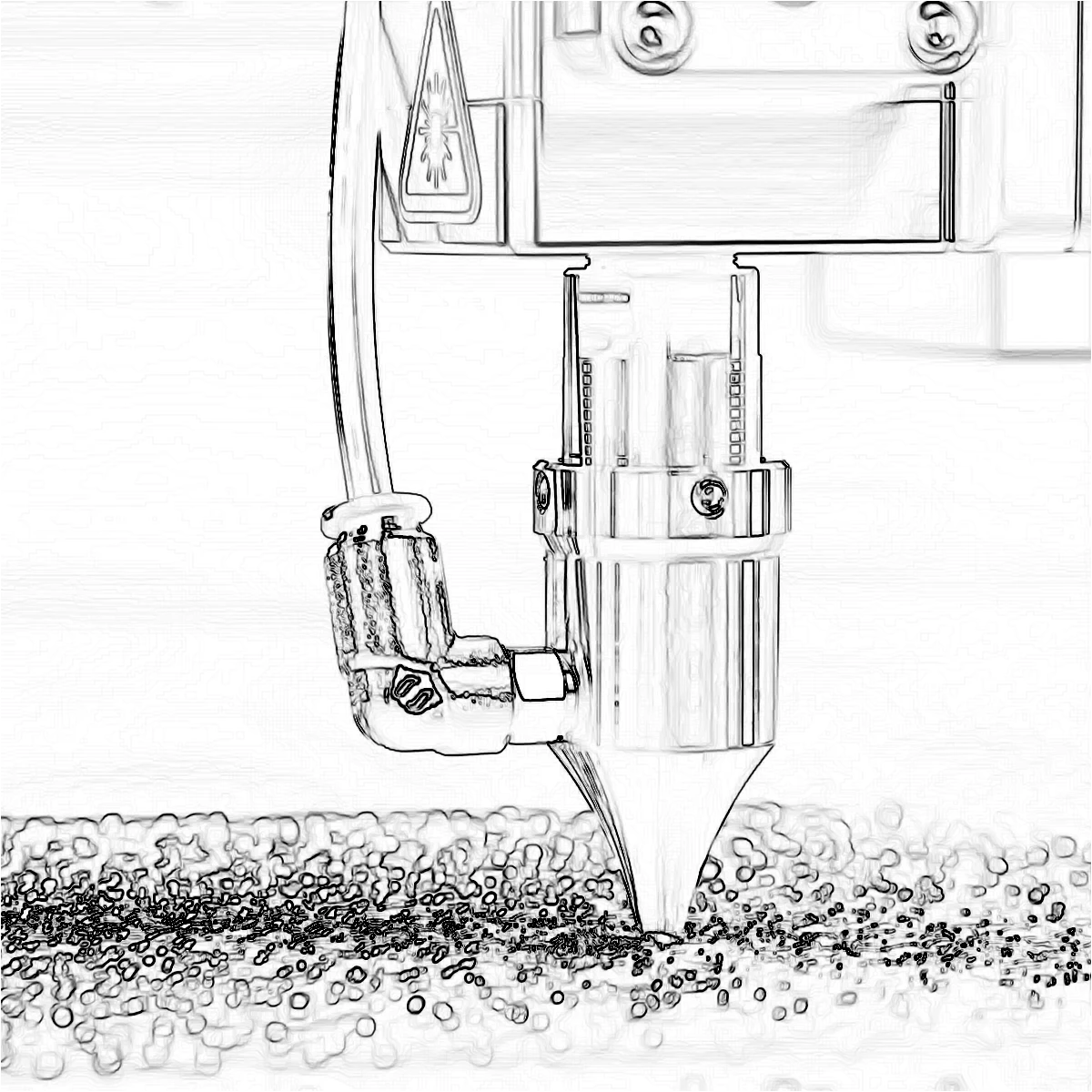
Encontrar arestas
Como a detecção de arestas encontra contornos em uma foto? Sobel, Laplace, Canny, arestas brilhantes, XDoG e gradiente morfológico comparados.
Pronto para experimentar?
Abra o PictorX no seu navegador – sem instalação, sem necessidade de cartão de crédito para começar.
Ir para o editor