
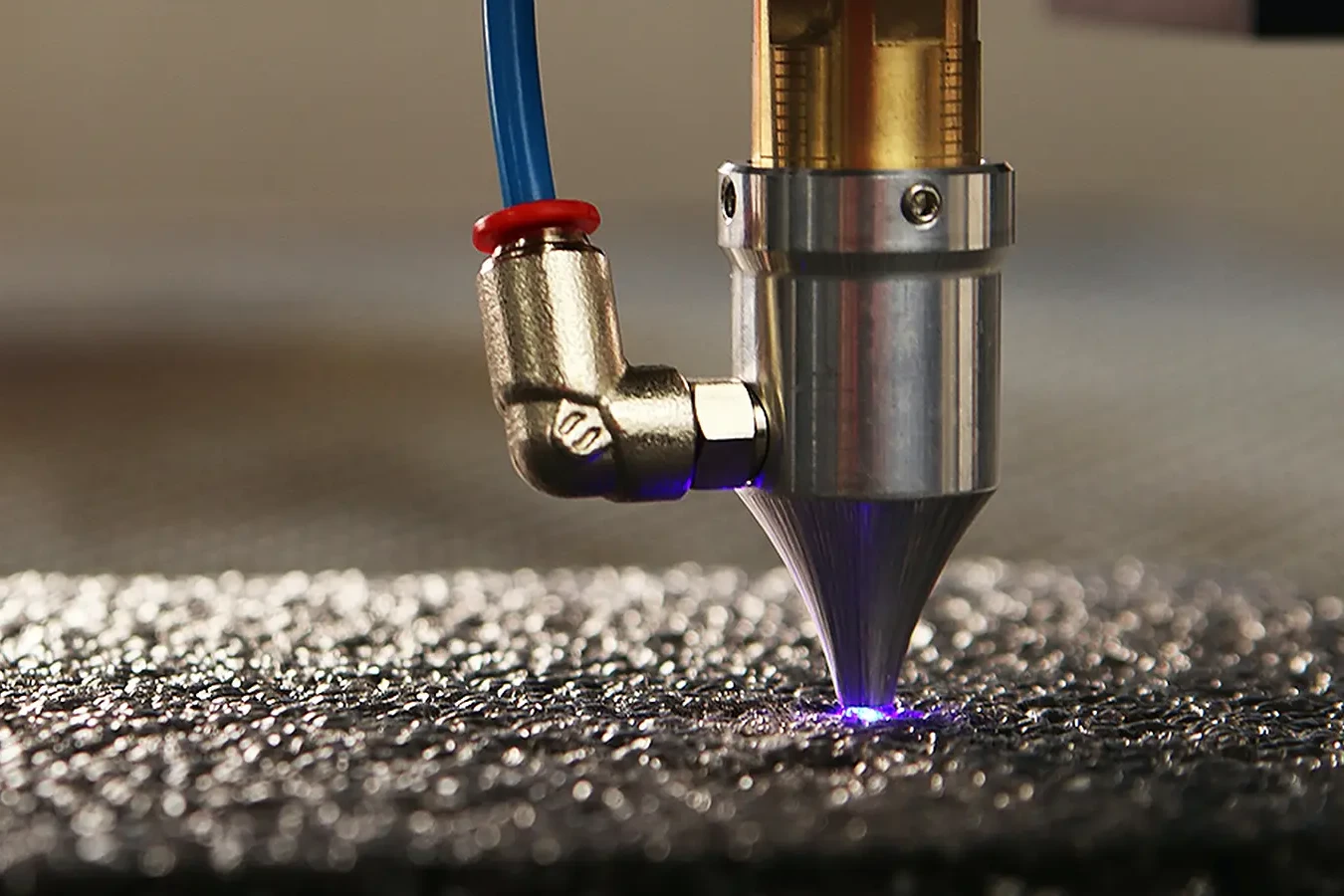
Încearcă un efect de margine mai jos sau deschide propria imagine.
Găsește marginile dintr-o imagine
Deschide o fotografie și aplică Găsește marginile în PictorX. Acest aspect face parte din Efecte de margine – ajustează setările pe această pagină, apoi continuă editarea cu straturi, text și alte efecte în același spațiu de lucru. Încearcă un efect de margine mai jos sau deschide propria imagine.
Cum funcționează
- Deschide această pagină și încearcă Găsește marginile pe imaginea de exemplu sau deschide propria fotografie.
- Ajustează setările pentru Găsește marginile sau treci la alt aspect din Efecte de margine.
- Salvează rezultatul sau continuă editarea cu straturi, text și alte efecte în PictorX.
Ce face efectul Găsește marginile
Găsește marginile este unul dintre aspectele din Efecte de margine în PictorX. Aplică-l în browser, apoi continuă în același proiect – decupează, adaugă text sau alt efect fără să o iei de la capăt.
Mai multe aspecte în Efecte de margine
Această pagină deschide Efecte de margine cu Găsește marginile deja selectat. Schimbă aspectul în demonstrație pentru a compara stilurile sau deschide pagina completă Efecte de margine ca să vezi toate opțiunile.
Aspecte din acest set
Întrebări frecvente
Ce face filtrul Găsește muchii?
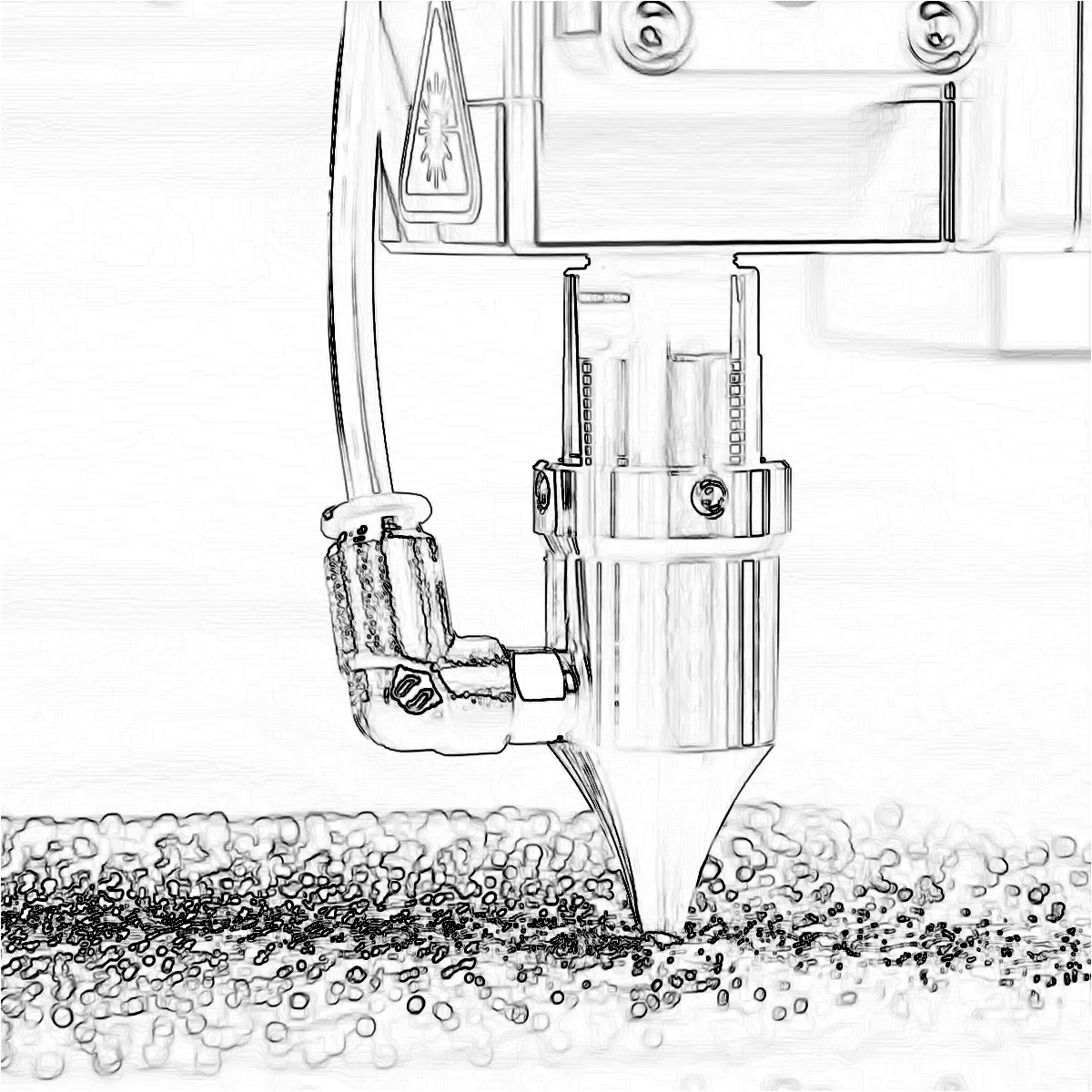
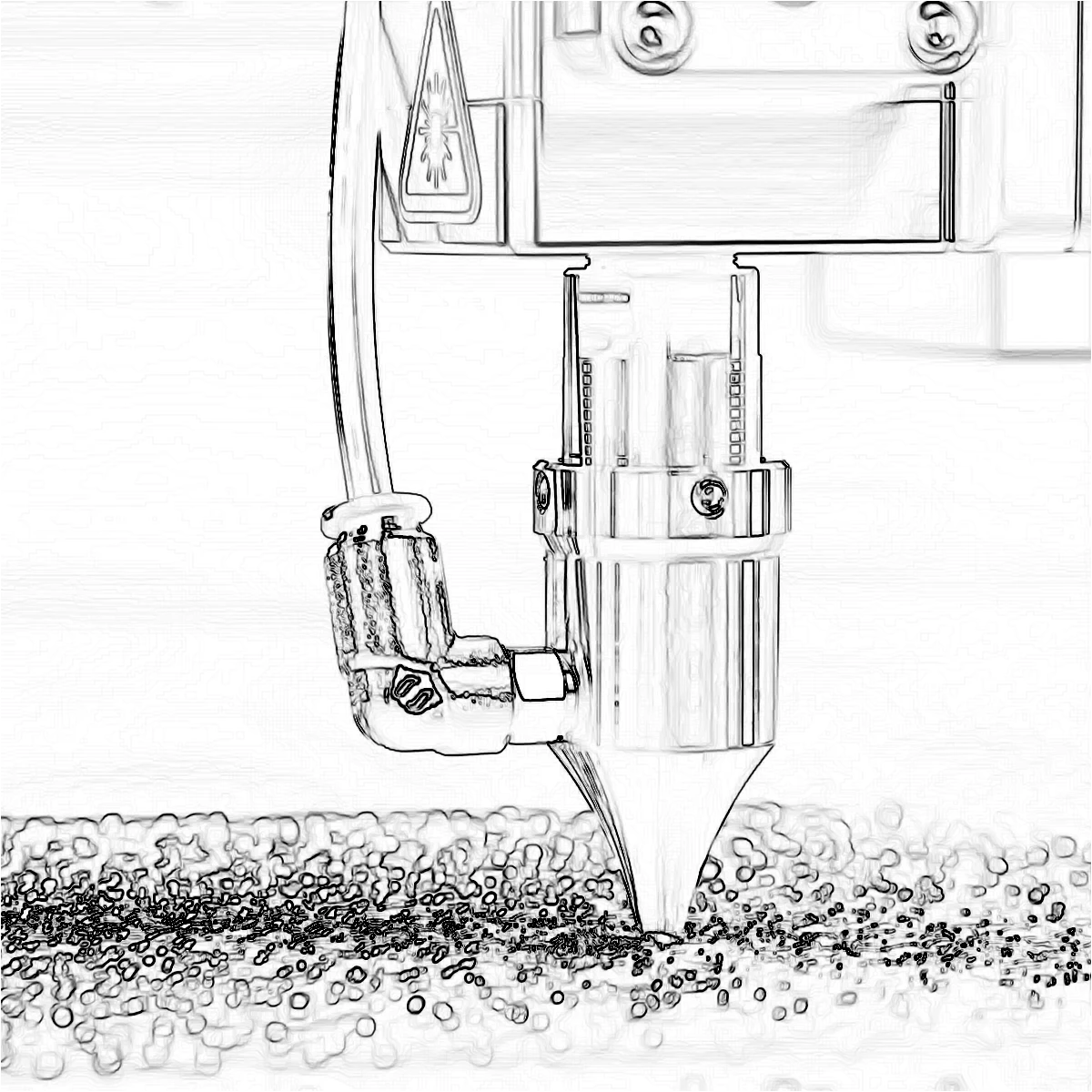
Găsește muchii transformă fotografia în tonuri de gri și măsoară cât de repede se schimbă luminozitatea la fiecare pixel, folosind operatorul Sobel. Acolo unde luminozitatea se schimbă brusc, la un contur, pixelul devine închis, iar zonele uniforme devin albe. Rezultatul arată ca un desen de contur al fotografiei.
Cum transform o fotografie într-un desen cu linii online?
Deschide fotografia pe această pagină și Găsește muchii se aplică imediat. Trage de comparația înainte/după pentru a verifica liniile, apoi apasă pe Salvează ca imagine. Pentru linii luminoase pe fundal negru, alege din același set Margini strălucitoare sau Sobel cu Inversează dezactivat.
Pot folosi Găsește muchii pentru planșe de colorat sau șabloane de gravură?
Da, ca punct de plecare. Liniile închise pe alb se tipăresc bine ca planșă de colorat sau ca șablon pentru trasat, decupat sau gravat. Fotografiile cu un subiect clar și un fundal simplu dau cele mai curate linii, iar urmele rătăcite le poți șterge cu Radieră în editor.
Găsește muchii vs Sobel vs Canny: care e diferența?
Găsește muchii și Sobel folosesc aceeași măsurare a marginilor, dar Găsește muchii lucrează pe luminozitate și dă linii gri, în timp ce Sobel măsoară fiecare canal de culoare și păstrează marginile colorate. Canny estompează fotografia, subțiază marginile până la linii simple și le păstrează doar pe cele mai puternice, folosind două praguri. Toate trei sunt în setul Efecte pe margine de pe această pagină.
De ce liniile mele sunt slabe sau pline de zgomot?
Găsește muchii reacționează la orice schimbare de luminozitate, așa că granulația și textura apar ca mici urme, iar marginile moi dau linii palide. Pentru mai puține urme, aplică în editor o Estompare gaussiană sau o Estompare inteligentă ușoară înainte de Găsește muchii. Pentru linii mai groase și mai curate, încearcă în schimb Canny sau XDoG pe această pagină.
Unelte conexe
Efecte de margine
Trasează contururi cu Canny, Sobel, Laplace, Găsește marginile, Margini strălucitoare, XDoG și Gradient morfologic, detectoare clasice care transformă o fotografie în desen liniar.
Efect Canny
Aplică efectul Canny pe fotografii gratuit, în browser. Deschide Efecte de margine, ajustează aspectul și continuă editarea în PictorX. Fără instalare.
Detectare margini Sobel online
Aplică online filtrul Sobel de detectare a marginilor. Marginile sunt măsurate pe fiecare canal de culoare și afișate ca linii colorate pe alb sau pe negru.
Efect Laplace
Aplică efectul Laplace pe fotografii gratuit, în browser. Deschide Efecte de margine, ajustează aspectul și continuă editarea în PictorX. Fără instalare.
Efect Margini strălucitoare
Aplică efectul Margini strălucitoare pe fotografii gratuit, în browser. Deschide Efecte de margine, ajustează aspectul și continuă editarea în PictorX. Fără instalare.
Efect XDoG
Aplică efectul XDoG pe fotografii gratuit, în browser. Deschide Efecte de margine, ajustează aspectul și continuă editarea în PictorX. Fără instalare.
Efect Gradient morfologic
Aplică efectul Gradient morfologic pe fotografii gratuit, în browser. Deschide Efecte de margine, ajustează aspectul și continuă editarea în PictorX. Fără instalare.
Găsește marginile
Cum găsește detectarea marginilor contururile dintr-o fotografie? Găsește marginile, Sobel, Laplace, Canny, Margini strălucitoare, XDoG și Gradient morfologic comparate și pe care să-l alegi.
Ești gata să încerci?
Deschide PictorX în browser – fără instalare și fără card de credit.
Mergi la editor