
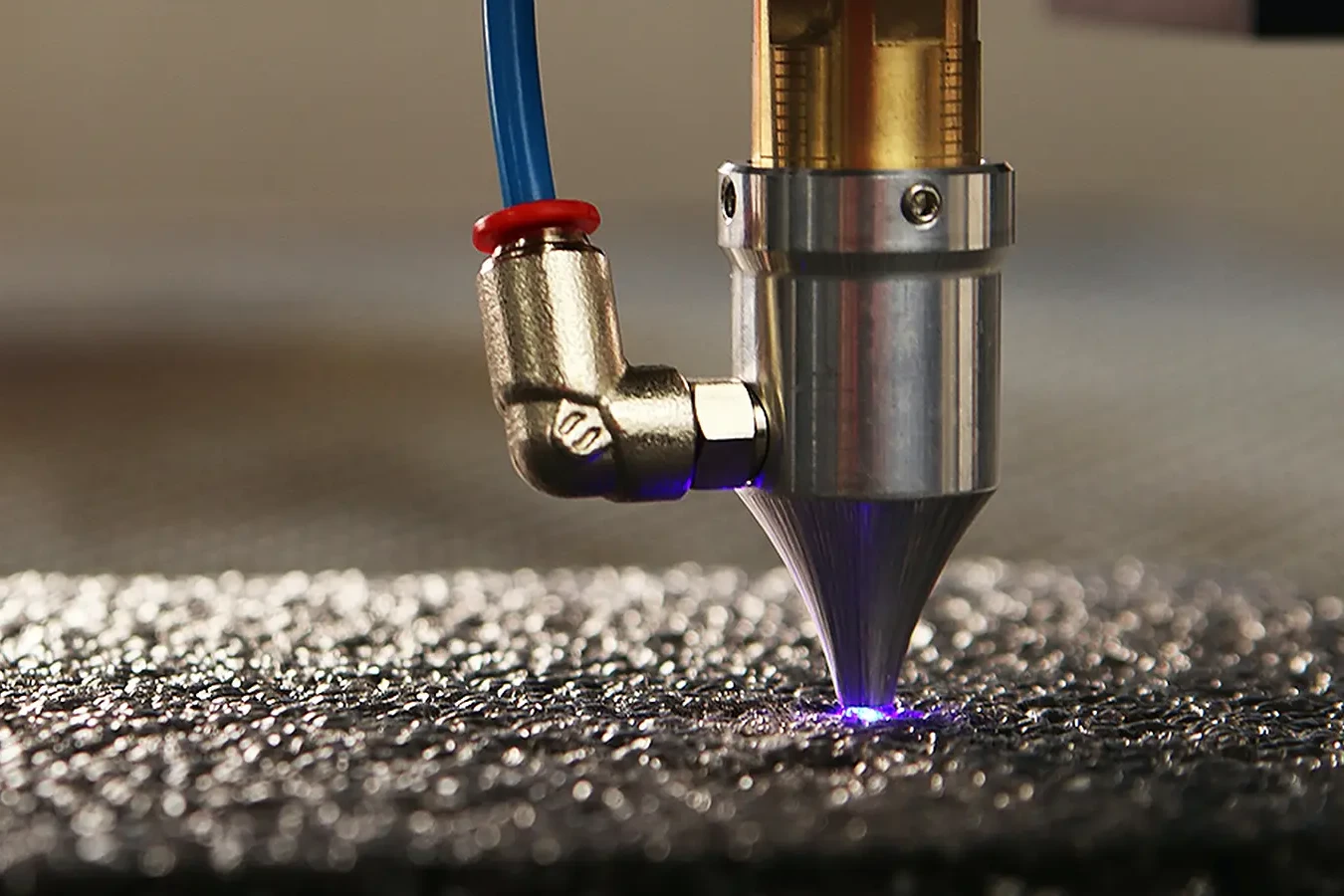
Kanten in einem Bild finden
Öffnen Sie ein Foto und wenden Sie Kanten finden in PictorX an. Dieser Look gehört zu Kanteneffekte – passen Sie die Einstellungen auf dieser Seite an und bearbeiten Sie dann im selben Arbeitsbereich mit Ebenen, Text und weiteren Effekten weiter. Probieren Sie unten einen Kanten-Look aus oder öffnen Sie Ihr eigenes Bild.
Wie es funktioniert
- Öffnen Sie diese Seite und probieren Sie Kanten finden am Beispielbild aus, oder öffnen Sie Ihr eigenes Foto.
- Passen Sie die Einstellungen für Kanten finden an, oder wechseln Sie zu einem anderen Look in Kanteneffekte.
- Speichern Sie das Ergebnis, oder bearbeiten Sie es in PictorX mit Ebenen, Text und weiteren Effekten weiter.
Was der Kanten finden-Effekt bewirkt
Kanten finden ist einer der Looks in Kanteneffekte von PictorX. Wenden Sie ihn im Browser an und arbeiten Sie dann im selben Projekt weiter – zuschneiden, Text hinzufügen oder einen weiteren Effekt anwenden, ohne neu anzufangen.
Weitere Looks in Kanteneffekte
Diese Seite öffnet Kanteneffekte, wobei Kanten finden bereits ausgewählt ist. Wechseln Sie in der Demo zwischen den Looks, um die Stile zu vergleichen, oder öffnen Sie die vollständige Seite Kanteneffekte, um alle Optionen des Sets zu sehen.
Looks in diesem Set
Häufig gestellte Fragen
Was macht der Filter „Kanten finden“?
„Kanten finden“ wandelt das Foto in Graustufen um und misst mit dem Sobel-Operator, wie schnell sich die Helligkeit an jedem Pixel ändert. Wo sich die Helligkeit stark ändert, also an einem Umriss, wird das Pixel dunkel, und flache Bereiche werden weiß. Das Ergebnis sieht aus wie eine Umrisszeichnung des Fotos.
Wie wandle ich ein Foto online in eine Strichzeichnung um?
Öffnen Sie Ihr Foto auf dieser Seite, und „Kanten finden“ wird sofort angewendet. Ziehen Sie den Vorher-Nachher-Vergleich, um die Linien zu prüfen, und klicken Sie dann auf „Als Bild speichern“. Für helle Linien auf schwarzem Hintergrund wählen Sie in derselben Gruppe „Leuchtende Kanten“ oder „Sobel“ mit deaktiviertem „Invertieren“.
Kann ich „Kanten finden“ für Malvorlagen oder Gravurvorlagen verwenden?
Ja, als Ausgangspunkt. Dunkle Linien auf Weiß lassen sich gut als Malvorlage oder als Vorlage zum Nachzeichnen, Schneiden oder Gravieren drucken. Fotos mit einem klaren Motiv und einem schlichten Hintergrund ergeben die saubersten Linien, und einzelne Störstellen entfernen Sie im Editor mit dem „Radiergummi“.
Kanten finden, Sobel oder Canny: Was ist der Unterschied?
„Kanten finden“ und „Sobel“ nutzen dieselbe Kantenmessung, aber „Kanten finden“ arbeitet mit der Helligkeit und ergibt graue Linien, während „Sobel“ jeden Farbkanal misst und farbige Kanten behält. „Canny“ zeichnet das Foto weich, dünnt die Kanten zu einzelnen Linien aus und behält mit zwei Schwellenwerten nur die stärksten. Alle drei finden Sie in der Gruppe „Kanteneffekte“ auf dieser Seite.
Warum sind meine Linien blass oder verrauscht?
„Kanten finden“ reagiert auf jede Helligkeitsänderung, daher erscheinen Korn und Textur als kleine Striche, während weiche Kanten blasse Linien ergeben. Für weniger Striche wenden Sie im Editor vor „Kanten finden“ leicht „Gaußscher Weichzeichner“ oder „Intelligenter Weichzeichner“ an. Für kräftigere, sauberere Linien probieren Sie auf dieser Seite stattdessen „Canny“ oder „XDoG“.
Verwandte Tools
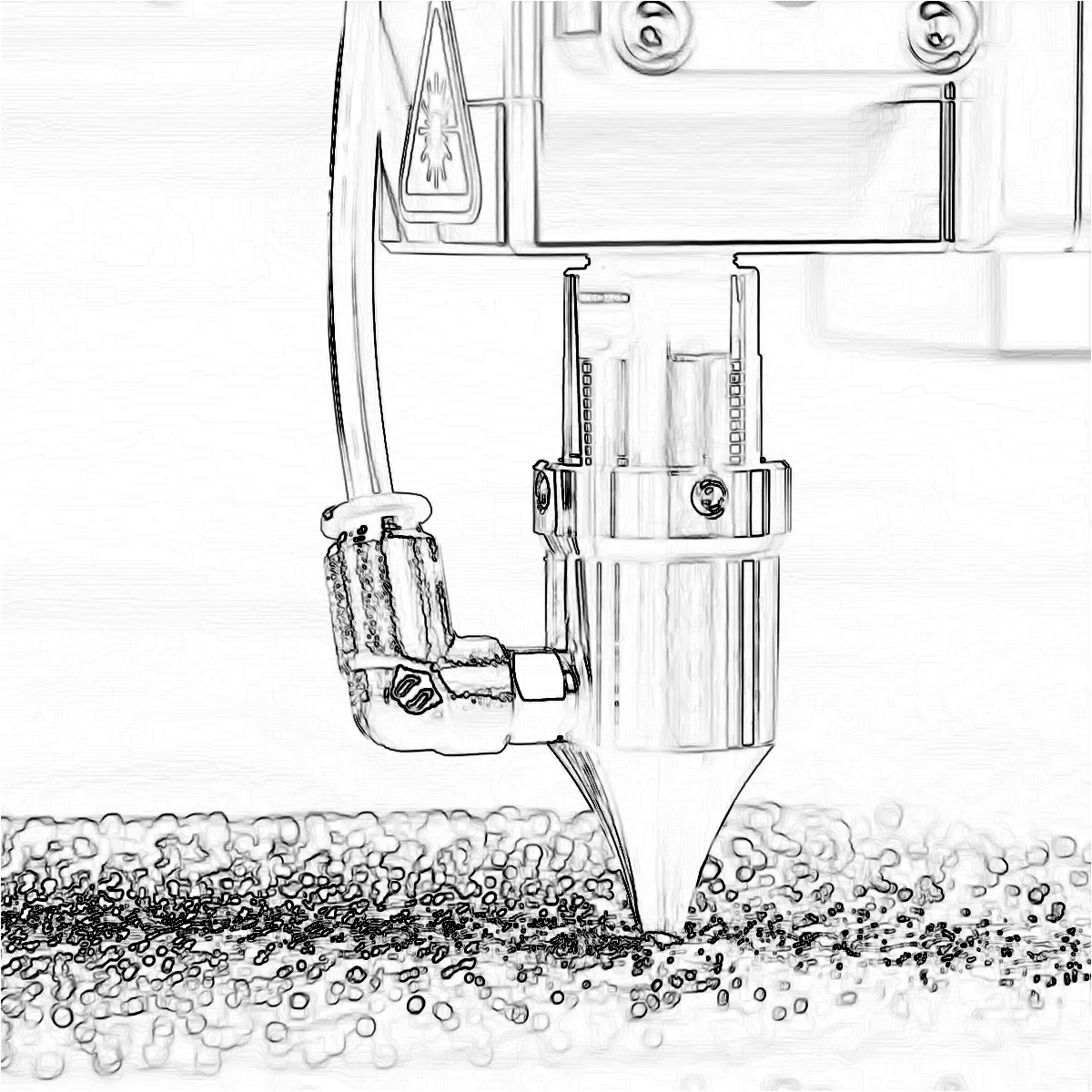
Kanteneffekte
Zeichnen Sie Umrisse mit Canny, Sobel, Laplace, Kanten finden, Leuchtende Kanten, XDoG und Morphologischer Gradient – Detektoren, die ein Foto in Strichzeichnungen verwandeln.
Canny-Effekt
Wenden Sie den Canny-Effekt kostenlos im Browser auf Fotos an. Öffnen Sie Kanteneffekte, passen Sie den Look an und bearbeiten Sie weiter in PictorX. Ohne Installation.
Sobel-Kantenerkennung online
Sobel-Filter zur Kantenerkennung online anwenden: Kanten werden pro Farbkanal gemessen und als farbige Linien auf Weiß oder Schwarz gezeigt.
Laplace-Effekt
Wenden Sie den Laplace-Effekt kostenlos im Browser auf Fotos an. Öffnen Sie Kanteneffekte, passen Sie den Look an und bearbeiten Sie weiter in PictorX. Ohne Installation.
Leuchtende Kanten-Effekt
Wenden Sie den Leuchtende Kanten-Effekt kostenlos im Browser auf Fotos an. Öffnen Sie Kanteneffekte, passen Sie den Look an und bearbeiten Sie weiter in PictorX. Ohne Installation.
XDoG-Effekt
Wenden Sie den XDoG-Effekt kostenlos im Browser auf Fotos an. Öffnen Sie Kanteneffekte, passen Sie den Look an und bearbeiten Sie weiter in PictorX. Ohne Installation.
Morphologischer Gradient-Effekt
Wenden Sie den Morphologischer Gradient-Effekt kostenlos im Browser auf Fotos an. Öffnen Sie Kanteneffekte, passen Sie den Look an und bearbeiten Sie weiter in PictorX. Ohne Installation.
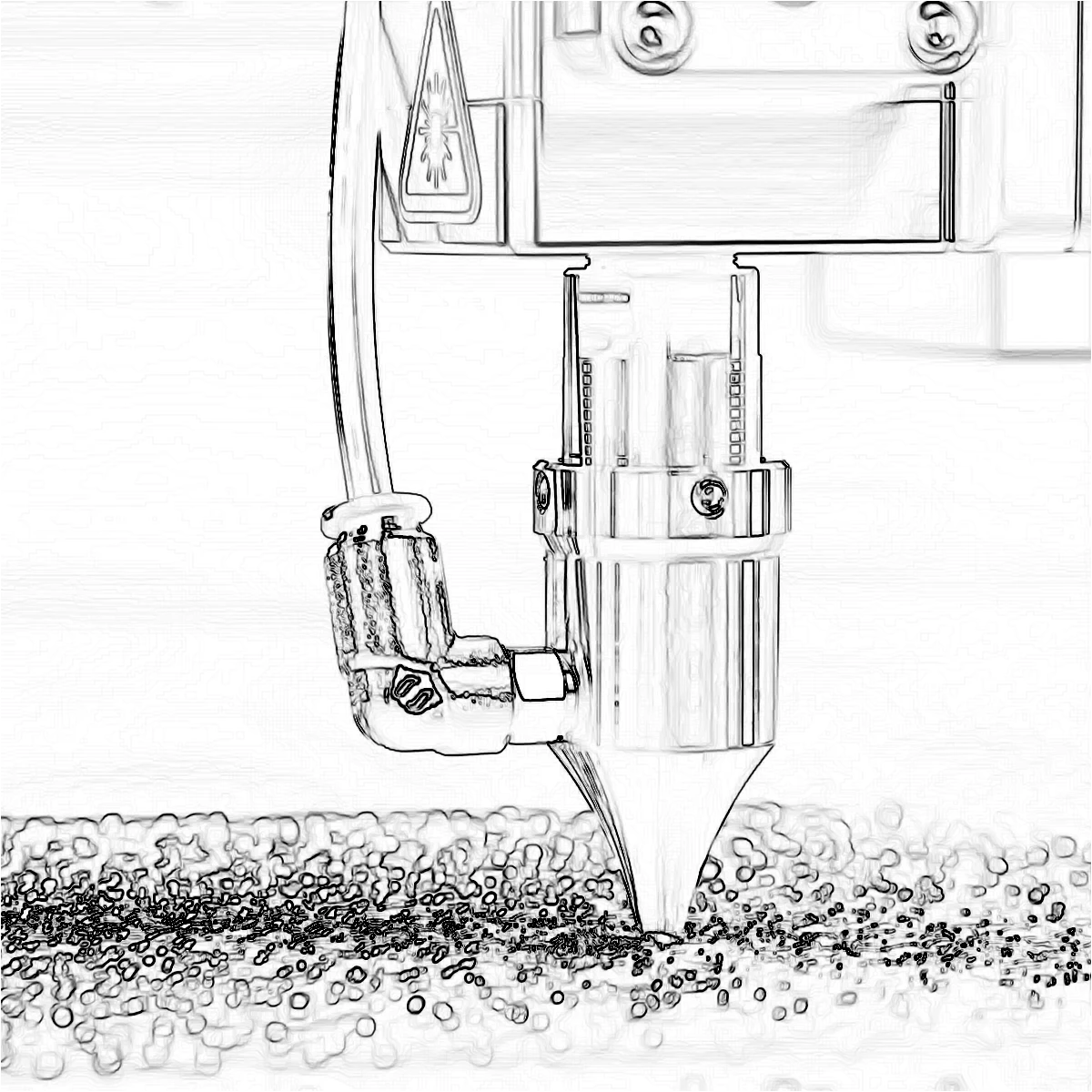
Kanten finden
Wie findet Kantenerkennung Umrisse im Foto? Kanten finden, Sobel, Laplace, Canny, leuchtende Kanten, XDoG und morphologischer Gradient im Vergleich.
Bereit, es auszuprobieren?
Öffnen Sie PictorX in Ihrem Browser – keine Installation, zum Starten ist keine Kreditkarte erforderlich.
Zum Editor