
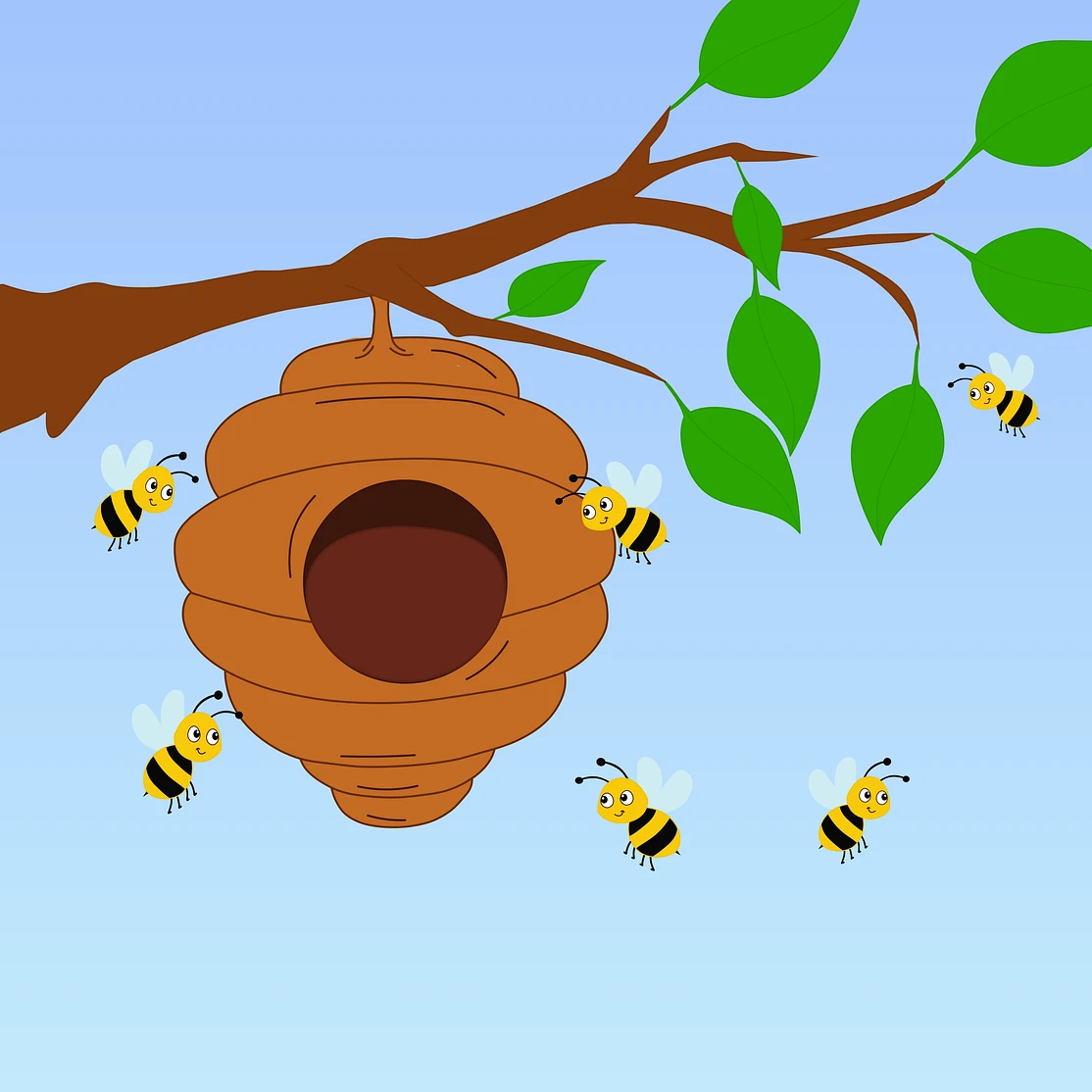
ارسم على الصورة أدناه، أو افتح صورتك الخاصة.
أداة ختم النسخ عبر الإنترنت
انسخ النسيج من نقطة تختارها وارسمه في موضع آخر من خلال الأدوات → رسم → ختم النسخ. مرّر الفرشاة فوق العيوب، أو كرّر التفاصيل، أو املأ المواضع الفارغة، واخفض «العتامة» لدمج النسخة مع محيطها. انقر لأخذ عينة من المصدر، ثم اسحب للنسخ. لأخذ عينة من موضع آخر، انقر مع الضغط على Alt (أو Option على Mac) أو فعّل «اختيار المصدر». يعيد زر «إعادة ضبط» الصورة الأصلية.
كيف يعمل
- انقر على الموضع الذي تريد النسخ منه، وستظهر علامة تصويب تحدد المصدر.
- اسحب فوق المنطقة التي تريد تغطيتها. تتحرك علامة التصويب مع الفرشاة لتريك ما يجري نسخه.
- اضبط «الحجم» و«الصلابة» بما يناسب المنطقة، واخفض «العتامة» لدمج النسخة تدريجيًا على عدة ضربات.
- للنسخ من موضع آخر، انقر مع الضغط على Alt (أو Option على Mac)، أو فعّل «اختيار المصدر» ثم انقر على الموضع الجديد. يعيد زر «إعادة ضبط» الصورة الأصلية.
وظيفة «الحجم» و«الصلابة» و«العتامة» و«محاذاة»
«الحجم» هو قطر الفرشاة بالبكسل. و«الصلابة» تحدد حافة النسخة: عند القيمة 100 تكون الحافة حادة، ومع القيم الأقل تتلاشى بنعومة في محيطها. أما «العتامة» فتحدد مدى قوة تغطية النسخة لما تحتها، لذا قد تمتزج عدة ضربات خفيفة أفضل من ضربة واحدة كاملة. عند تفعيل «محاذاة» يحافظ المصدر على المسافة نفسها من الفرشاة في كل ضربة، فيستمر النسيج من حيث توقفت. وعند إيقافها تبدأ كل ضربة النسخ من نقطة المصدر من جديد.
نصائح للحصول على نتائج طبيعية
انسخ من منطقة تشبه الموضع الذي تريد إخفاءه في الإضاءة واللون والنسيج. استخدم فرشاة ناعمة أكبر قليلًا من العيب، واعمل بضربات قصيرة بدلًا من ضربة واحدة طويلة. اختر مصدرًا جديدًا من حين لآخر حتى لا يتكرر النمط نفسه، وكبّر العرض عند العمل على التفاصيل الدقيقة. وإذا بدت الرقعة غير طبيعية، فاضغط «إعادة ضبط» وحاول مرة أخرى.
ختم النسخ أم إزالة العناصر بالذكاء الاصطناعي؟
يمنحك ختم النسخ تحكمًا كاملًا في البكسلات التي تُنسخ، وهو مثالي للغبار والبقع والأسلاك الرفيعة والأنسجة المتكررة مثل العشب والرمال والماء والطوب. أما لإزالة عنصر أكبر أو شخص، فإزالة العناصر بالذكاء الاصطناعي أسرع لأنها تملأ الفراغ تلقائيًا. وتجمع كثير من عمليات التنقيح بين الأداتين: أزل العنصر بالذكاء الاصطناعي، ثم هذّب الحواف بختم النسخ.
ختم النسخ في محرر PictorX
في المحرر، تجد ختم النسخ ضمن «الأدوات» ← «رسم» ← «ختم النسخ»، مع خيارات «الحجم» و«الصلابة» و«العتامة» و«محاذاة» و«اختيار المصدر» نفسها. ترسم الأداة على طبقة الصورة المحددة، ويمكن التراجع عن كل ضربة. انسخ الطبقة أولًا للاحتفاظ بالأصل للمقارنة، ثم تابع العمل بالطبقات والتأثيرات والنصوص قبل التصدير.
الأسئلة المتداولة
كيف أستخدم أداة ختم النسخ عبر الإنترنت؟
افتح صورتك وانقر على الموضع الذي تريد النسخ منه، وستحدد علامة تصويب المصدر. ثم ارسم فوق العيب وستنسخ الفرشاة ذلك الموضع عليه. لاختيار مصدر جديد، انقر مع الضغط على Alt (أو Option على Mac) أو فعّل «اختيار المصدر». يحتفظ «تطبيق» بالنتيجة، ويُنزّلها «حفظ كصورة». تتم عملية النسخ في متصفحك، فلا تُرفع الصورة ولا تحتاج إلى Photoshop.
ما وظيفة «محاذاة»؟
عند تفعيل «محاذاة» يبقى المصدر على المسافة نفسها من الفرشاة في كل ضربة، فيستمر النسيج من حيث توقفت الضربة السابقة. وعند إيقافها تنسخ كل ضربة من نقطة المصدر من جديد، وهذا مفيد لطبع التفصيلة نفسها عدة مرات.
لماذا يبدو النسخ متكررًا أو مكشوفًا؟
يؤدي نسخ الموضع نفسه مرارًا إلى ظهور نمط واضح للعين. اختر مصادر جديدة من عدة مواضع قريبة، واخفض «الصلابة» للحصول على حواف أنعم، واخفض «العتامة» لبناء الرقعة تدريجيًا بعدة ضربات خفيفة.
هل يمكنني إزالة عناصر أكبر بها؟
يمكنك إزالة التفاصيل الصغيرة المزعجة مثل البقع والغبار والأسلاك الرفيعة بسرعة بالنسخ فوقها. أما العنصر الكبير أو الشخص، فاستخدم إزالة العناصر بالذكاء الاصطناعي لملء الفراغ، ثم هذّب الحواف بختم النسخ.
هل يعمل ختم النسخ على الهاتف أو الجهاز اللوحي؟
نعم. المس الشاشة لتحديد المصدر واسحب للرسم. لا تحتوي شاشات اللمس على مفتاح Alt، لذا فعّل «اختيار المصدر» والمس موضعًا جديدًا كلما أردت النسخ من مكان آخر.
الأدوات ذات الصلة
هل أنت مستعد لتجربتها؟
افتح PictorX في متصفحك - بدون تثبيت، ولا يلزم وجود بطاقة ائتمان للبدء.
الانتقال إلى المحرر