
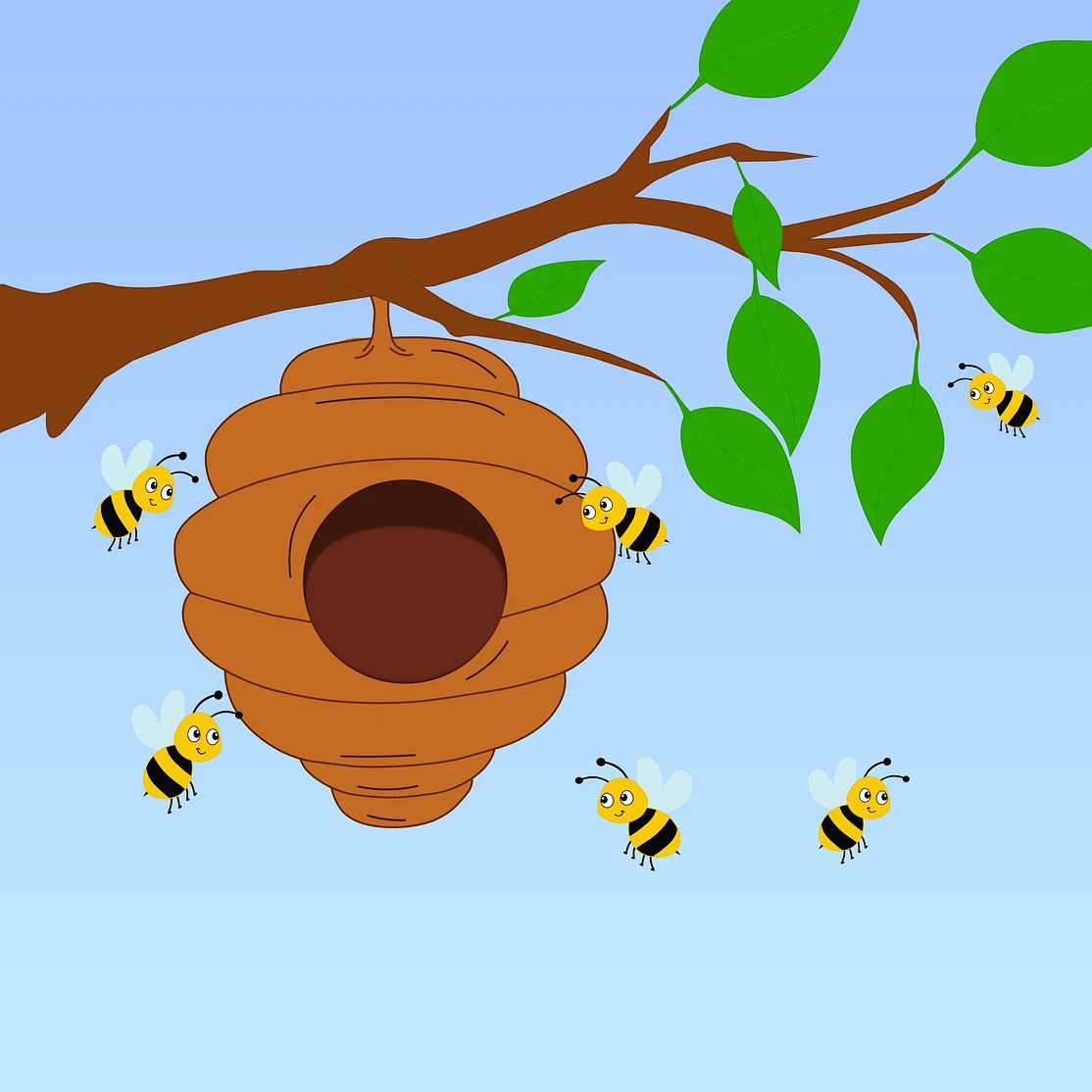
Måla på bilden nedan, eller öppna din egen bild.
Clone Stamp verktyg
Kopiera textur från en provtagen punkt och måla den någon annanstans från Verktyg → Rita → Klonstämpel. Alt-klicka (Option on Mac) för att ställa in källan, sedan borsta för att dölja fläckar, duplicera detaljer eller fylla tomma fläckar. Klicka för att prova en källa, dra sedan till klon. Alt-click (Option on Mac) väljer en ny källa. Återställ återställer originalet.
Hur det fungerar
- Öppna PictorX i din webbläsare och ladda en bild eller starta en ny design.
- Välj Clone Stamp från redaktörsverktygen och justera resultatet för att passa din komposition.
- Fortsätt redigera med lager, effekter och text, sedan exportera när du är redo.
Hur man använder Clone Stamp verktyg
Kopiera textur från en provtagen punkt och måla den någon annanstans i en bild. PictorX håller verktyget i samma webbläsares arbetsyta som dina lager, foton, text och designelement, så att du kan förfina en komposition utan att byta applikationer.
Fortsätt skapa i PictorX
Använd Clone Stamp som ett steg i ett komplett redigeringsarbete. Justera kompositionen, lägg till text eller grafik och håll varje förändring redigerbar medan du gör en bild till en färdig design.
Ofta ställda frågor
Hur klonar jag textur?
Prova en källa punkt, sedan måla den texturen över fläckar eller tomma fläckar.
Kan jag dölja ett litet objekt på detta sätt?
Ja, för små distraktioner. Använd AI-objekt borttagning när klyftan är stor.
Varför ser klonen upprepad ut?
Utgå provet när du stämplar så texturen fortsätter istället för att luta.
Kan jag stämpla på ett annat lager?
Ja. Prova texturen du vill, måla sedan på målskiktet.
Relaterade verktyg



Redo att prova det?
Öppna PictorX i din webbläsare - ingen installation, inget kreditkort krävs för att starta.
Gå till Editor