
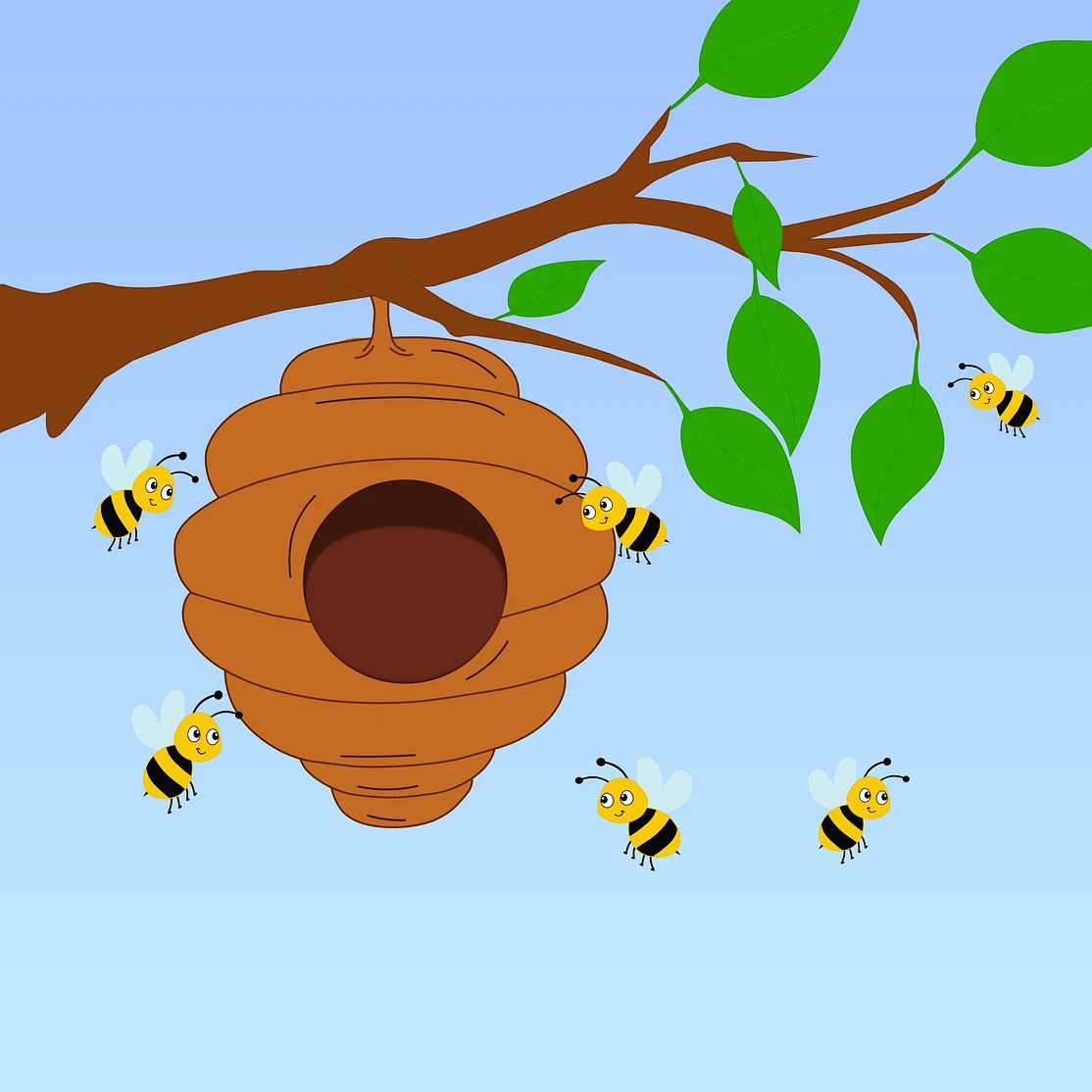
Maluj na zdjęciu poniżej albo otwórz własne.
Narzędzie stempla klonowania
Skopiuj teksturę z próbkowanego punktu i pomaluj ją w innym miejscu niż Narzędzia → Rysuj → Stempel klonowania. Kliknij z klawiszem Alt (Opcja na komputerze Mac), aby ustawić źródło, a następnie użyj pędzla, aby ukryć skazy, zduplikować szczegóły lub wypełnić puste miejsca. Kliknij, aby pobrać próbkę ze źródła, a następnie przeciągnij, aby sklonować. Kliknięcie z wciśniętym klawiszem Alt (Opcja na komputerze Mac) wybiera nowe źródło. Resetuj przywraca oryginał.
Jak to działa
- Otwórz PictorX w swojej przeglądarce i załaduj obraz lub rozpocznij nowy projekt.
- Wybierz opcję Clone Stamp z narzędzi edytora i dostosuj wynik do swojej kompozycji.
- Kontynuuj edycję warstw, efektów i tekstu, a następnie wyeksportuj, gdy będziesz gotowy.
Jak używać narzędzia Stempel klonowania
Skopiuj teksturę z próbkowanego punktu i pomaluj ją w innym miejscu obrazu. PictorX utrzymuje narzędzie w tym samym obszarze roboczym przeglądarki, co warstwy, zdjęcia, tekst i elementy projektu, dzięki czemu możesz udoskonalać kompozycję bez przełączania aplikacji.
Twórz dalej w PictorX
Użyj Clone Stamp jako jednego kroku w pełnym procesie edycji. Dostosuj kompozycję, dodaj tekst lub grafikę i zachowaj możliwość edycji każdej zmiany podczas przekształcania obrazu w gotowy projekt.
Często zadawane pytania
Jak sklonować teksturę?
Próbkuj punkt źródłowy, a następnie pomaluj tę teksturę na przebarwieniach lub pustych miejscach.
Czy mogę hide a small object this way?
Tak, dla drobnej rozrywki. Użyj usuwania obiektów AI, gdy przerwa jest duża.
Dlaczego does the clone look repeated?
Wyrównaj próbkę podczas stemplowania, aby tekstura była kontynuowana, a nie kafelkowa.
Czy mogę stamp onto another layer?
Tak. Próbuj żądaną teksturę, a następnie pomaluj warstwę docelową.
Powiązane narzędzia

Narzędzie smużenie
Mieszaj sąsiednie piksele, przeciągając po obrazie. Skorzystaj z darmowego edytora online PictorX w swojej przeglądarce.

Usuwanie obiektów AI
Usuń zakłócenia bez pozostawiania dziur.

Narzędzia malowania i rysowania
Maluj, wymazuj i udoskonalaj piksele bezpośrednio na warstwach rastrowych.
Chcesz wypróbować?
Otwórz PictorX w swojej przeglądarce — do uruchomienia nie jest wymagana żadna instalacja ani karta kredytowa.
Przejdź do edytora