
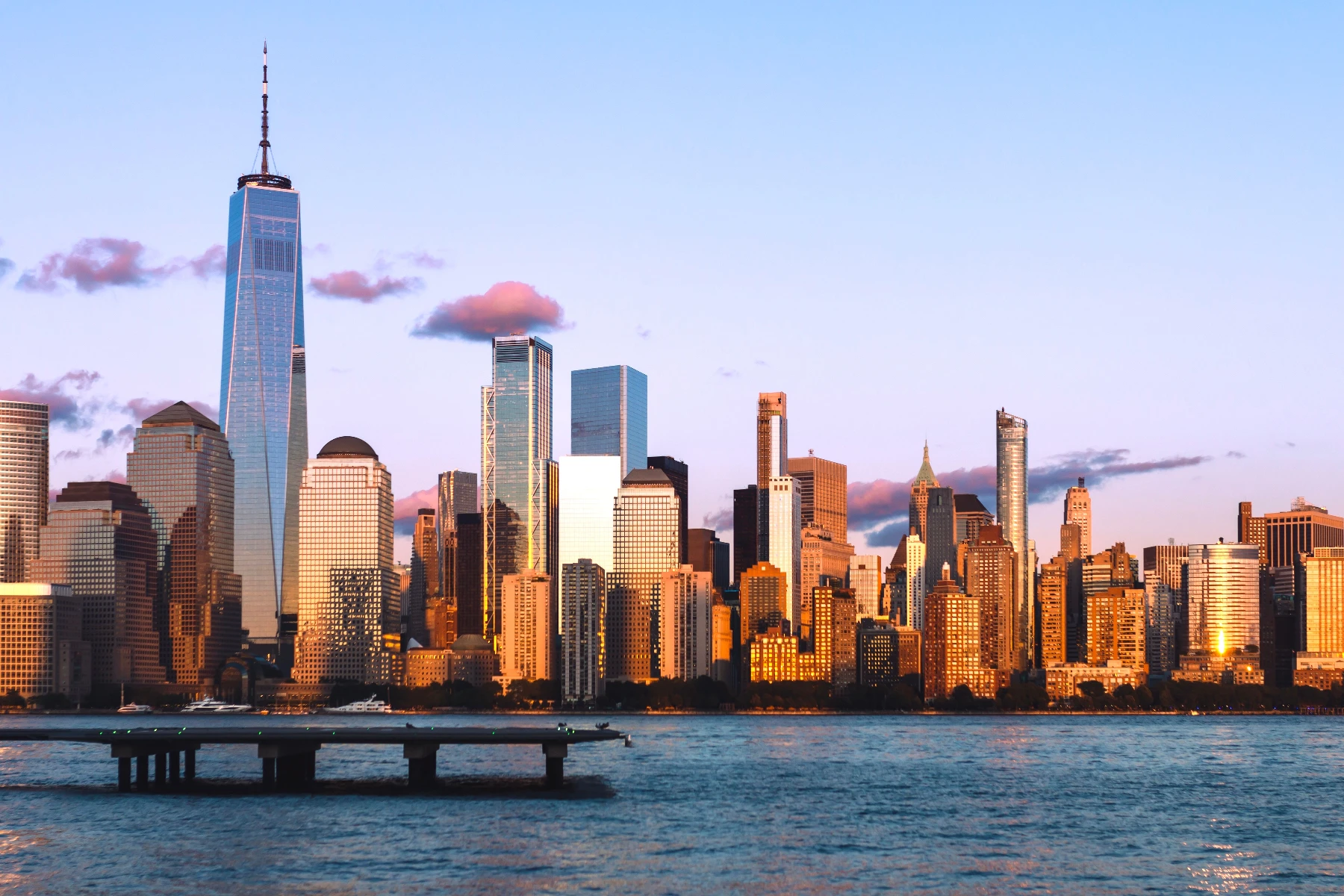
径向模糊效果
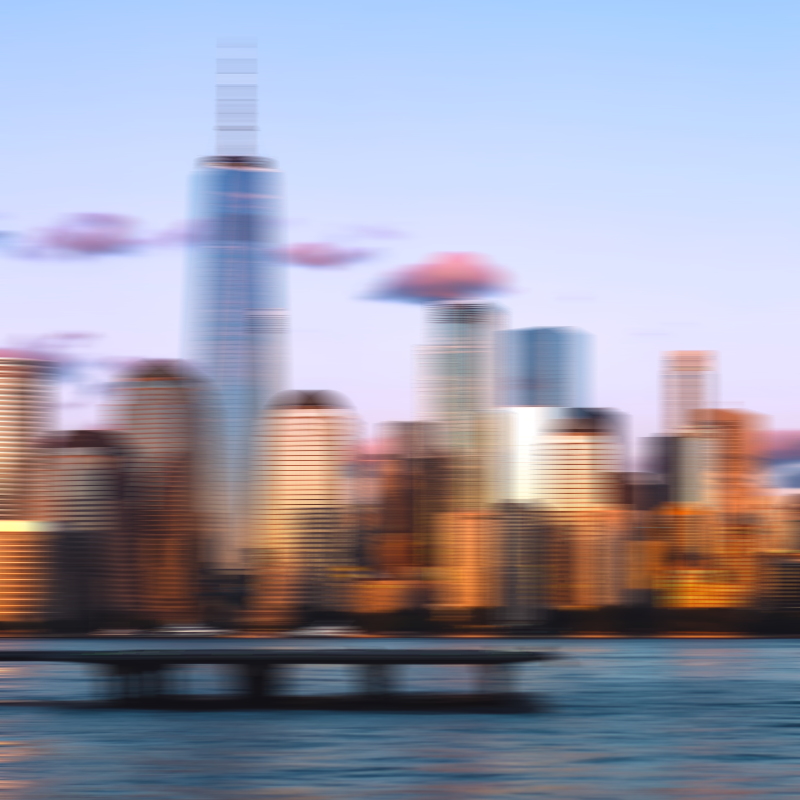
径向模糊让照片从中心向外拉出条纹,看起来就像在曝光时推近了镜头。它把视线引向画面中央,为运动、汽车和动作照片增添爆发般的能量感。 试试下方的模糊或锐化效果,或打开您自己的图片。
它是如何运作的
- 打开你的照片,或先在示例图上试试“径向模糊”。
- 点击“属性”,设置“强度”和“采样”。
- 点击“应用”,然后保存图片,或在 PictorX 中继续编辑。
强度和采样
“强度”(0.01–1)决定条纹长度:0.1–0.3 是轻微的缩放感,接近 1 则是爆炸般的冲击。“采样”(1–100)决定条纹的平滑度:采样越多,条纹越丝滑;越少,越呈现分层的重影效果。
径向模糊还是动感模糊?
“动感模糊”把一切朝同一个方向拖影,像追焦拍摄。“径向模糊”从中心向四面八方拉出条纹,像推近镜头。“镜头模糊”和“高斯模糊”只柔化画面,不产生条纹。
Looks in this set
常见问题
如何在线给照片添加径向模糊?
在本页打开照片,点击“属性”并调高“强度”:条纹会从画面中心向外扩散。点击“应用”,再点击“另存为图片”。处理在浏览器中进行,照片不会被上传。
“强度”和“采样”有什么作用?
“强度”决定条纹长度,从 0.1 时的一丝缩放感到接近 1 时的完全爆发。“采样”决定条纹的平滑度:约 30 及以上看起来很丝滑,数值很低时会出现一个个分离的重影。
径向模糊和缩放模糊是一回事吗?
是的,这里是缩放式的径向模糊:条纹从图像中间向外延伸。中心就是照片的正中央,如果想让主体正好位于那里,请先裁剪照片。
径向模糊和动感模糊有什么不同?
“动感模糊”把照片朝一个方向拖影,就像有物体从镜头前掠过。“径向模糊”从中心向外拉出条纹,就像朝主体冲过去。两者都在本页的同一组中。
能让主体保持清晰、其余部分模糊吗?
可以。点击“编辑”在编辑器中打开照片,选中主体,使用“反选”选中其余所有部分,再应用“径向模糊”:主体会在爆发的中心保持清晰。
相关工具
模糊和锐化
使用高斯模糊、运动模糊、径向模糊和移轴模糊来柔化焦点,或者使用锐化和模糊蒙版来恢复细节。
在线高斯模糊图片
在线为任意照片应用高斯模糊。以像素为单位设置半径,对比前后效果,保存平滑均匀的模糊图片。
照片动感模糊效果
免费在线为照片添加动感模糊:用“半径”设置拖影长度,用“角度”设置方向,然后保存为 PNG。无需 Photoshop。
智能模糊 effect
Apply a 智能模糊 effect to photos free in your browser. Open the 模糊与锐化 tools, tune the look, and keep editing in PictorX. No install.
镜头模糊效果
免费在线为照片添加镜头模糊:像大光圈镜头拍出的柔和失焦效果。“半径”可设为 1–500 px,保存为 PNG。
锐化 effect
Apply a 锐化 effect to photos free in your browser. Open the 模糊与锐化 tools, tune the look, and keep editing in PictorX. No install.
在线 USM 锐化
在线用 USM 锐化(反锐化蒙版)锐化照片。设置半径和强度,让边缘和细节更清晰,同时平坦区域保持平滑。
了解更多模糊知识
模糊是如何实现的?高斯模糊、USM 锐化、径向与动感模糊、移轴、智能模糊与镜头模糊详解,以及何时该用哪种模糊。
准备好尝试了吗?
在浏览器中打开 PictorX — 无需安装,无需信用卡即可启动。
前往编辑器