

Încercaţi o privire neclară sau ascuţită de mai jos, sau deschide propria imagine.
Ceaţă şi ascuţită
Concentrează-te cu Gaussian, mișcare, radial, inteligent, lentilă, și înclinare încețoșată blur Formează raza şi puterea, apoi continuă să editezi în PictorX. Încercaţi o privire neclară sau ascuţită de mai jos, sau deschide propria imagine.
Cum funcţionează
- Deschide PictorX în browser și începe un proiect nou sau încarcă o imagine.
- Utilizați Ceata și Sharpen pentru a modela rezultatul, apoi rafinați-l cu uneltele editorului din jur.
- Păstrați editarea, exporta munca ta, sau transforma rezultatul în următorul design.
Cum Blur și Sharpen se potrivește fluxul de lucru
Concentrează-te cu Gaussian, mișcare, radial, și înclinare-schimbare blur XRBAND5X păstrează caracteristica alături de fotografiile, straturile, dactilografia și instrumentele de design, astfel încât să puteți trece de la o idee la o grafică finisată fără a comuta aplicații.
Creează mai mult cu Ceaţă şi Sharpen
Începeți cu o schimbare focalizată, revizuiți rezultatul în context și continuați să iterați. Combine Ceaţa şi Sharpen cu alte instrumente PictorX atunci când aveţi nevoie de o imagine lustruită pentru social media, o prezentare, un model de imprimare, sau un proiect personal.
Looks in this set
Întrebări frecvente
Ce tipuri de blur sunt în acest set?
Gaussian, mișcare, radial, și înclinație-schimbare, plus ascuțite și masca neascuțită.
Când ar trebui să ascut în loc de ceaţă?
Sharpen aduce înapoi detalii margine. Ceaţa înmoaie concentrarea sau adaugă un sentiment de mişcare.
E la fel cu trecutul lui Al?
Nu. Aceste filtre afectează stratul sau o selecție. Al blur fundal separă subiectul mai întâi.
Pot să estompez fundalul cu mâna?
Da. Selectaţi fundalul, sau utilizaţi AI blur fundal atunci când doriţi ca subiectul detectat pentru tine.
Unelte conexe

Blur
Cum blur funcționează cu adevărat: înmuiere Gaussian, masca neascuțită, radial și încețoșare mișcare, blur inteligent, încețoșare lentilă, și înclinare-schimbare în PictorX.
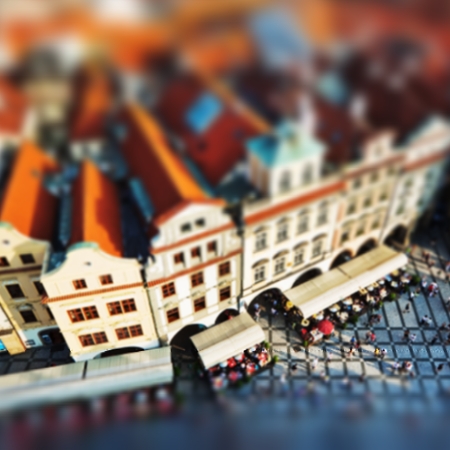
Schimb de tiraj
Adăugați un efect de înclinare-schimbare în stil miniatură la atenție directă într-o scenă.
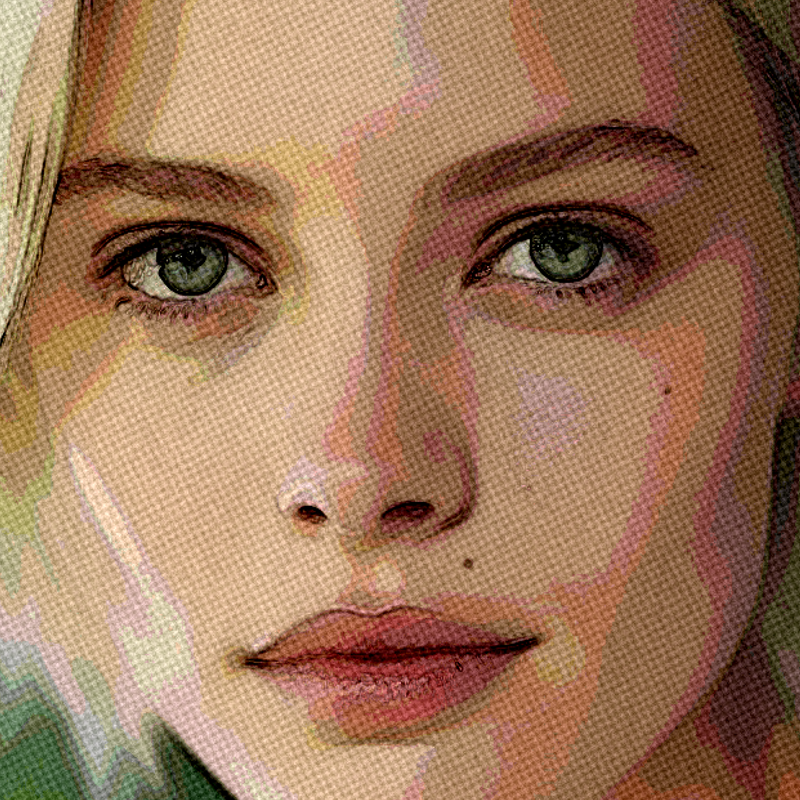
Efecte artistice
Transforma fotografii cu pictură în ulei, acuarelă, creion, cerneală comică, pasteluri, hârtie tăiat-out, și alte imagini de artă studio.
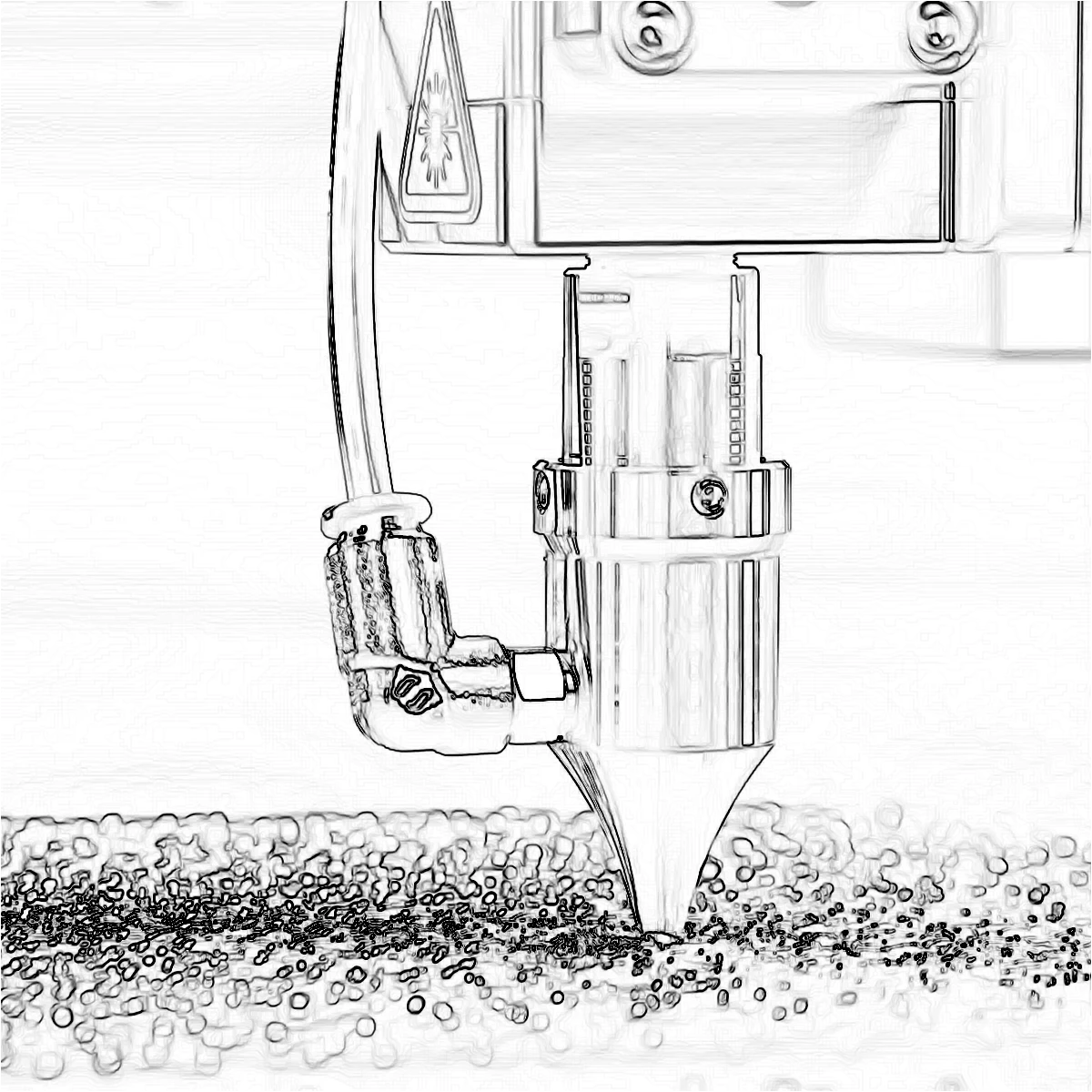
Efecte pe margine
Urme contururi cu Canny, Sobel, Laplace, Find Edges, Glowing Edges, XDoG, și detectoare de gradient morfologic care transformă o fotografie în artă linie.
Eşti gata să încerci?
Deschide PictorX în browser-ul tău
Du-te la editor