
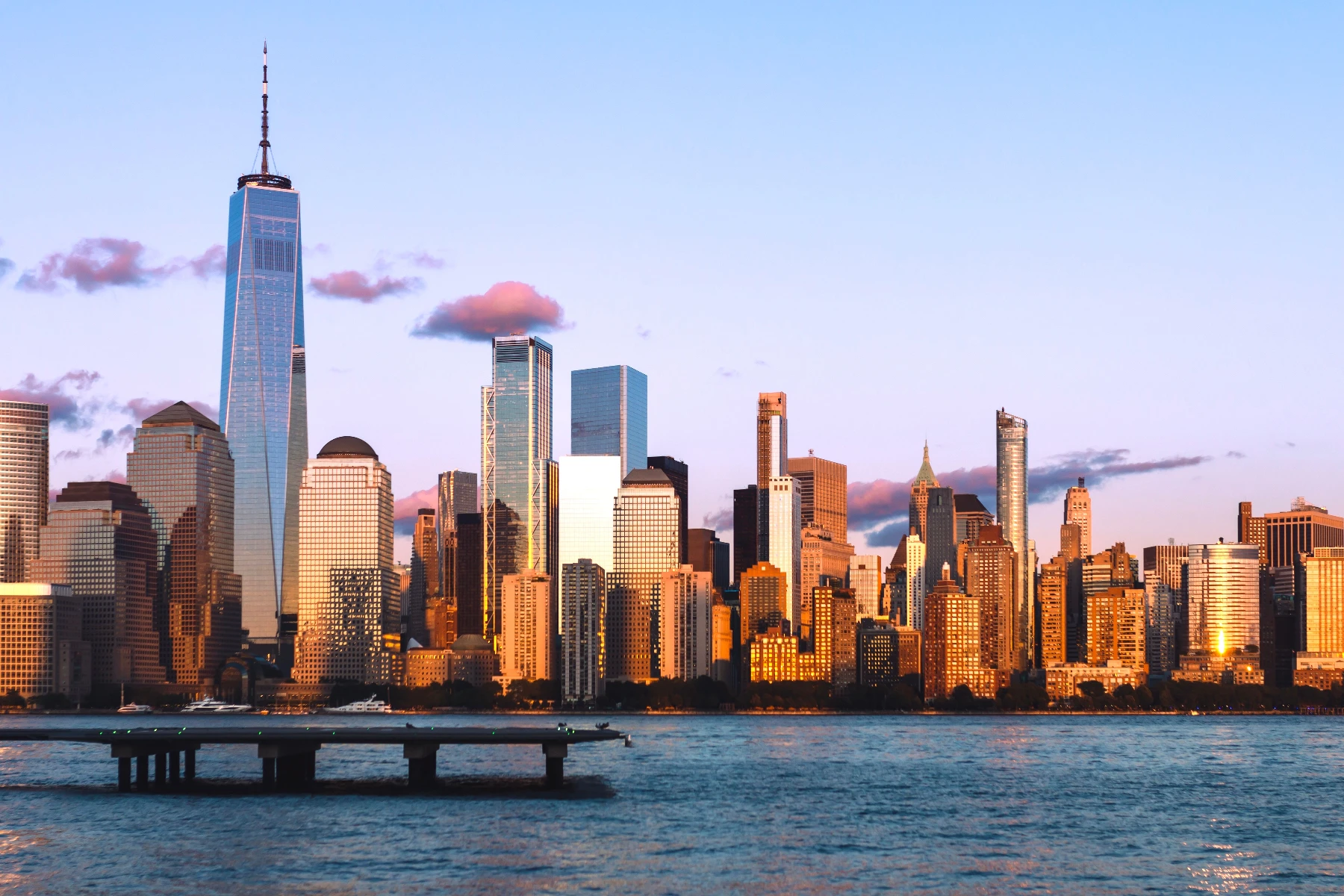
Coba buram atau sharpen tampilan di bawah, atau buka gambar Anda sendiri.
Buramkan dan pertajam
Soften focus dengan Gaussian, motion, radial, smart, lensa, dan tilt-shift buram—atau restore detail dengan sharpen dan unsharp masker dari Efek → Buramkan dan pertajam. Dial radius dan strength, lalu lanjutkan menyunting di PictorX. Coba buram atau sharpen tampilan di bawah, atau buka gambar Anda sendiri.
cara itu works
- Buka PictorX di browser Anda dan mulai baru proyek atau load gambar.
- Gunakan Buramkan dan pertajam ke bentuk hasil, lalu sempurnakan itu dengan surrounding editor alat.
- biarkan pengeditan, ekspor Anda kerja, atau ubah hasil menjadi Anda berikutnya desain.
cara Buramkan dan pertajam fits Anda alur kerja
Soften focus dengan Gaussian, motion, radial, dan tilt-shift buram—atau bring detail kembali dengan sharpen dan unsharp masker. PictorX menyimpan fitur alongside Anda foto, lapisan, typography, dan desain alat, sehingga Anda dapat pindahkan dari idea ke selesai grafis tanpa berpindah aplikasi.
Buat lebih dengan Buramkan dan pertajam
Mulai dengan satu focused ubah, ulasan hasil di context, dan biarkan iterating. gabungkan Buramkan dan pertajam dengan lain PictorX alat saat Anda membutuhkan polished gambar untuk sosial media, presentasi, cetak tata letak, atau personal proyek.
Looks in this set
Frequently asked questions
apa buram types adalah di ini atur?
Gaussian, motion, radial, dan tilt-shift, plus sharpen dan unsharp masker.
saat sebaiknya I sharpen instead dari buram?
Pertajam brings kembali tepi detail. Buram softens focus atau adds sense dari motion.
adalah ini sama sebagai AI buram latar?
Tidak. ini filter affect lapisan atau selection. AI buram latar separates subjek pertama.
dapat I buram latar oleh hand?
Ya. Pilih latar, atau gunakan AI buram latar saat Anda ingin subjek detected untuk Anda.
Related alat

Lainnya information tentang buram
cara buram benar-benar works: Gaussian softening, unsharp masker, radial dan motion buram, smart buram, lensa buram, dan tilt-shift di PictorX.
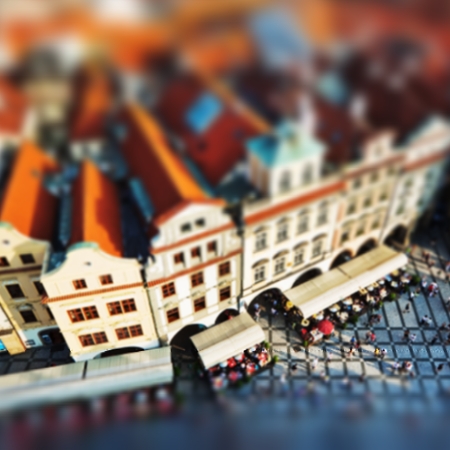
tilt Geser
Tambah miniature-gaya tilt-shift efek ke direct attention di scene.
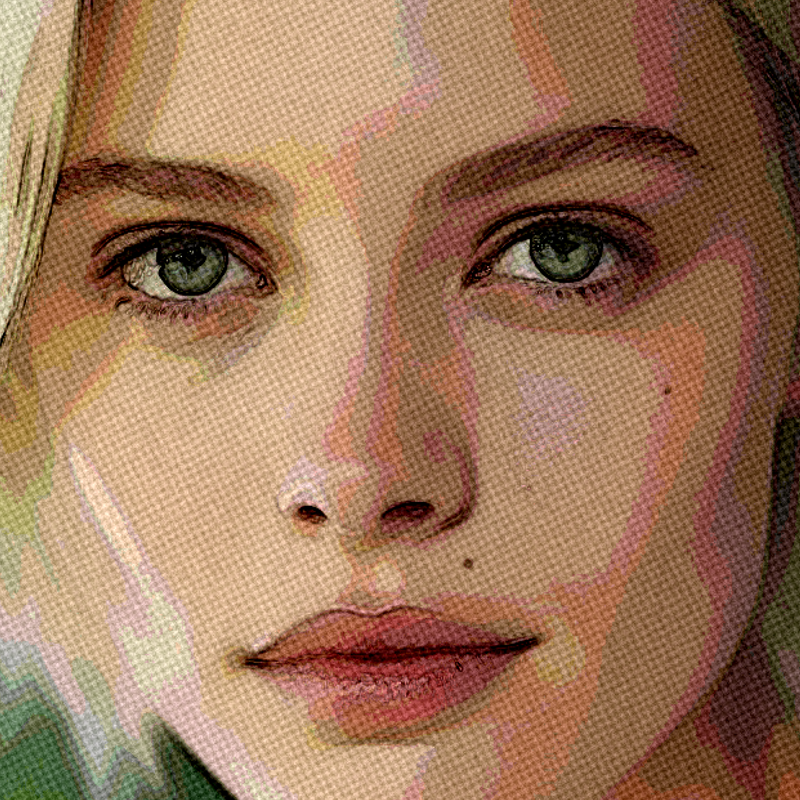
Efek artistik
Transformasi foto dengan oil painting, watercolor, pencil, comic ink, pastels, paper potong-keluar, dan lain studio art tampilan.
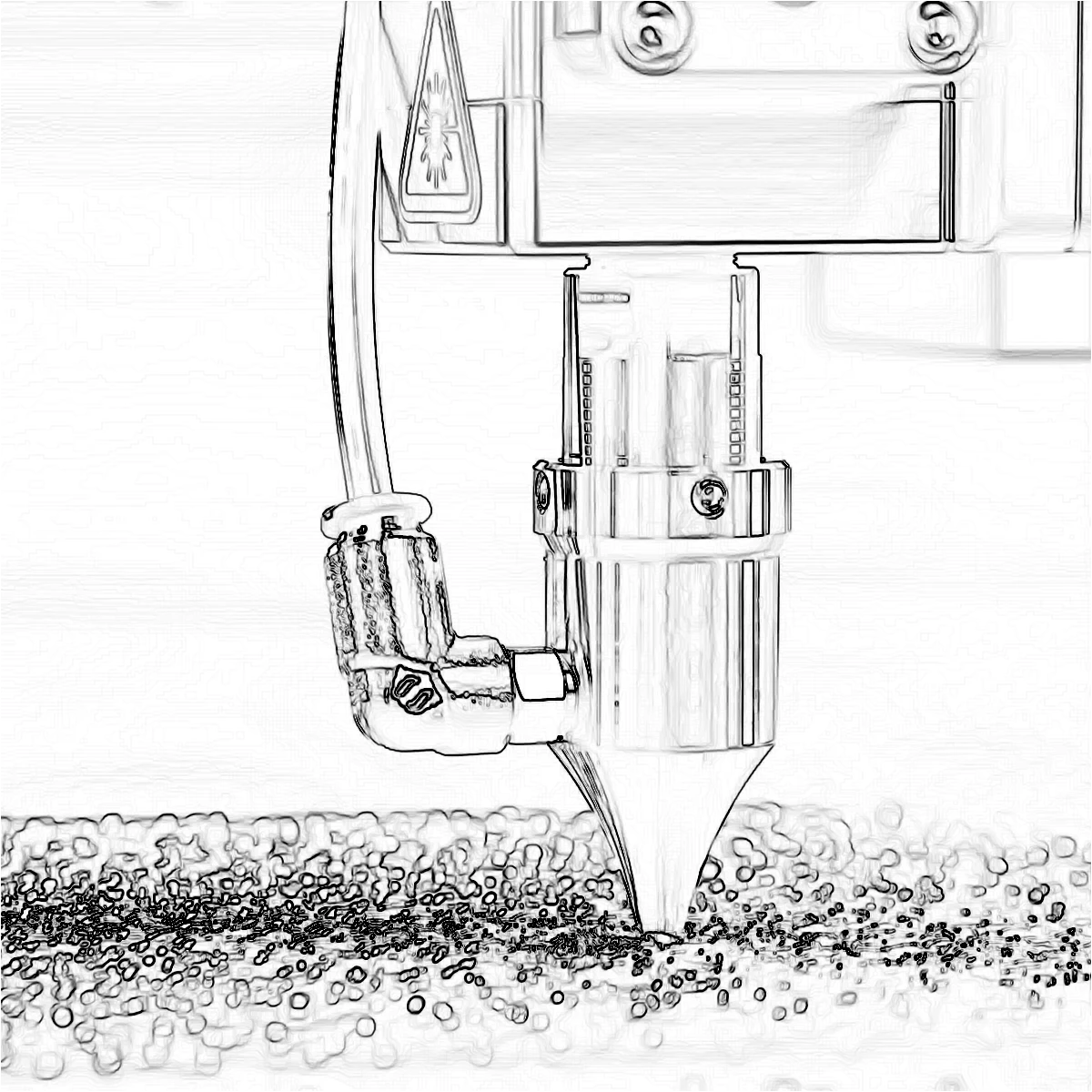
Efek tepi
Telusuri outlines dengan Canny, Sobel, Laplace, Temukan tepi, Tepi bercahaya, XDoG, dan Gradien morfologi—klasik detectors itu ubah foto menjadi garis art.
Siap ke coba itu?
Buka PictorX di browser Anda — tidak instalasi, tidak credit kartu diperlukan ke mulai.
Ke Editor