
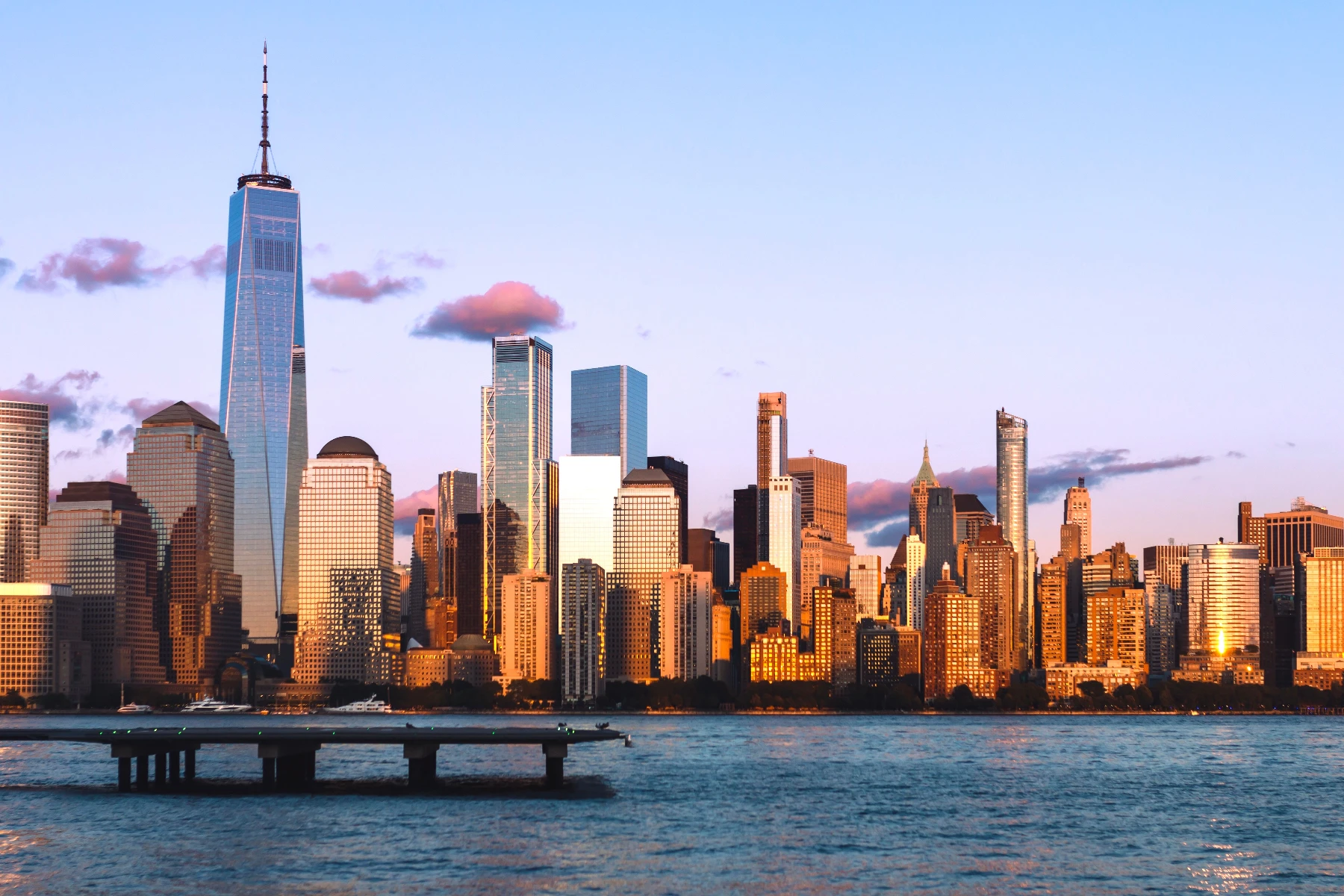
ब्लर और शार्पन
Gaussian, मोशन, रेडियल, स्मार्ट, लेंस और टिल्ट-शिफ्ट ब्लर से फ़ोकस नरम करें—या इफ़ेक्ट → ब्लर और शार्पन से शार्पन और अनशार्प मास्क से डिटेल बहाल करें। रेडियस और तीव्रता सेट करें, फिर PictorX में संपादन जारी रखें। नीचे ब्लर या शार्पन लुक आज़माएँ, या अपनी तस्वीर खोलें।
यह कैसे काम करता है
- अपने ब्राउज़र में PictorX खोलें और नया प्रोजेक्ट शुरू करें या एक इमेज लोड करें।
- परिणाम गढ़ने के लिए ब्लर और शार्पन इस्तेमाल करें, फिर आसपास के एडिटर टूल से निखारें।
- संपादन जारी रखें, अपना काम एक्सपोर्ट करें, या परिणाम को अपने अगले डिज़ाइन में बदलें।
ब्लर और शार्पन आपके वर्कफ़्लो में कैसे फ़िट होते हैं
Gaussian, मोशन, रेडियल और टिल्ट-शिफ्ट ब्लर से फ़ोकस नरम करें—या शार्पन और अनशार्प मास्क से डिटेल वापस लाएँ। PictorX सुविधा को आपकी फ़ोटो, लेयर्स, टाइपोग्राफ़ी और डिज़ाइन टूल्स के साथ रखता है, ताकि ऐप बदले बिना आइडिया से तैयार ग्राफ़िक तक पहुँच सकें।
ब्लर और शार्पन से और बनाएँ
एक केंद्रित बदलाव से शुरू करें, संदर्भ में नतीजा देखें, और दोहराते रहें। सोशल मीडिया, प्रेजेंटेशन, प्रिंट लेआउट या निजी प्रोजेक्ट के लिए पॉलिश इमेज चाहिए तो Blur and Sharpen को अन्य PictorX टूल्स के साथ मिलाएँ।
Looks in this set
अक्सर पूछे जाने वाले प्रश्न
इस सेट में कौन-से ब्लर प्रकार हैं?
गॉसियन, मोशन, रेडियल और टिल्ट-शिफ्ट, साथ ही शार्पन और अनशार्प मास्क।
ब्लर की जगह शार्पन कब करें?
शार्पन किनारे की डिटेल वापस लाता है। ब्लर फ़ोकस नरम करता है या गति का अहसास देता है।
क्या यह AI ब्लर बैकग्राउंड जैसा ही है?
नहीं। ये फ़िल्टर परत या चयन को प्रभावित करते हैं। AI ब्लर बैकग्राउंड पहले विषय अलग करता है।
क्या मैं पृष्ठभूमि हाथ से ब्लर कर सकता हूँ?
हाँ। बैकड्रॉप चुनें, या जब सब्जेक्ट आपके लिए डिटेक्ट हो तो AI blur background का उपयोग करें।
संबंधित टूल
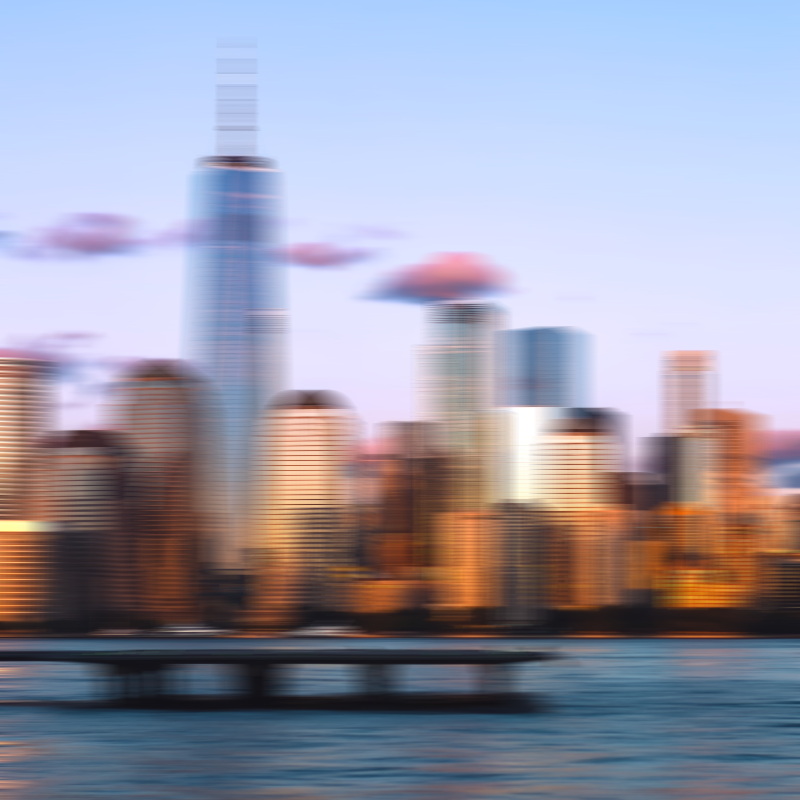
ब्लर
ब्लर वास्तव में कैसे काम करता है: PictorX में गॉसियन सॉफ़्टनिंग, अनशार्प मास्क, रेडियल और मोशन ब्लर, स्मार्ट ब्लर, लेंस ब्लर और टिल्ट-शिफ्ट।
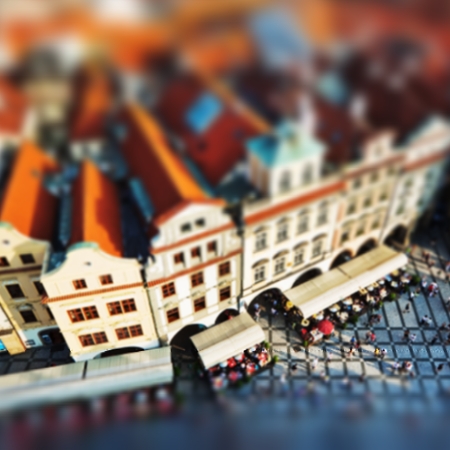
टिल्ट शिफ्ट
दृश्य में ध्यान केंद्रित करने के लिए लघु-शैली टिल्ट-शिफ्ट प्रभाव जोड़ें।
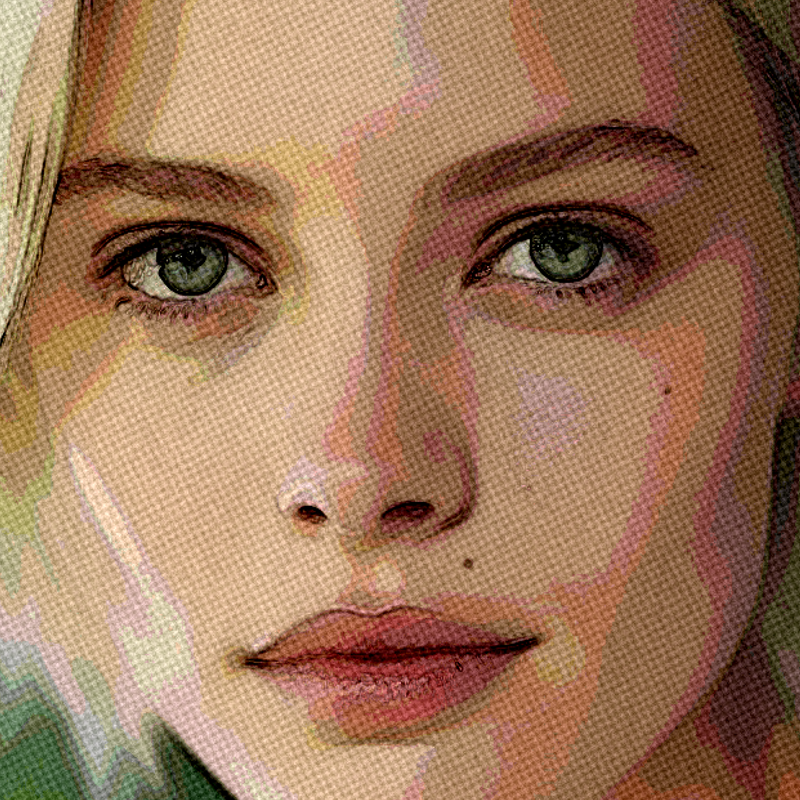
कलात्मक प्रभाव
ऑयल पेंटिंग, वॉटरकलर, पेंसिल, कॉमिक इंक, पेस्टल, पेपर कट-आउट और अन्य स्टूडियो आर्ट लुक से फ़ोटो बदलें।
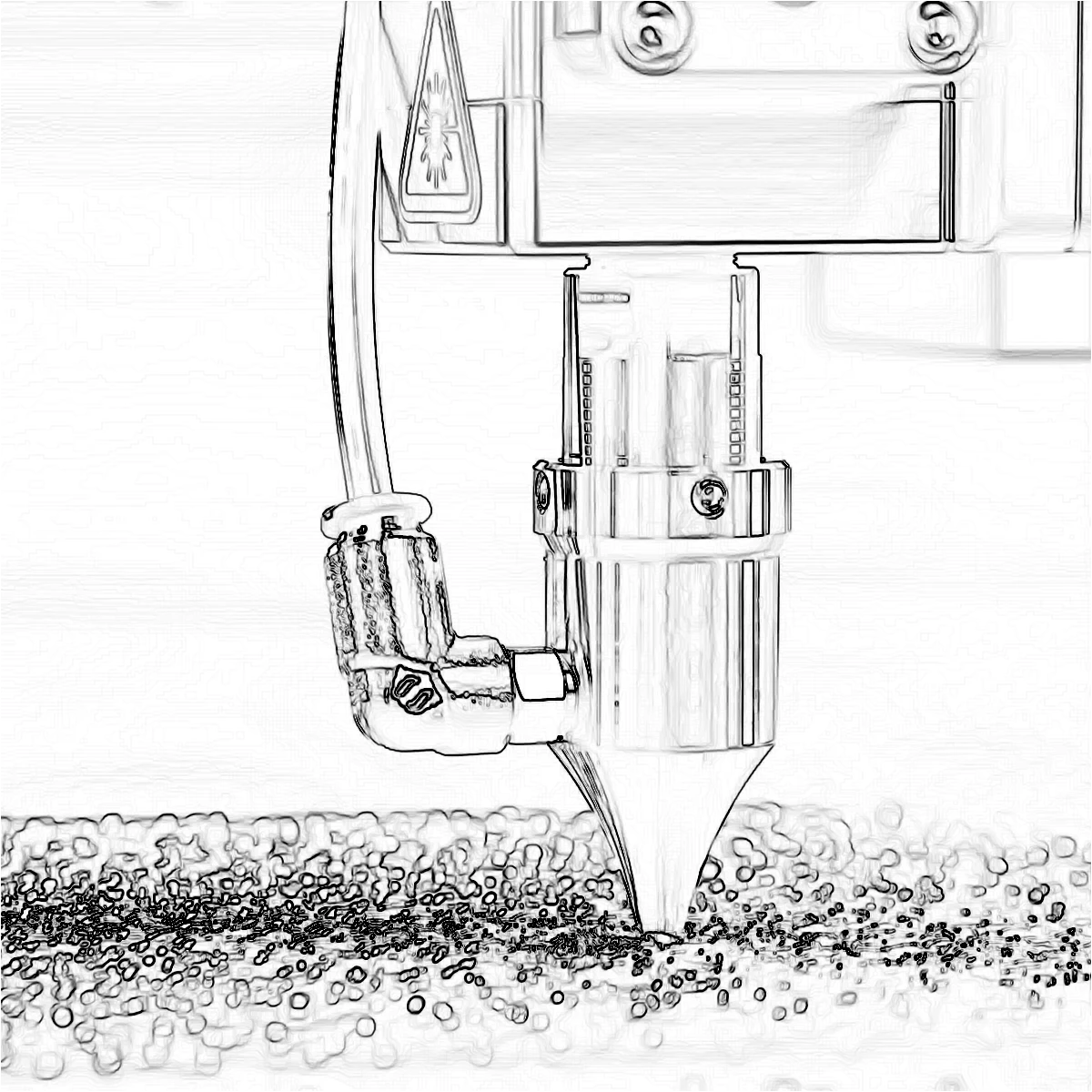
किनारा इफ़ेक्ट
Canny, Sobel, Laplace, Find Edges, Glowing Edges, XDoG और Morphological Gradient से आउटलाइन ट्रेस करें—क्लासिक डिटेक्टर जो फ़ोटो को लाइन आर्ट बनाते हैं।
आज़माने के लिए तैयार?
अपने ब्राउज़र में PictorX खोलें — शुरू करने के लिए इंस्टॉल या क्रेडिट कार्ड की ज़रूरत नहीं।
एडिटर पर जाएँ