
今天
本周
进行中
时间跟踪器
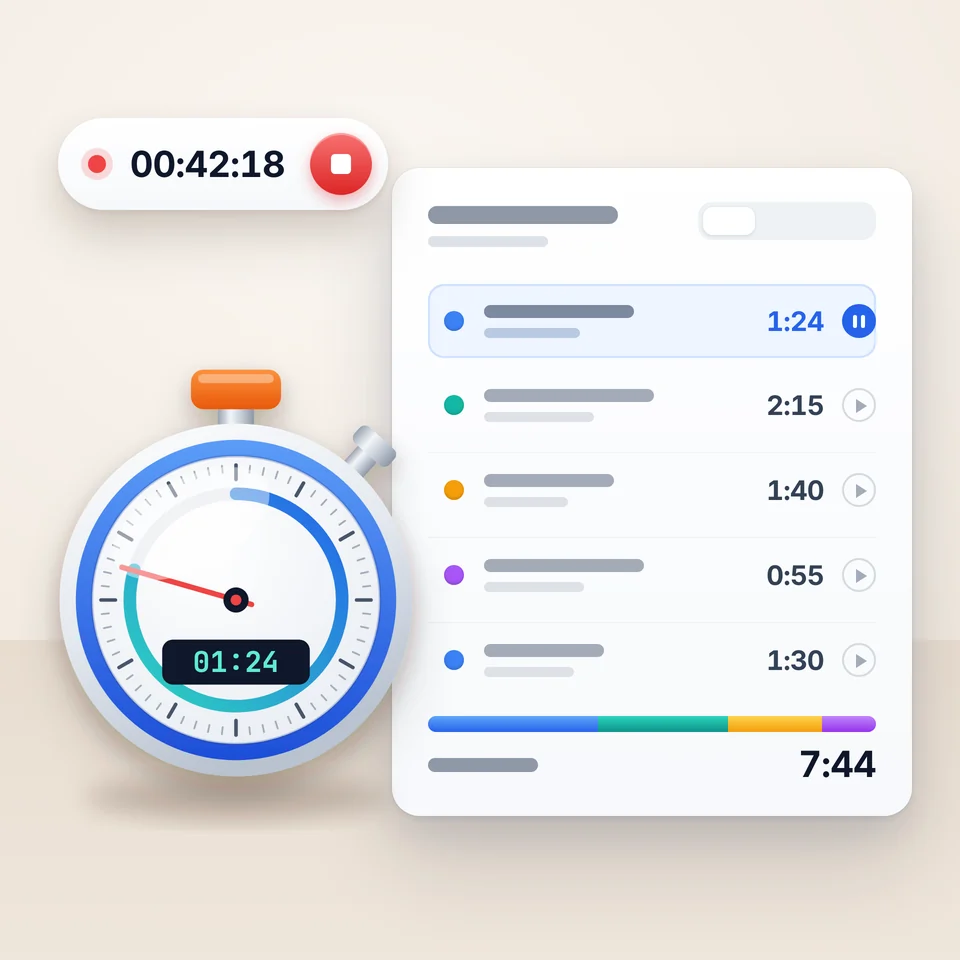
看清时间都花在了哪里。添加项目并设置各自的颜色,按“开始”为工作计时,按停止即生成一条记录。同一时间只运行一个计时器,刷新页面后也会继续计时。可以手动补录遗漏的时间,编辑或删除记录,并在工时表和柱状图上查看每日或每周合计。 添加一个项目,然后按开始来计时,或手动录入一条记录。工时表和图表会立即更新。所有数据都保存在本浏览器中。
它是如何运作的
- 添加项目,填写名称并选择颜色,开始工作时按“开始”,结束时按“停止”。
- 也可以手动添加记录,填写日期、开始和结束时间或时长,以及简短备注。
- 在日视图和周视图之间切换,查看每个项目的合计,并将工时表保存为 CSV、JSON、PDF 或图片。
一个计时器,以开始时间为准
开始一个新项目会停止正在运行的项目,并写入那条记录。开始时间会被保存,因此刷新页面或关闭标签页都不会丢失已用时间。工作完成后按“停止”。
私密且便于迁移
你的项目和记录只保存在此浏览器中。可另存为 JSON 进行备份或在其他设备上打开,下载 CSV 用于电子表格,或将工时表保存为 PDF 或图片。撤销和重做适用于每一项更改。
常见问题
时间追踪器免费吗?
是的。完全免费,无需账号,可在任何现代浏览器中使用。
我的工时表保存在哪里?
保存在此浏览器的本地存储中,不会上传任何内容。使用“另存为 JSON”备份,使用“打开 JSON”恢复,或用“下载 CSV”在电子表格中打开工时。
关闭标签页后计时器还会继续吗?
会。开始时间已被保存,所以你回来时,已用时间会包含页面关闭期间的时长。完成后按“停止”,或开始另一个项目来结束上一个。
怎么计算一周的总工作时长?
把视图切换到“周”。工时表会按项目汇总每条记录并显示本周总计,包括仍在运行的计时器。“下载 CSV”会为每条记录生成一行,包含日期、开始、结束和以小数表示的小时数,可直接在 Excel 或 Google 表格中求和。
相关工具



准备好尝试了吗?
在浏览器中打开 PictorX — 无需安装,无需信用卡即可启动。
前往编辑器