
Suivi du temps
Voyez où passent les heures. Ajoutez des projets avec leurs propres couleurs, appuyez sur Démarrer pour chronométrer votre travail et arrêtez pour enregistrer la saisie. Un seul chronomètre tourne à la fois, et il continue après un rechargement. Ajoutez à la main le temps oublié, modifiez ou supprimez des saisies, et lisez les totaux du jour ou de la semaine sur une feuille de temps et un graphique à barres. Ajoutez un projet, puis appuyez sur Démarrer pour chronométrer votre travail, ou saisissez une entrée manuelle. La feuille de temps et le graphique se mettent à jour tout de suite. Tout est enregistré dans ce navigateur.
Comment ça marche
- Ajoutez un projet avec un nom et une couleur, puis appuyez sur Démarrer quand vous commencez et sur Arrêter quand vous terminez.
- Ou ajoutez une saisie manuelle avec une date, un début et une fin, ou une durée, et une courte note.
- Passez du jour à la semaine, lisez les totaux par projet et enregistrez la feuille de temps en CSV, JSON, PDF ou image.
Un seul chronomètre, gardé par son heure de début
Démarrer un nouveau projet arrête celui qui tourne et enregistre sa saisie. L'heure de début est mémorisée : un rechargement ou un onglet fermé ne fait donc pas perdre le temps écoulé. Appuyez sur Arrêter quand le travail est terminé.
Privé et transportable
Vos projets et saisies restent uniquement dans ce navigateur. Enregistrez en JSON pour les sauvegarder ou les ouvrir sur un autre appareil, téléchargez un CSV pour un tableur, ou enregistrez un PDF ou une image de la feuille de temps. Annuler et rétablir couvrent chaque modification.
Questions fréquemment posées
Le suivi du temps est-il gratuit ?
Oui. Il est gratuit, ne demande aucun compte et fonctionne dans tout navigateur moderne.
Où ma feuille de temps est-elle enregistrée ?
Dans le stockage local de ce navigateur. Rien n'est envoyé. Utilisez Enregistrer en JSON pour faire une sauvegarde et Ouvrir un fichier JSON pour la restaurer, ou Télécharger CSV pour ouvrir les heures dans un tableur.
Le chronomètre continue-t-il si je ferme l'onglet ?
Oui. L'heure de début est enregistrée : à votre retour, le temps écoulé inclut les heures pendant lesquelles la page était fermée. Appuyez sur Arrêter quand vous avez fini, ou démarrez un autre projet pour clore le précédent.
Comment calculer mon total d’heures travaillées sur une semaine ?
Passez la vue sur « Semaine ». La feuille de temps additionne chaque saisie par projet et affiche le total de la semaine, y compris un minuteur encore en cours. « Télécharger le CSV » donne une ligne par saisie avec la date, le début, la fin et les heures en décimal, prêtes à être additionnées dans Excel ou Google Sheets.
Outils associés
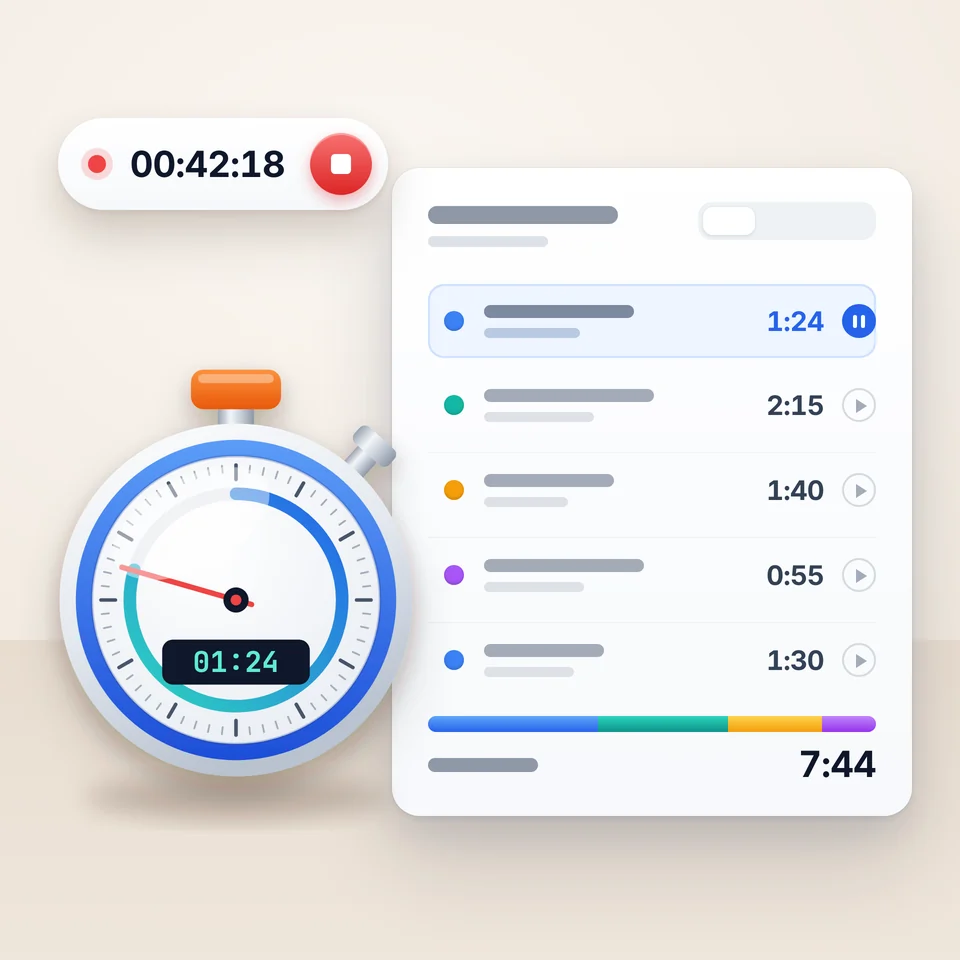
L'histoire du suivi du temps
D'où vient le suivi du temps ? Horloges d'usine et feuilles de temps, heures facturables des cabinets, et pourquoi un seul chronomètre actif est plus fiable.
Minuteur Pomodoro
Minuteur Pomodoro gratuit : 25 minutes de concentration, 5 minutes de pause et une longue pause après quatre sessions, avec anneau de progression, signaux sonores, notifications et statistiques.
Compte à rebours
Compte à rebours en ligne gratuit : décomptez en direct jusqu'à un événement, un lancement ou le Nouvel An dans n'importe quel fuseau, avec chiffres à volets ou épurés, liens de partage, code d'intégration et confettis.

Suivi des habitudes
Un suivi des habitudes en ligne gratuit : ajoutez des habitudes quotidiennes ou hebdomadaires, cochez les jours en vue semaine ou mois, et suivez séries, taux de réussite et carte de chaleur. Enregistré dans votre navigateur.
Prêt à l'essayer ?
Ouvrez PictorX dans votre navigateur – aucune installation, aucune carte de crédit requise pour démarrer.
Aller à l'éditeur