
समय ट्रैकर
देखें कि घंटे कहाँ जाते हैं। अपने-अपने रंगों के साथ प्रोजेक्ट जोड़ें, अपने काम का समय मापने के लिए ‘शुरू’ दबाएँ, और एंट्री लिखने के लिए रोकें। एक समय में सिर्फ़ एक टाइमर चलता है, और पेज रीलोड होने के बाद भी चलता रहता है। छूटा हुआ समय हाथ से जोड़ें, एंट्री संपादित करें या हटाएँ, और दिन या सप्ताह का कुल योग टाइमशीट और बार चार्ट पर देखें। एक परियोजना जोड़ें, फिर शुरू दबाकर काम का समय मापें, या मैन्युअल प्रविष्टि जोड़ें। टाइमशीट और चार्ट तुरंत अपडेट होते हैं। सब कुछ इस ब्राउज़र में सहेजा जाता है।
यह कैसे काम करता है
- नाम और रंग के साथ एक प्रोजेक्ट जोड़ें, फिर काम शुरू करते समय ‘शुरू’ और ख़त्म करते समय ‘रोकें’ दबाएँ।
- या तारीख़, शुरुआत और अंत, या अवधि, और एक छोटे नोट के साथ मैन्युअल एंट्री जोड़ें।
- दिन और सप्ताह के बीच बदलें, हर प्रोजेक्ट का कुल योग देखें, और टाइमशीट को CSV, JSON, PDF या छवि के रूप में सहेजें।
एक टाइमर, जो अपने शुरू होने के समय से चलता है
नया प्रोजेक्ट शुरू करने से चल रहा प्रोजेक्ट रुक जाता है और उसकी एंट्री लिख दी जाती है। शुरू होने का समय सहेजा जाता है, इसलिए पेज रीलोड करने या टैब बंद करने से बीता हुआ समय नहीं खोता। काम पूरा होने पर ‘रोकें’ दबाएँ।
निजी और साथ ले जाने योग्य
आपके प्रोजेक्ट और एंट्री सिर्फ़ इसी ब्राउज़र में रहते हैं। बैकअप के लिए या किसी दूसरे डिवाइस पर खोलने के लिए JSON के रूप में सहेजें, स्प्रेडशीट के लिए CSV डाउनलोड करें, या टाइमशीट का PDF या छवि सहेजें। पूर्ववत और फिर से करें हर बदलाव पर लागू होते हैं।
अक्सर पूछे जाने वाले प्रश्न
क्या समय ट्रैकर मुफ़्त है?
हाँ। यह मुफ़्त है, खाते की ज़रूरत नहीं और किसी भी आधुनिक ब्राउज़र में चलता है।
मेरी टाइमशीट कहाँ सहेजी जाती है?
इस ब्राउज़र के लोकल स्टोरेज में। कुछ भी अपलोड नहीं होता। बैकअप के लिए ‘JSON के रूप में सहेजें’ और वापस लाने के लिए ‘JSON खोलें’ का उपयोग करें, या घंटों को स्प्रेडशीट में खोलने के लिए ‘CSV डाउनलोड करें’।
अगर मैं टैब बंद कर दूँ तो क्या टाइमर चलता रहता है?
हाँ। शुरू होने का समय सहेजा जाता है, इसलिए लौटने पर बीते हुए समय में वे घंटे भी शामिल होते हैं जब पेज बंद था। काम ख़त्म होने पर ‘रोकें’ दबाएँ, या पिछले को बंद करने के लिए कोई दूसरा प्रोजेक्ट शुरू करें।
एक हफ़्ते में काम के कुल घंटे कैसे निकालें?
व्यू को “हफ़्ता” पर करें। टाइमशीट हर प्रोजेक्ट की हर एंट्री जोड़ती है और हफ़्ते का कुल दिखाती है, अभी चल रहे टाइमर समेत। “CSV डाउनलोड करें” हर एंट्री के लिए एक पंक्ति देता है, जिसमें तारीख़, शुरुआत, अंत और घंटे दशमलव में होते हैं, जिन्हें Excel या Google Sheets में जोड़ा जा सकता है।
संबंधित टूल
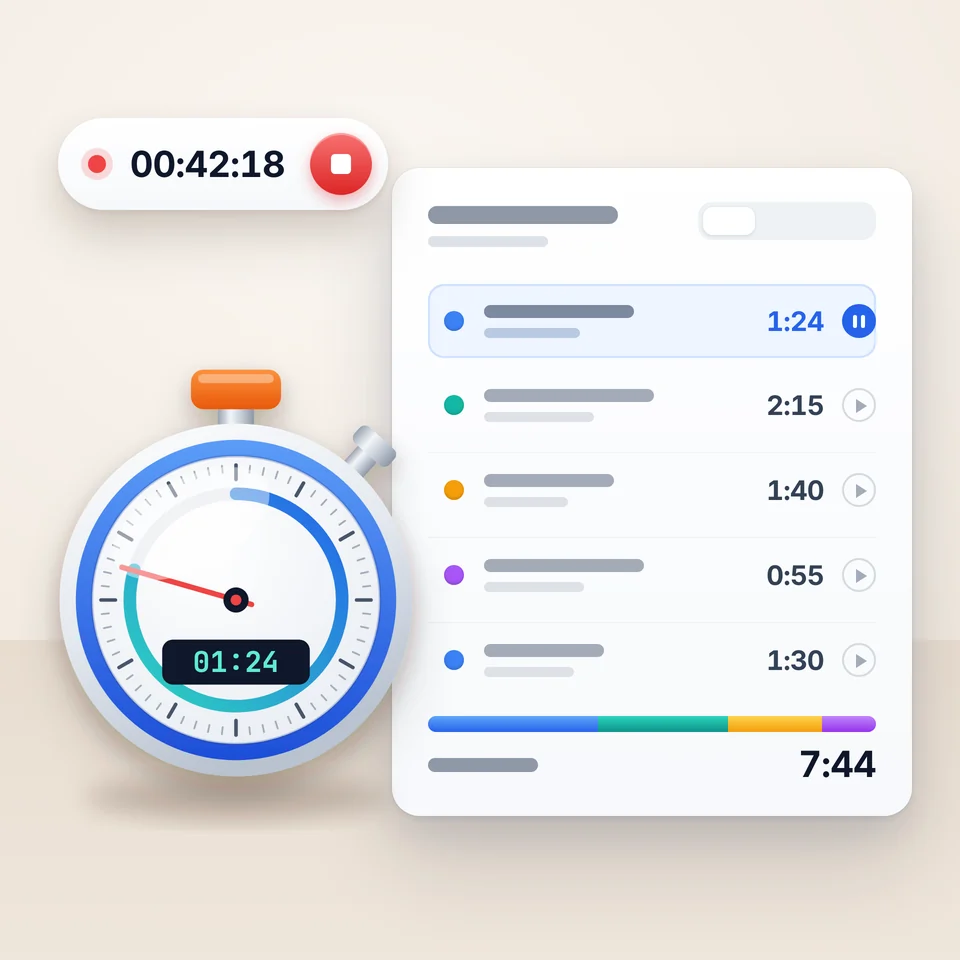
समय ट्रैकिंग की कहानी
समय ट्रैकिंग कहाँ से आई? फ़ैक्टरी की घड़ियाँ और टाइमशीट, पेशेवर फ़र्मों में बिल योग्य घंटे, और एक चलता टाइमर रिकॉर्ड को साफ़ क्यों रखता है।
पोमोडोरो टाइमर
मुफ़्त पोमोडोरो टाइमर: 25 मिनट फ़ोकस, 5 मिनट ब्रेक और चार सत्रों के बाद लंबा ब्रेक, प्रगति रिंग, ध्वनि संकेतों, सूचनाओं और दैनिक आँकड़ों के साथ।
काउंटडाउन टाइमर
मुफ़्त ऑनलाइन काउंटडाउन टाइमर: किसी भी टाइम ज़ोन में इवेंट, प्रोडक्ट लॉन्च या नए साल तक लाइव गिनती करें, फ़्लिप या साफ़ अंकों, शेयर लिंक, एम्बेड कोड और कंफ़ेटी के साथ।

आदत ट्रैकर
मुफ़्त ऑनलाइन आदत ट्रैकर: रोज़ाना या साप्ताहिक आदतें जोड़ें, सप्ताह या महीने के ग्रिड में दिनों पर टिक करें, और स्ट्रीक, पूर्णता व हीटमैप देखें। आपके ब्राउज़र में सहेजा जाता है।
आज़माने के लिए तैयार?
अपने ब्राउज़र में PictorX खोलें — शुरू करने के लिए इंस्टॉल या क्रेडिट कार्ड की ज़रूरत नहीं।
एडिटर पर जाएँ