
타임 트래커
시간이 어디에 쓰이는지 확인하세요. 프로젝트마다 색상을 지정해 추가하고, 시작을 눌러 작업 시간을 재고, 멈추면 항목이 기록돼요. 타이머는 한 번에 하나만 실행되며 새로고침해도 계속 돌아가요. 놓친 시간은 직접 추가하고 항목을 수정하거나 삭제하며, 작업 시간표와 막대 차트로 일간 또는 주간 합계를 확인하세요. 프로젝트를 추가한 뒤 시작을 눌러 작업 시간을 재거나 수동으로 항목을 넣으세요. 타임시트와 차트가 바로 업데이트되며 모든 내용은 이 브라우저에 저장돼요.
작동 원리
- 이름과 색상으로 프로젝트를 추가한 다음 작업을 시작할 때 시작을, 끝낼 때 정지를 누르세요.
- 또는 날짜, 시작과 종료 시간 또는 소요 시간, 짧은 메모로 수동 항목을 추가하세요.
- 일간과 주간을 전환하고 프로젝트별 합계를 확인한 뒤 작업 시간표를 CSV, JSON, PDF 또는 이미지로 저장하세요.
시작 시간으로 기억하는 하나의 타이머
새 프로젝트를 시작하면 실행 중인 프로젝트가 멈추고 그 항목이 기록돼요. 시작 시간이 저장되므로 새로고침하거나 탭을 닫아도 경과 시간이 사라지지 않아요. 작업이 끝나면 정지를 누르세요.
비공개이며 옮기기 쉬움
프로젝트와 항목은 이 브라우저에만 남아요. JSON으로 저장해 백업하거나 다른 기기에서 열고, 스프레드시트용 CSV를 다운로드하거나 작업 시간표를 PDF나 이미지로 저장하세요. 실행 취소와 다시 실행은 모든 변경에 적용돼요.
자주 묻는 질문
시간 기록기는 무료인가요?
네. 무료이며 계정이 필요 없고 최신 브라우저에서 작동해요.
작업 시간표는 어디에 저장되나요?
이 브라우저의 로컬 저장소에 저장되며 아무것도 업로드되지 않아요. JSON으로 저장으로 백업하고 JSON 열기로 복원하거나, CSV 다운로드로 시간을 스프레드시트에서 여세요.
탭을 닫아도 타이머가 계속 돌아가나요?
네. 시작 시간이 저장되므로 다시 돌아오면 페이지를 닫아 둔 시간까지 경과 시간에 포함돼요. 끝나면 정지를 누르거나 다른 프로젝트를 시작해 이전 프로젝트를 마감하세요.
일주일 동안 일한 총 시간은 어떻게 계산하나요?
보기를 주로 바꾸세요. 타임시트가 프로젝트별로 모든 기록을 더해 주간 합계를 보여 주며, 아직 실행 중인 타이머도 포함돼요. CSV 다운로드를 누르면 기록마다 날짜, 시작, 종료, 소수로 된 시간이 한 줄씩 들어간 파일을 받아 Excel이나 Google Sheets에서 바로 합산할 수 있어요.
관련 도구
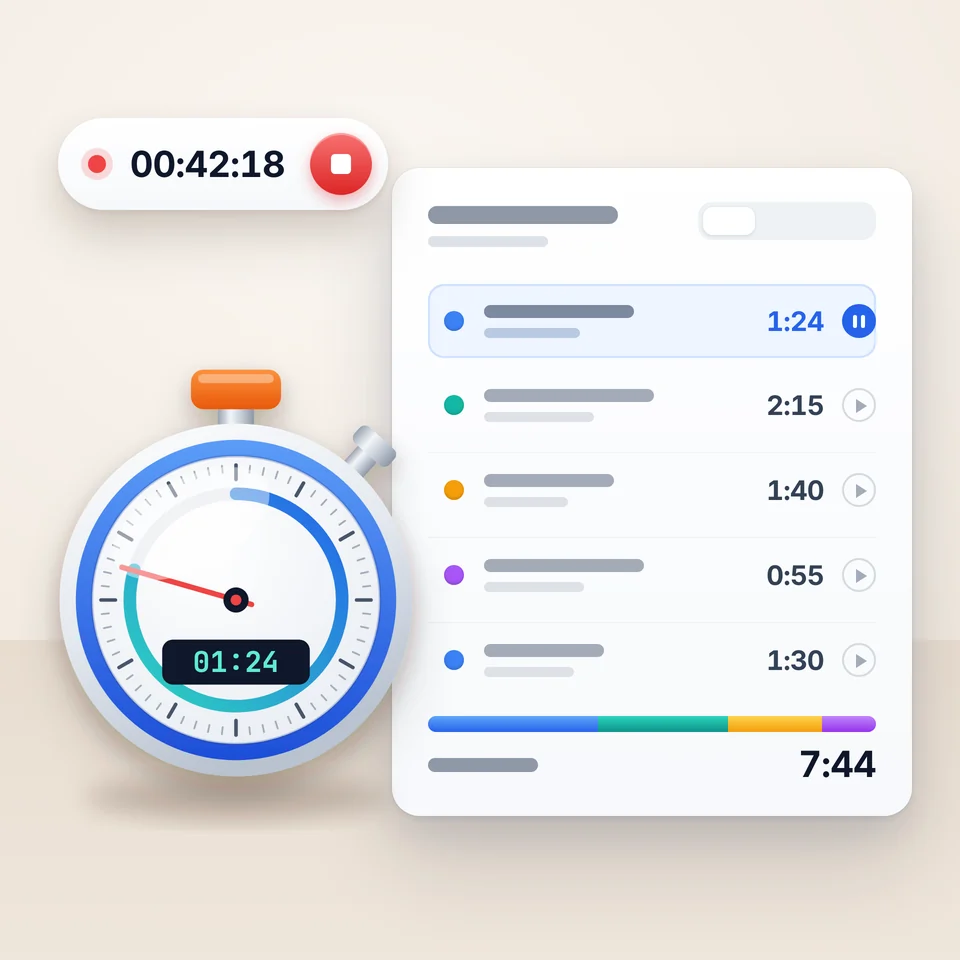
시간 기록의 이야기
시간 기록은 어디에서 왔을까요? 공장 출퇴근 기록기와 근무표, 전문직 회사의 청구 가능 시간, 타이머를 하나만 돌리면 기록이 깔끔해지는 이유를 설명해요.
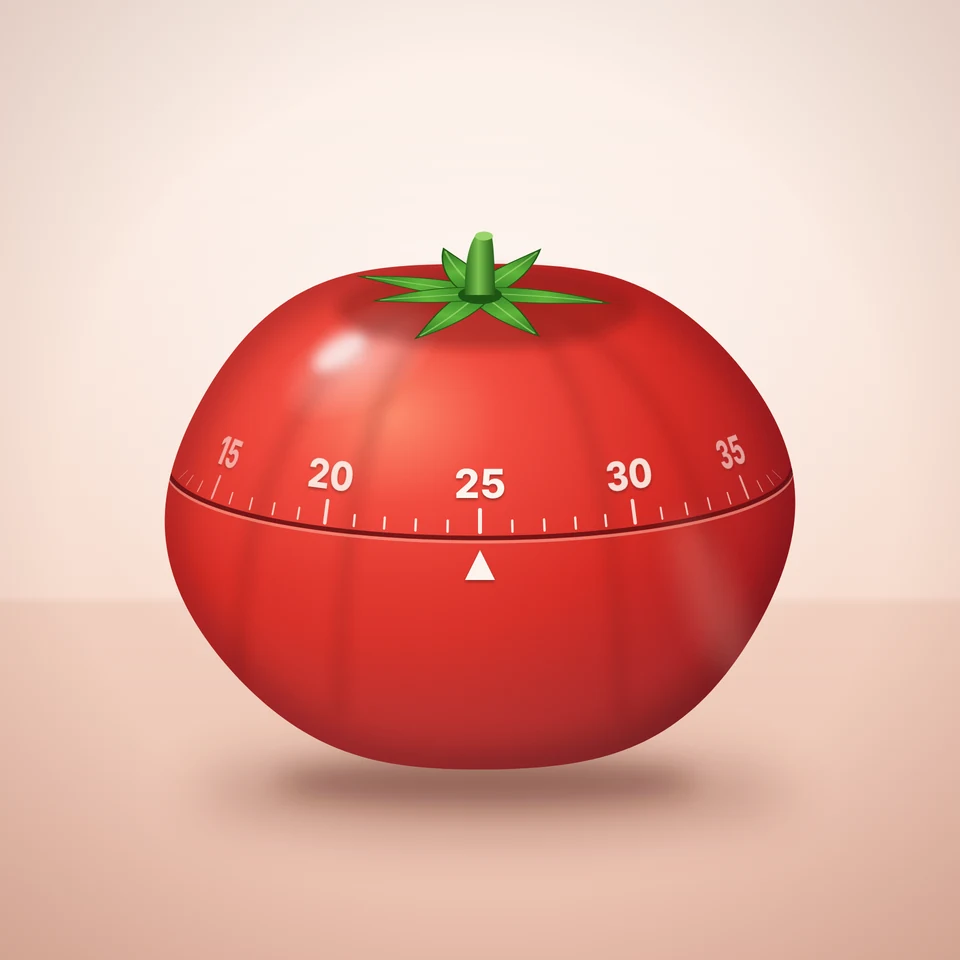
뽀모도로 타이머
무료 뽀모도로 타이머: 25분 집중, 5분 휴식, 4세션 후 긴 휴식. 진행 링, 알림음, 알림, 일일 통계 제공.
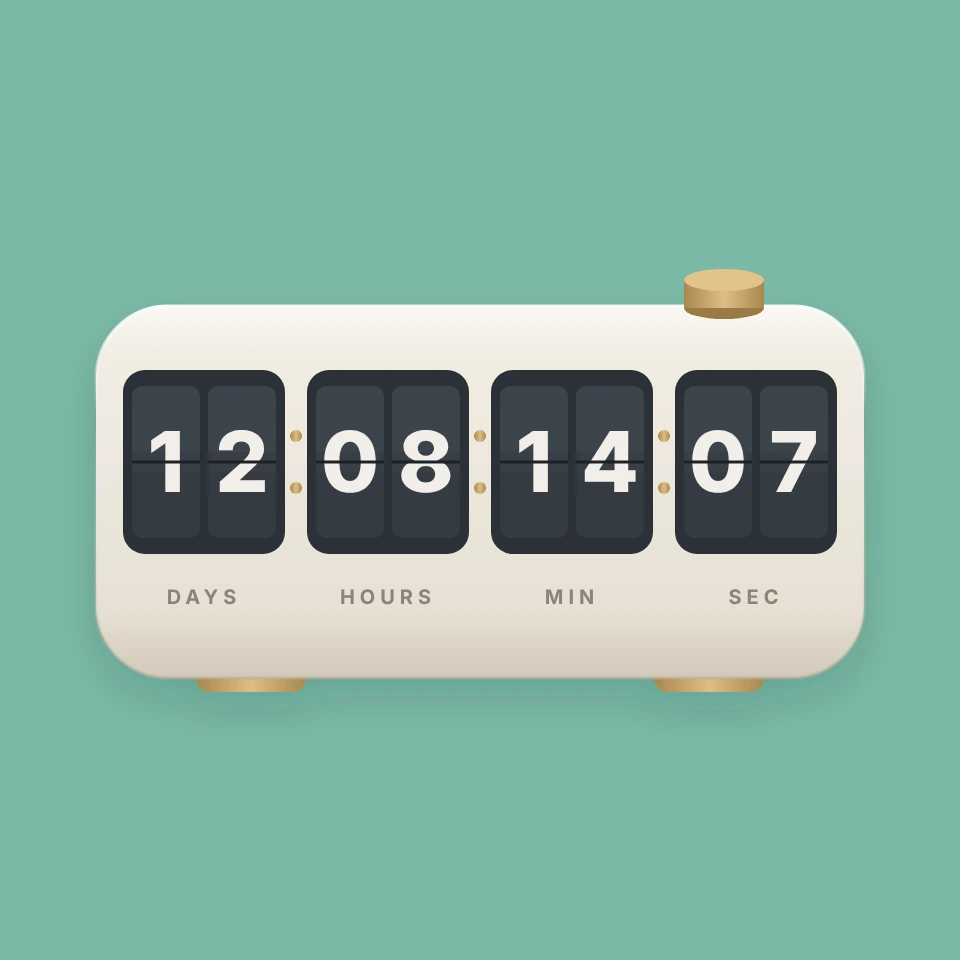
카운트다운 타이머
무료 온라인 카운트다운 타이머: 어떤 시간대에서든 이벤트, 제품 출시, 새해까지 실시간으로 카운트다운하고 플립 또는 깔끔한 숫자, 공유 링크, 삽입 코드, 색종이 효과를 사용하세요.

습관 트래커
무료 온라인 습관 트래커: 매일 또는 매주 습관을 추가하고 주간 또는 월간 표에서 날짜를 체크하며 연속 기록, 달성률, 히트맵을 확인하세요. 브라우저에 저장돼요.
시도해 볼 준비가 되셨나요?
브라우저에서 PictorX를 열어요. 설치가 필요 없고 시작하는 데 신용 카드가 필요하지 않아요.
편집기로 이동