
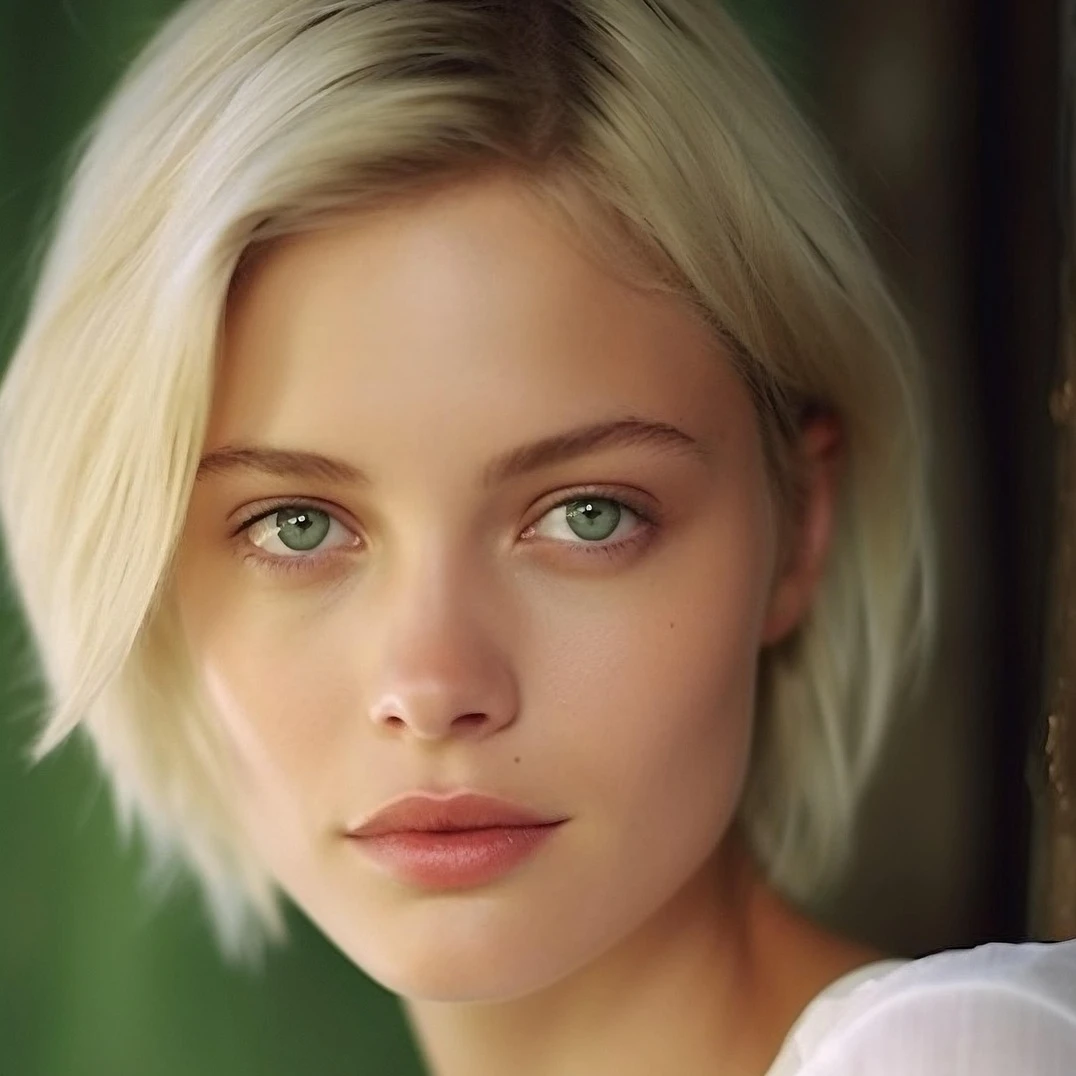
Fotoğrafları çerçeveler içinde bir duvara asın. Bir düzen ve bir duvar seçin ya da kendi resimlerinizi açın.
Fotoğraf duvarı kolajı
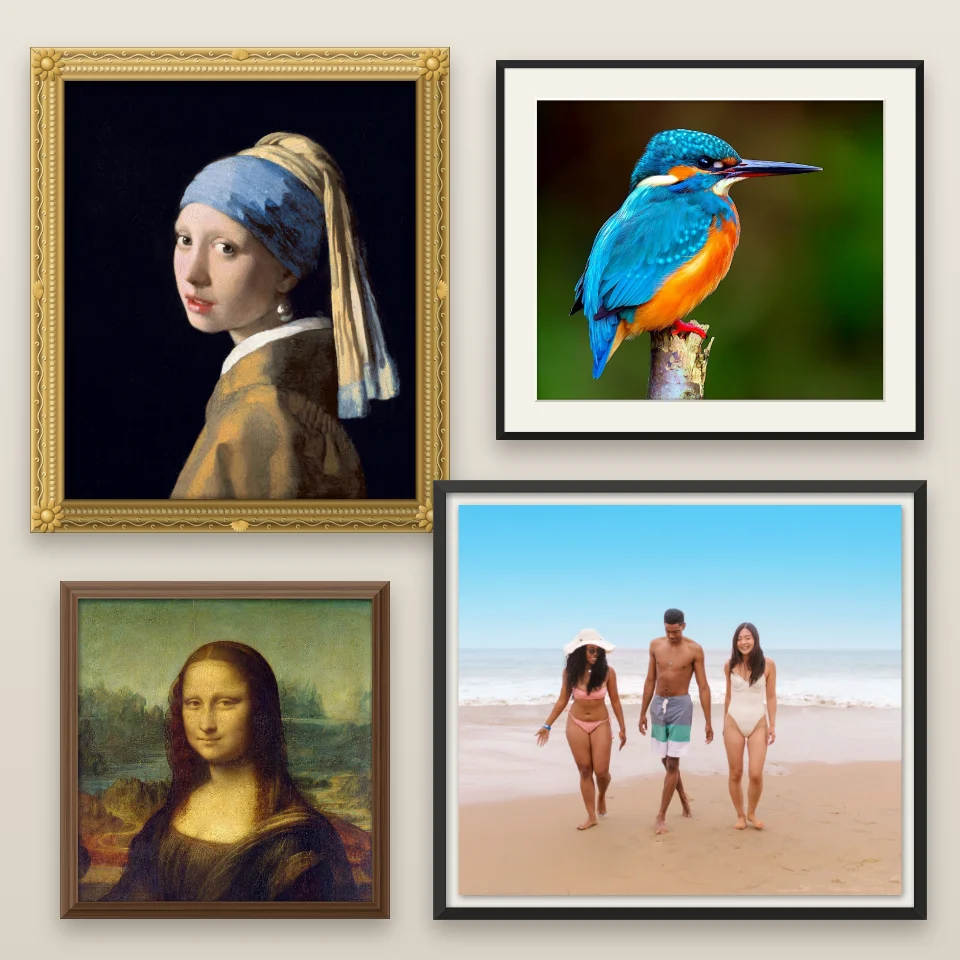
Birkaç fotoğrafı bir galeri duvarı gibi asın. Çerçeve oluşturucu çerçeveleriyle salon, galeri, ızgara, çizgi, yoğun, merdiven, triptik veya mantar pano düzenini seçin; boyalı duvar, kireç badana, duvar kağıdı, lambri, ahşap paneller, mantar pano, sıva veya tuğla üzerinde. Herhangi bir çerçeveyi taşıyın, boyutlandırın ve döndürün, herhangi bir resmi değiştirin, ardından kaydedin veya PictorX'te düzenlemeye devam edin. Seçmek için bir çerçeveye tıklayın, taşımak için sürükleyin ve boyutlandırmak ya da döndürmek için tutamaçlarını kullanın. Aç, fotoğrafı değiştirir. Özellikler panelindeki stil, genişlik ve paspartu Çerçeve oluşturucu'yu kullanır. Karıştır resimleri yeni bir sırayla asar; Rastgele yeni bir düzen, duvar ve çerçeveler seçer.
Nasıl çalışır
- Bu sayfada birkaç fotoğraf açın veya karışık örnek setten başlayın.
- Bir düzen ya da görünüm seçin — Salon, Galeri, Izgara, Çizgi, Yoğun, Müze, Merdiven, Triptik, Mantar pano ve daha fazlası —, bir duvar seçin ve çerçeve stilini, genişliğini ve paspartuyu ayarlayın.
- Seçmek için bir çerçeveye tıklayın: taşımak için sürükleyin, boyutlandırmak veya döndürmek için tutamaçları kullanın ya da fotoğrafı değiştirmek için Aç'a basın. Ardından kaydedin veya PictorX'te devam edin.
Izgara değil, bir galeri duvarı
Bir fotoğraf kolajı resimleri eşit hücrelere yerleştirir. Bir fotoğraf duvarı ise çerçeveli resimleri farklı boyutlarda, bir salon duvarı gibi asar: ortada büyük bir fotoğraf, çevresinde daha küçük çerçeveler ve aralarında boş duvar. Galeri ortadaki bir resmin çevresine simetrik asar, Izgara eş çerçeveleri sıralar, Çizgi bir orta çizgi boyunca tek sıra asar, Yoğun çerçeveleri sık dizer, Merdiven bir merdiven duvarı boyunca yükselir, Triptik üç büyük çerçeve asar ve Mantar pano eğik fotoğrafları bir panoya dağıtır. Her düzen kolaj boyutuna göre yerleştirilir ve tüm çerçevelere aynı pervaz ve paspartu genişliğini verir; ardından çerçeveleri serbestçe taşıyın, boyutlandırın ve döndürün.
Gerçek duvarlarda Çerçeve oluşturucu çerçeveleri
Her resim Çerçeve oluşturucu ile çerçevelenir: yaldızlı, barok, ahşap, galeri, altın, yüzen, polaroid ve diğer çerçeve stilleri, artı bir paspartu. Karışık düzenler seçtiğiniz stili izler: klasik yaldızlı ve gümüş çerçeveler, modern metal ve yüzen çerçeveler ya da eğlenceli polaroidler ve pullar. Duvar boyalı olabilir — galeri beyazı, pudra pembe, krem, adaçayı, açık gri, keten, lacivert, antrasit, terakota, orman yeşili, hardal veya tozlu mavi — ya da kireç badana, çizgili veya damask duvar kağıdı, lambri (çerçeveler sandalye pervazının üstünde asılır), ahşap paneller, mantar pano veya sıva, beyaz tuğla, ahşap, stuko, beton, tuğla, fayans ya da taş gibi mevcut bir yüzey.
Sık sorulan sorular
Fotoğraf kolajı oluşturucudan farkı nedir?
Fotoğraf kolajı oluşturucu sıkı bir ızgara kurar. Bu araç ise her fotoğrafı kendi Çerçeve oluşturucu çerçevesinde, karışık boyutlarda ve çerçeveler arasında boşlukla bir duvara asar.
Her çerçevede farklı bir fotoğraf olabilir mi?
Evet. Örnek duvar zaten farklı resimleri karıştırır. Aynı anda birkaç fotoğraf açın veya bir çerçeveye tıklayıp fotoğrafı değiştirin.
Hangi düzenler var?
Salon (karışık çerçeve sütunları arasında büyük bir orta resim), Galeri (orta resim etrafında simetrik), Izgara (satır ve sütunlarda eş çerçeveler), Çizgi (orta çizgi boyunca tek sıra), Yoğun (sık dizilmiş çok sayıda çerçeve), Merdiven (merdiven duvarında yükselen iki sıra), Triptik (üç büyük çerçeve) ve Mantar pano (panoya dağılmış eğik fotoğraflar). Her biri seçtiğiniz kolaj boyutuna göre yerleştirilir.
Bir çerçeveyi taşıyabilir, boyutlandırabilir veya döndürebilir miyim?
Evet. Seçmek için bir çerçeveye tıklayın, duvarda istediğiniz yere sürükleyin, boyutlandırmak için köşe tutamacını çekin veya döndürmek için üstündeki tutamacı çevirin — Pop Art kolajındakiyle aynı tutamaçlar.
Hangi çerçeveleri kullanabilirim?
Çerçeve oluşturucudaki stillerin aynısı: yaldızlı, barok, ahşap, galeri, altın, yüzen, metal, polaroid ve diğerleri. Stil, genişlik, paspartu ve paspartu rengi özellikler panelindedir. Salon, Yoğun ve Mantar pano'da Stil seçili çerçeveyi değiştirir; diğer düzenlerde tüm çerçeveleri değiştirir.
İlgili araçlar

Fotoğraf kolajı
PictorX ile ücretsiz online fotoğraf çekimi yapın. 2 ila 20 fotoğraf birleştirin, bir düzen seçin ve ihracat.
Çerçeve oluşturucu
Fotoğrafı yaldızlı, barok, ahşap, galeri, yüzen, metal, Polaroid, film şeridi veya pul çerçevesine koyun, paspartu ekleyin ve PNG kaydedin.
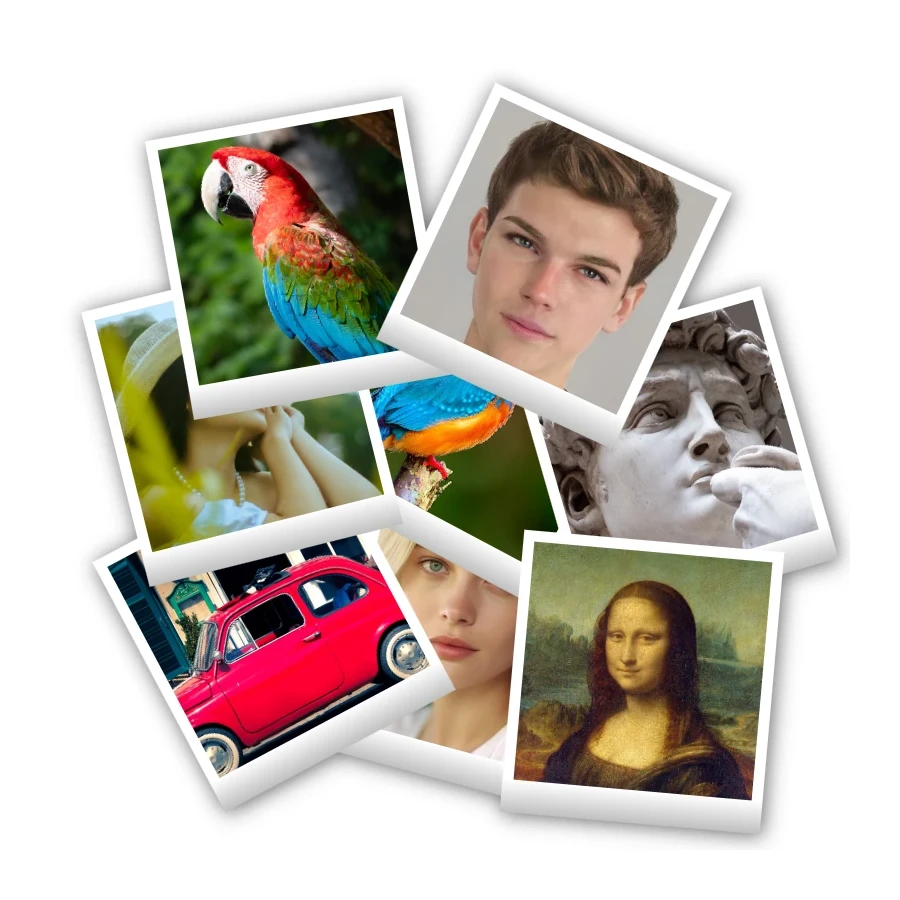
Polaroid kolaj
Polaroid kolajları PictorX ile ücretsiz online hale getirin. Büyük Resim, yığın, dağınık ve Droste düzeni farklı fotoğraflarla doldurun.

Pop Art kolaj
PictorX ile ücretsiz bir Pop Art collage yapın. Scatter, bir Ben-Day, ray veya striptiz backdrop üzerinde fotoğrafladı, Lichtenstein-style görünümleri ve POW ekleyin! patlamalar, sonra ihracat.
Bunu denemeye hazır mısın?
Pencere PictorX tarayıcınızda - yükleme yok, başlamak için gerekli kredi kartı yok.
Editöre Git