

Gantung foto dalam bingkai di dinding. Pilih susunan dan dinding, atau buka gambar Anda sendiri.
Kolase dinding foto
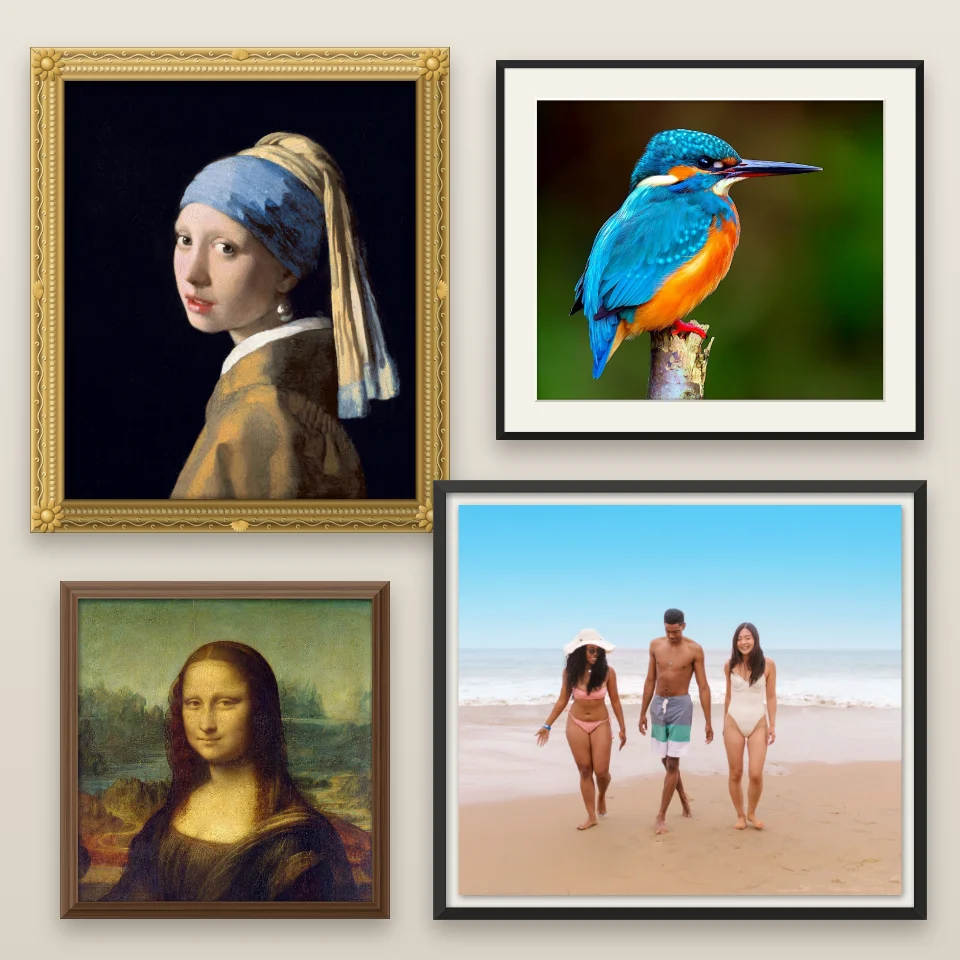
Gantung beberapa foto seperti dinding galeri. Pilih susunan salon, galeri, kisi, baris, rapat, tangga, triptik, atau papan pin dengan bingkai Pembuat bingkai, pada dinding dicat, cat kapur, kertas dinding, panel dinding, panel kayu, papan gabus, plester, atau bata. Pindahkan, ubah ukuran, dan putar bingkai mana pun, ganti gambar mana pun, lalu simpan atau lanjutkan mengedit di PictorX. Klik bingkai untuk memilihnya, seret untuk memindahkannya, dan gunakan pegangannya untuk mengubah ukuran atau memutarnya. Buka mengganti foto. Gaya, lebar, dan passe-partout di panel properti memakai Pembuat bingkai. Acak urutan menggantung gambar dalam urutan baru; Acak memilih susunan, dinding, dan bingkai baru.
cara itu works
- Buka beberapa foto di halaman ini, atau mulai dari set contoh campuran.
- Pilih susunan atau tampilan — Salon, Galeri, Kisi, Baris, Rapat, Museum, Tangga, Triptik, Papan pin, dan lainnya — pilih dinding, lalu atur gaya, lebar, dan passe-partout bingkai.
- Klik bingkai untuk memilihnya: seret untuk memindahkan, gunakan pegangannya untuk mengubah ukuran atau memutar, atau Buka untuk mengganti foto. Lalu simpan atau lanjutkan di PictorX.
Dinding galeri, bukan kisi
Kolase foto memasukkan gambar ke sel-sel yang rata. Dinding foto menggantung gambar berbingkai dalam berbagai ukuran, seperti dinding salon: satu foto besar di tengah, bingkai lebih kecil di sekitarnya, dan ruang dinding di antaranya. Galeri menggantung secara simetris di sekitar gambar tengah, Kisi menjajarkan bingkai yang sama, Baris menggantung satu deret di sepanjang garis tengah, Rapat menyusun bingkai berdekatan, Tangga naik di dinding tangga, Triptik menggantung tiga bingkai besar, dan Papan pin menebar foto miring di papan. Setiap susunan diatur untuk ukuran kolase dan memberi semua bingkai profil dan lebar passe-partout yang sama; setelah itu, pindahkan, ubah ukuran, dan putar bingkai dengan bebas.
Bingkai Pembuat bingkai di dinding nyata
Setiap gambar dibingkai dengan Pembuat bingkai: berlapis emas, barok, kayu, galeri, emas, melayang, polaroid, dan gaya bingkai lainnya, ditambah passe-partout. Susunan campuran mengikuti gaya yang Anda pilih: bingkai klasik berlapis emas dan perak, bingkai modern logam dan melayang, atau polaroid dan perangko yang ceria. Dindingnya bisa dicat — putih galeri, merah muda lembut, krem, sage, abu-abu pucat, linen, biru dongker, arang, terakota, hijau hutan, mustard, atau biru pudar — atau cat kapur, kertas dinding bergaris atau damask, panel dinding (bingkai digantung di atas lis), panel kayu, papan gabus, atau permukaan yang ada seperti plester, bata putih, kayu, stuko, beton, bata, ubin, atau batu.
Frequently asked questions
Apa bedanya dengan pembuat kolase foto?
Pembuat kolase foto membuat kisi yang rapat. Pembuat ini menggantung setiap foto dalam bingkai Pembuat bingkainya sendiri di dinding, dengan ukuran campuran dan jarak antarbingkai.
Bisakah setiap bingkai berisi foto berbeda?
Ya. Dinding contoh sudah mencampur gambar. Buka beberapa foto sekaligus, atau klik bingkai lalu ganti fotonya.
Susunan apa saja yang tersedia?
Salon (gambar tengah besar di antara kolom bingkai campuran), Galeri (simetris di sekitar gambar tengah), Kisi (bingkai sama dalam baris dan kolom), Baris (satu deret di sepanjang garis tengah), Rapat (banyak bingkai berdekatan), Tangga (dua baris naik di dinding tangga), Triptik (tiga bingkai besar), dan Papan pin (foto miring tersebar di papan). Masing-masing diatur untuk ukuran kolase yang Anda pilih.
Bisakah saya memindahkan, mengubah ukuran, atau memutar bingkai?
Ya. Klik bingkai untuk memilihnya, seret ke mana saja di dinding, tarik pegangan sudut untuk mengubah ukuran, atau putar pegangan di atasnya untuk memutarnya — pegangan yang sama dengan kolase Pop Art.
Bingkai apa saja yang bisa saya gunakan?
Gaya yang sama dengan Pembuat bingkai: berlapis emas, barok, kayu, galeri, emas, melayang, logam, polaroid, dan lainnya. Gaya, lebar, passe-partout, dan warna passe-partout ada di panel properti. Pada Salon, Rapat, dan Papan pin, Gaya mengubah bingkai yang dipilih; pada susunan lain, Gaya mengubah semua bingkai.
Related alat

Kolase foto
buat foto collages gratis online dengan PictorX. gabungkan 2 ke 20 foto, pilih tata letak, dan ekspor.
Pembuat bingkai
Masukkan foto ke bingkai berlapis emas, barok, kayu, galeri, melayang, logam, Polaroid, strip film, atau perangko, tambahkan passe-partout, lalu simpan PNG.
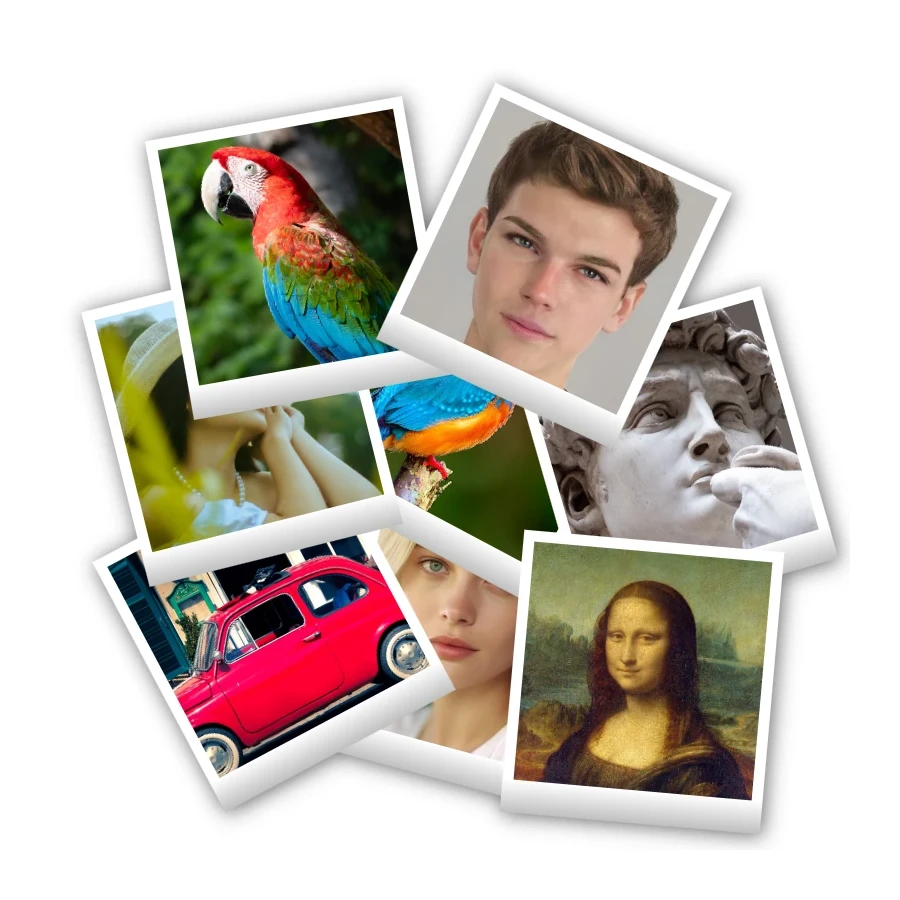
Kolase Polaroid
buat Kolase Polaroids gratis online dengan PictorX. Isi Gambar besar, stack, scattered, dan Droste layouts dengan berbeda foto.

Kolase Pop Art
Buat kolase Pop Art gratis dengan PictorX. Taruh foto di papan komik, tampilan Lichtenstein, titik Ben-Day, dan ledakan POW!, lalu ekspor.
Siap ke coba itu?
Buka PictorX di browser Anda — tidak instalasi, tidak credit kartu diperlukan ke mulai.
Ke Editor