

Hæng fotos i rammer på en væg. Vælg et arrangement og en væg, eller åbn dine egne billeder.
Fotovæg-collage
Hæng flere fotos op som en gallerivæg. Vælg et salon-, galleri-, gitter-, linje-, tæt, trappe-, triptykon- eller opslagstavle-arrangement med rammer fra Rammemager på en malet væg, kalkmaling, tapet, vægpanel, træpaneler, en korktavle, puds eller mursten. Flyt, skalér og rotér enhver ramme, udskift ethvert billede, og gem eller fortsæt i PictorX. Klik på en ramme for at vælge den, træk den for at flytte den, og brug dens håndtag til at ændre størrelse eller rotere. Åbn erstatter fotoet. Stil, bredde og passepartout i egenskabspanelet bruger Rammemager. Bland hænger billederne i en ny rækkefølge; Tilfældig vælger et nyt arrangement, en ny væg og nye rammer.
Sådan virker det
- Åbn flere fotos på denne side, eller start med det blandede eksempelsæt.
- Vælg et arrangement eller et look – Salon, Galleri, Gitter, Linje, Tæt, Museum, Trappeopgang, Triptykon, Opslagstavle og flere – vælg en væg, og indstil rammestil, bredde og passepartout.
- Klik på en ramme for at vælge den: træk den for at flytte den, brug håndtagene til at ændre størrelse eller rotere, eller Åbn for at udskifte fotoet. Gem derefter, eller fortsæt i PictorX.
En gallerivæg, ikke et gitter
En fotocollage pakker billeder i ens felter. En fotovæg hænger indrammede billeder op i forskellige størrelser, sådan som en salonvæg gør: et stort foto i midten, mindre rammer omkring og væg imellem. Galleri hænger symmetrisk omkring et midterbillede, Gitter stiller ens rammer på række, Linje hænger én række langs en midterlinje, Tæt pakker rammerne tæt, Trappeopgang klatrer op ad en trappevæg, Triptykon hænger tre store rammer, og Opslagstavle spreder skæve fotos ud på en tavle. Hvert arrangement lægges ud efter collagestørrelsen og giver alle rammer samme profil og passepartoutbredde; derefter kan du frit flytte, skalere og rotere rammerne.
Rammer fra Rammemager på rigtige vægge
Hvert billede indrammes med Rammemager: forgyldt, barok, træ, galleri, guld, svævende, polaroid og de andre rammestile plus et passepartout. Blandede arrangementer følger den stil, du vælger: klassiske forgyldte og sølvrammer, moderne metal- og svævende rammer eller legende polaroids og frimærker. Væggen kan være malet – gallerihvid, pudderrosa, creme, salvie, lysegrå, hør, marineblå, koksgrå, terrakotta, skovgrøn, sennep eller støvet blå – eller kalkmaling, stribet tapet eller damasktapet, vægpanel (rammerne hænger over panelkanten), træpaneler, en korktavle eller en eksisterende overflade som puds, hvide mursten, træ, stuk, beton, mursten, fliser eller sten.
Ofte stillede spørgsmål
Hvordan adskiller den sig fra fotocollage-værktøjet?
Fotocollage-værktøjet bygger et tæt gitter. Dette værktøj hænger hvert foto i sin egen ramme fra Rammemager på en væg, med blandede størrelser og plads mellem rammerne.
Kan hver ramme have et andet foto?
Ja. Eksempelvæggen blander allerede billeder. Åbn flere fotos på én gang, eller klik på en ramme og udskift billedet.
Hvilke arrangementer findes der?
Salon (et stort midterbillede mellem kolonner af blandede rammer), Galleri (symmetrisk omkring et midterbillede), Gitter (ens rammer i rækker og kolonner), Linje (én række langs en midterlinje), Tæt (mange rammer tæt sammen), Trappeopgang (to rækker op ad en trappevæg), Triptykon (tre store rammer) og Opslagstavle (skæve fotos spredt på en tavle). Hvert arrangement lægges ud efter den valgte collagestørrelse.
Kan jeg flytte, skalere eller rotere en ramme?
Ja. Klik på en ramme for at vælge den, træk den hvor som helst på væggen, træk i et hjørnehåndtag for at skalere den, eller drej håndtaget over den for at rotere den – de samme håndtag som i Pop Art-collagen.
Hvilke rammer kan jeg bruge?
De samme stile som i Rammemager: forgyldt, barok, træ, galleri, guld, svævende, metal, polaroid og resten. Stil, bredde, passepartout og passepartoutfarve findes i egenskabspanelet. I Salon, Tæt og Opslagstavle ændrer Stil den valgte ramme; i de andre arrangementer ændrer den alle rammer.
Relaterede værktøjer

Fotocollage
Gør foto collager gratis online med PictorX. Kombinere 2 til 20 fotos, vælge et layout, og eksportere.
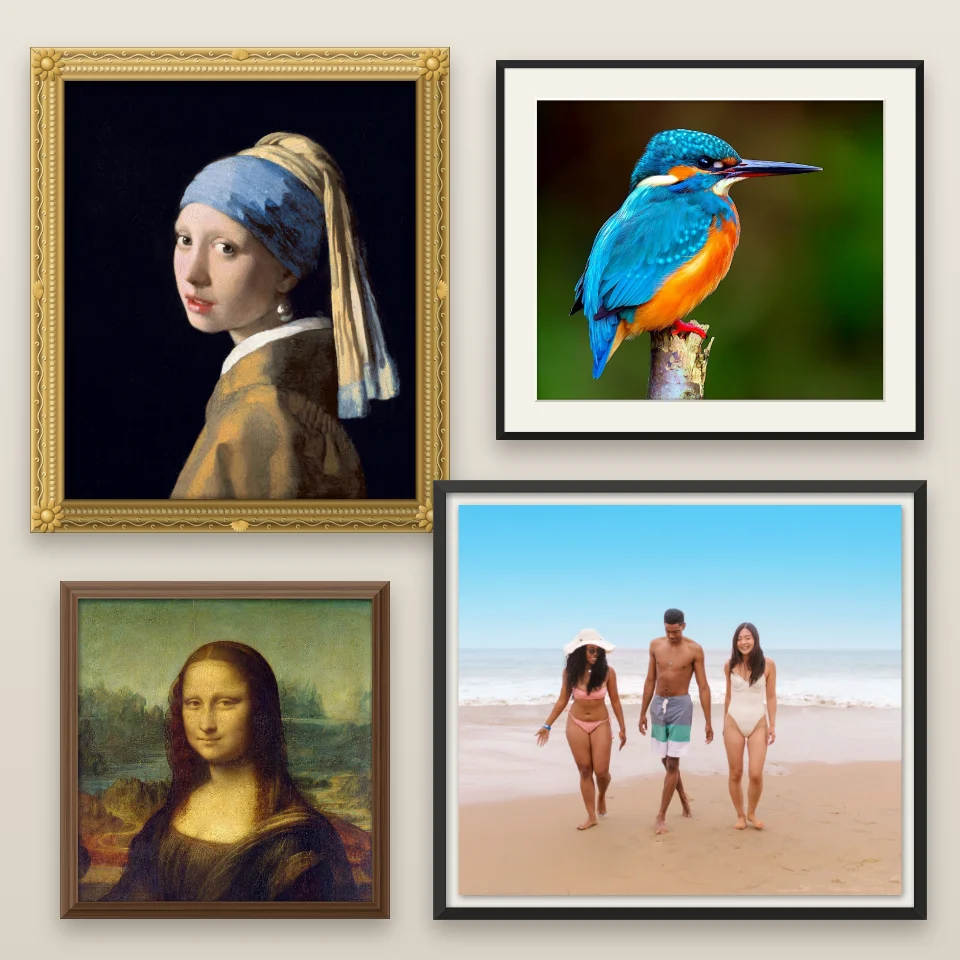
Rammemager
Sæt et foto i en forgyldt, barok-, træ-, galleri-, svævende, metal-, polaroid-, filmstrimmel- eller frimærkeramme, tilføj et passepartout, og gem en PNG.
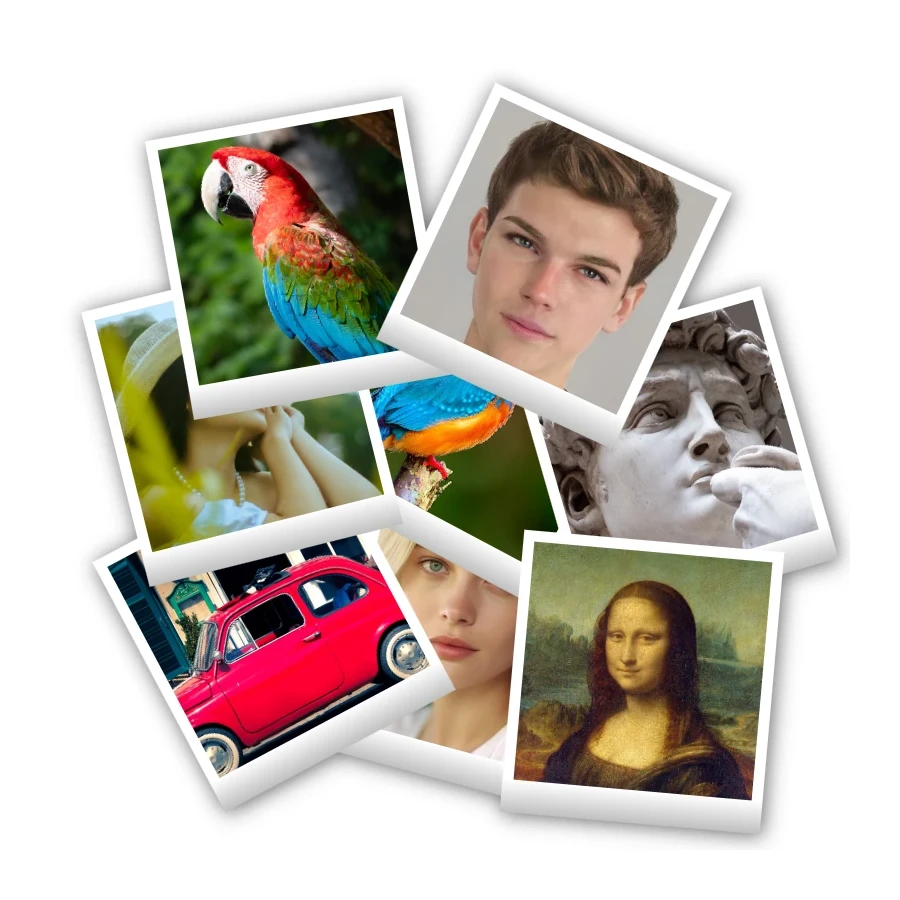
Polaroid-collage
Gør Polaroid collager gratis online med PictorX. Fyld Big Picture, stak, spredt, og Droste layout med forskellige billeder.

Pop Art-collage
Lav en Pop Art collage gratis online med PictorX. Scatter indrammede billeder på en Bensdag, ray, eller stribe baggrund, tilføje Lichtenstein-stil udseende og POW! sprængninger, derefter eksport.
Er du klar til at prøve?
Åbn PictorX i din browser - ingen installation, ingen kreditkort kræves for at starte.
Gå til Editor