
패턴
색상
사진
링
그리기
만다라 메이커
몇 초 만에 만다라를 디자인하세요. 스타일을 고르고 패턴이 반복되는 횟수와 링 개수를 정한 다음, 원하는 링을 바꾸고 만다라의 대칭에 맞춰 직접 선을 더한 뒤 이미지, SVG 또는 인쇄용 색칠 도안으로 저장하세요. 예시를 고르거나 '새 패턴'을 누른 다음 대칭, 링, 모티프, 색상을 설정하세요. 링을 클릭해 바꾸거나 만다라의 대칭에 맞춰 직접 그릴 수 있습니다. PNG나 SVG로 저장하거나 만다라를 레이어로 나누어 편집기에서 여세요.
작동 원리
- '연꽃', '보헤미안', '검정 위의 금색', '색칠 도안' 같은 예시를 고르거나 '새 패턴'을 눌러 같은 설정으로 다른 만다라를 만드세요.
- 대칭과 링 개수를 정하고, 꽃무늬 또는 기하학 모티프, 팔레트, 만다라의 채색 방식을 고르세요.
- 링을 클릭해 모티프, 개수, 너비, 색상을 바꾸고 만다라의 대칭에 맞춰 직접 그린 다음, PNG나 SVG로 저장하거나 PictorX 편집기에서 여세요.
링 하나하나
만다라는 중심을 둘러싼 링으로 이루어집니다. 꽃잎, 연꽃잎, 잎, 물방울, 하트, 부채꼴, 스캘럽, 컬, 아치, 가시, 빛살, 마름모, 점, 구슬, 별, 띠, 지그재그가 있습니다. 그림에서 아무 링이나 클릭해 다른 모티프로 바꾸고, 개수를 늘리거나 줄이고, 띠를 넓히거나 좁히고, 4분의 1 회전하거나 고유한 색을 지정할 수 있으며, 링을 추가, 삭제하고 순서를 바꿀 수도 있습니다.
컬러, 금색, 네온 또는 색칠 도안
18가지 팔레트 중 하나를 고르고 색을 링마다, 번갈아, 또는 중심에서 바깥으로 배치하세요. '채우기'와 '부드러운 음영'은 물감으로 그린 듯한 만다라를 만들고, 컬러 선과 글로우는 어두운 배경 위에서 금박이나 네온처럼 보이며, '색칠 도안'은 흰 바탕에 깔끔한 검은 윤곽선을 그려 A4로 인쇄해 손으로 색칠할 수 있습니다.
대칭으로 그리기
'직접 그리기'를 켜면 그리는 모든 선이 대칭 횟수만큼 중심을 따라 반복되고, 원하면 거울 대칭으로도 그려집니다. '실행 취소'와 '다시 실행'으로 모든 변경을 되돌릴 수 있으며, 연필 버튼을 누르면 배경, 각 링, 중심, 각 선이 저마다 별도 레이어에 담긴 채 PictorX 편집기에서 만다라가 열립니다.
자주 묻는 질문
만다라 메이커는 무료인가요?
네. 원하는 만큼 만다라를 만들고 계정이나 워터마크 없이 PNG 이미지로 저장할 수 있습니다. 모든 그림은 브라우저에서 그려집니다. SVG 저장은 Premium 기능입니다.
색칠할 만다라를 인쇄할 수 있나요?
네. '색칠 도안' 예시를 고르거나 '채색'을 '색칠 도안'으로 설정하고, 'A4 세로' 형식을 선택한 뒤 PNG나 SVG로 저장해 인쇄하세요. 윤곽선은 흰 바탕에 검은색이며, '선 두께'로 어린아이에게 맞게 더 굵게 만들 수 있습니다.
링 하나만 바꾸려면 어떻게 하나요?
그림에서 링을 클릭하거나 '링'에서 선택하세요. 그런 다음 다른 모티프를 고르거나, 개수, 링 너비, 모티프 너비, 회전을 바꾸거나, 고유한 색을 지정하세요. '링 추가'와 '링 삭제'로 링을 더하거나 빼고, 화살표로 링의 순서를 바꿀 수 있습니다.
'대칭'은 무엇을 하나요?
대칭은 패턴이 중심을 따라 몇 번 반복되는지를 뜻합니다. 6이나 8이면 굵고 단순한 만다라가, 16~24면 레이스처럼 섬세한 링이 됩니다. 직접 그린 선도 같은 횟수만큼 반복됩니다.
만다라를 계속 편집할 수 있나요?
네. 연필 버튼을 누르면 배경, 각 링, 중심, 직접 그린 모든 선이 저마다 별도 레이어에 담긴 채 PictorX 편집기에서 열리므로 색을 바꾸거나 숨기거나 옮길 수 있습니다. 편집기에서는 앱 ▸ 기하학 ▸ 만다라 메이커로 어떤 디자인에든 만다라를 추가할 수 있습니다.
관련 도구
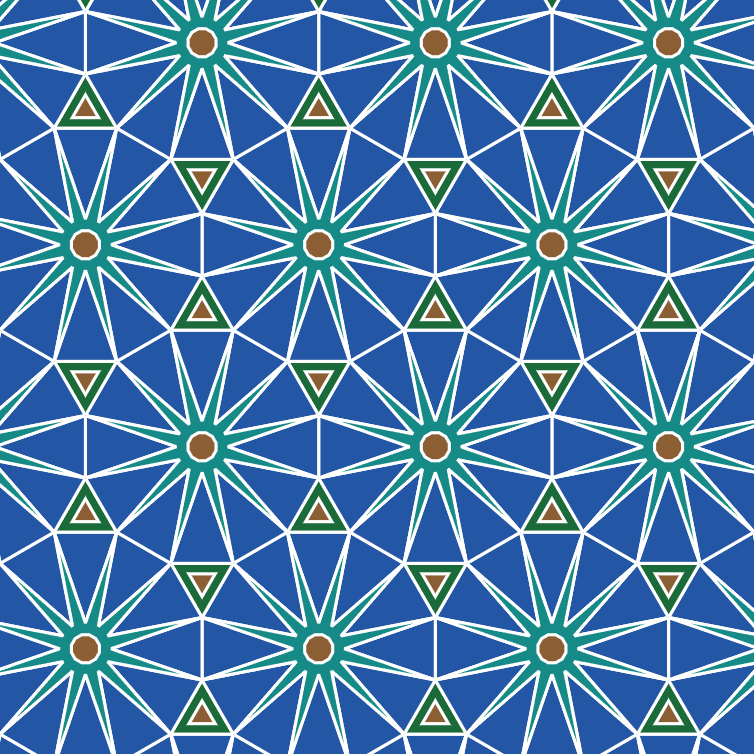
테셀레이션 메이커
정칙 및 아르키메데스 테셀레이션으로 평면을 덮으세요. 배율·색을 맞추고 에셔 풍으로 변을 변형한 뒤 PNG를 저장하세요.

스피로그래프
브라우저에서 하이포트로코이드와 에피트로코이드를 그립니다. R, r, 펜 오프셋을 조절하고 애니메이션·무작위화·PNG 저장.
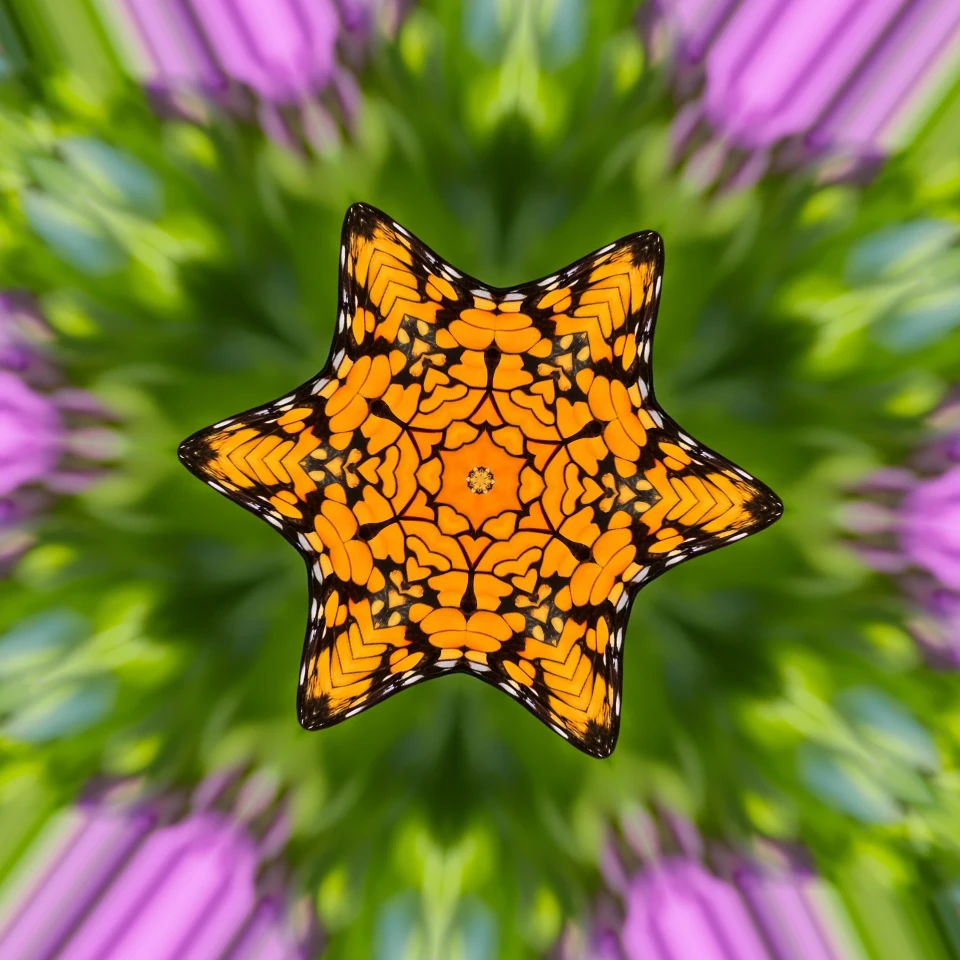
사진을 만화경으로 접어보세요
브라우저에서 사진을 방사형 만화경 패턴으로 바꿔보세요. 측면, 각도, 회전을 설정합니다.

만화경에 대한 추가 정보
만화경은 어떻게 작동할까요? 브루스터의 발명과 그리스어 이름, 거울이 무늬를 만드는 원리, 셀과 텔레이도스코프, 디지털 만화경 필터를 설명합니다.
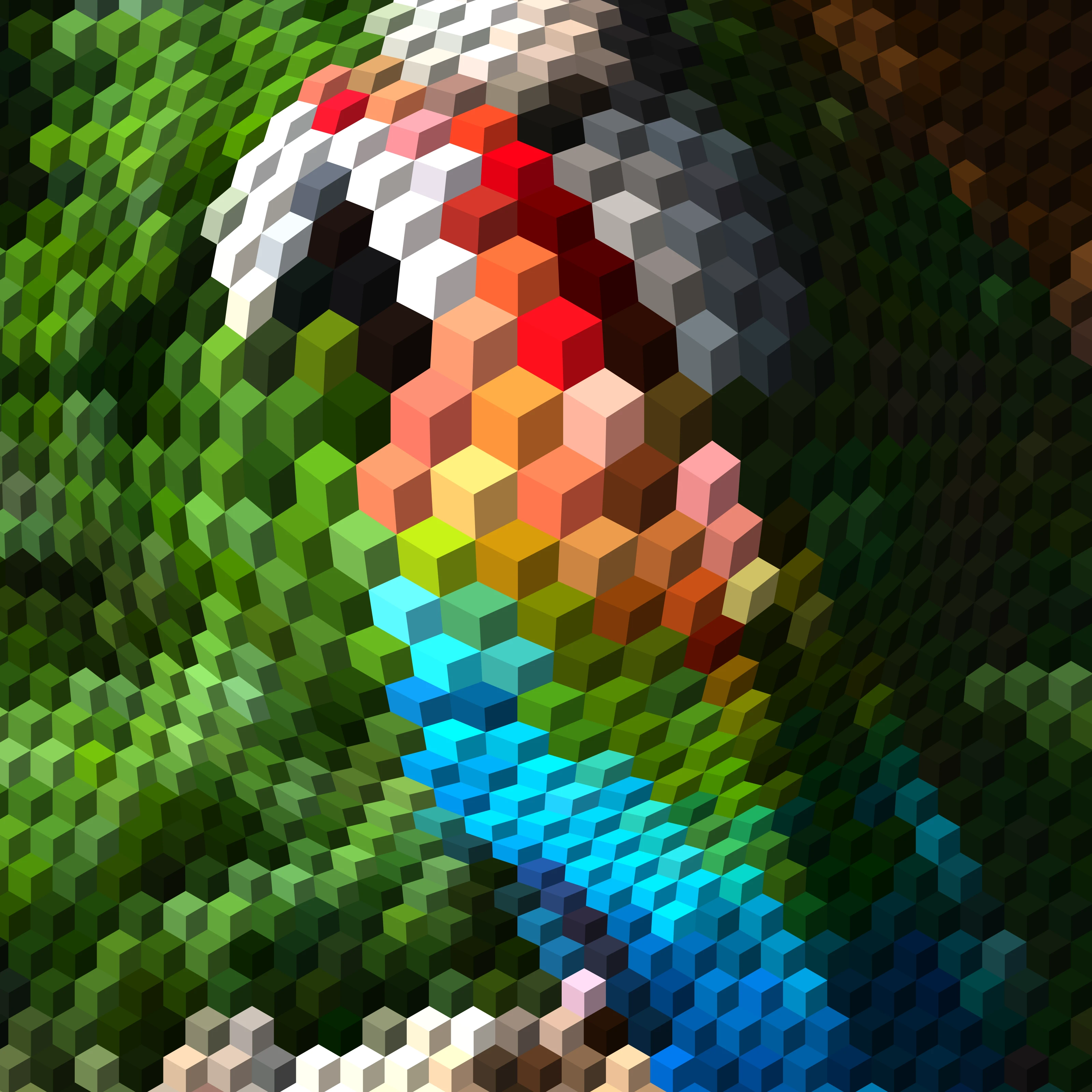
옵아트: 착시가 된 당신의 사진
브라우저에서 사진을 옵아트로 바꾸세요. 달리의 〈구체의 갈라테아〉, 바자렐리의 〈베가〉, 브리짓 라일리의 물결, 부조 선, 모아레, 나선, 일그러진 격자를 주제나 도형 안에, 정지 화면이나 애니메이션으로. PictorX 서버에는 아무것도.

M.C. 에셔 테셀레이션 메이커
온라인으로 M.C. 에셔 스타일 테셀레이션을 만드세요. 맞물리는 도마뱀, 새, 물고기, 페가수스 등. 모티프 모양을 바꾸고 색을 바꿔 PNG나 SVG로 저장합니다.
시도해 볼 준비가 되셨나요?
브라우저에서 PictorX를 엽니다. 설치가 필요 없고 시작하는 데 신용 카드가 필요하지 않습니다.
편집기로 이동