
Model
Culori
Imagine
Inel
Desenare
Creator de mandale
Creează o mandala în câteva secunde. Alege un stil, setează de câte ori se repetă modelul și câte inele are, apoi modifică orice inel vrei, adaugă propriile linii cu simetria mandalei și salvează-o ca imagine, ca SVG sau ca planșă de colorat de imprimat. Alege un exemplu sau apasă Model nou, apoi setează simetria, inelele, motivele și culorile. Fă clic pe un inel ca să-l modifici sau desenează de mână cu simetria mandalei. Salvează un PNG sau un SVG ori deschide mandala în editor ca straturi.
Cum funcționează
- Alege un exemplu precum Lotus, Boho, Auriu pe negru sau Planșă de colorat, ori apasă Model nou pentru o altă mandala cu aceleași setări.
- Setează simetria și numărul de inele, alege motive florale sau geometrice, o paletă și modul în care e colorată mandala.
- Fă clic pe un inel ca să-i schimbi motivul, copiile, lățimea sau culoarea, desenează de mână cu simetria mandalei, apoi salvează un PNG sau SVG ori deschide-o în editorul PictorX.
Inel cu inel
O mandala e construită din inele în jurul unui centru: petale, petale de lotus, frunze, picături, inimi, evantaie, festoane, bucle, arcade, vârfuri, raze, romburi, puncte, mărgele, stele, benzi și zigzaguri. Fă clic pe orice inel din imagine ca să-i dai alt motiv, mai multe sau mai puține copii, o bandă mai lată sau mai îngustă, un sfert de rotire sau o culoare proprie, ori adaugă, elimină și reordonează inelele.
Culori, auriu, neon sau planșă de colorat
Alege una dintre cele optsprezece palete și lasă culorile să meargă inel cu inel, să alterneze sau să pornească din centru spre exterior. Umplut și Umbrire fină dau o mandala pictată, liniile colorate și strălucirea arată ca foița de aur sau neonul pe fundal întunecat, iar Planșă de colorat desenează contururi negre curate pe alb, gata de imprimat în A4 și colorat de mână.
Desenează cu simetrie
Activează Desenează de mână și fiecare linie pe care o desenezi se repetă în jurul centrului de câte ori spune simetria, în oglindă dacă vrei. Anulează și Refă parcurg fiecare modificare, iar creionul deschide mandala în editorul PictorX cu fundalul, fiecare inel, centrul și fiecare linie pe un strat separat.
Întrebări frecvente
Creatorul de mandale este gratuit?
Da. Creează câte mandale vrei și salvează-le ca imagini PNG, fără cont și fără filigran. Totul este desenat în browserul tău. Salvarea ca SVG face parte din Premium.
Pot imprima o mandala de colorat?
Da. Alege exemplul Planșă de colorat sau setează Colorare la Planșă de colorat, alege formatul A4 portret și salvează un PNG sau SVG pentru imprimare. Contururile sunt negre pe alb, iar Grosimea liniei le face mai groase pentru copiii mai mici.
Cum modific un singur inel?
Fă clic pe inel în imagine sau alege-l la Inel. Apoi alege alt motiv, schimbă numărul de copii, lățimea inelului, lățimea motivului sau rotirea lui ori dă-i o culoare proprie. Adaugă inel și Elimină inelul adaugă și elimină inele, iar săgețile schimbă ordinea inelelor.
Ce face Simetrie?
Simetria arată de câte ori se repetă modelul în jurul centrului. Șase sau opt dau o mandala puternică și simplă; între șaisprezece și douăzeci și patru dau inele fine, ca dantela. Liniile desenate de mână se repetă de același număr de ori.
Pot continua să editez mandala?
Da. Creionul o deschide în editorul PictorX cu fundalul, fiecare inel, centrul și fiecare linie desenată pe un strat separat, ca să le poți recolora, ascunde sau muta. În editor, Aplicații ▸ Geometrie ▸ Creator de mandale adaugă o mandala în orice design.
Unelte conexe
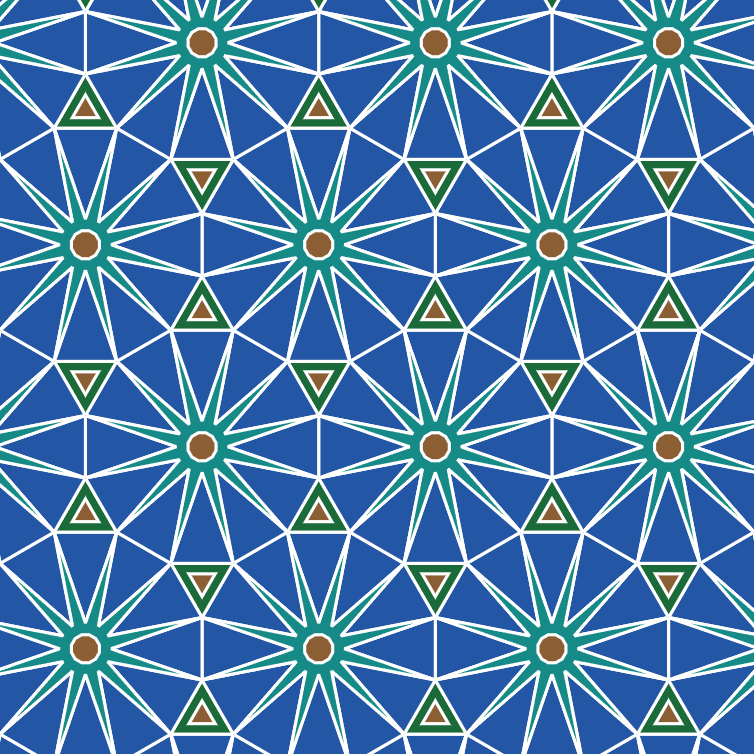
Creator de teselații
Acoperă planul cu teselații regulate și arhimediene. Reglează scala și culorile și deformează muchiile în stil Escher — apoi salvează un PNG.

Spirograf
Desenează hipotrochoide și epitrochoide în browser. Reglează R, r și offset-ul stiloului, animează, randomizează și salvează un PNG.
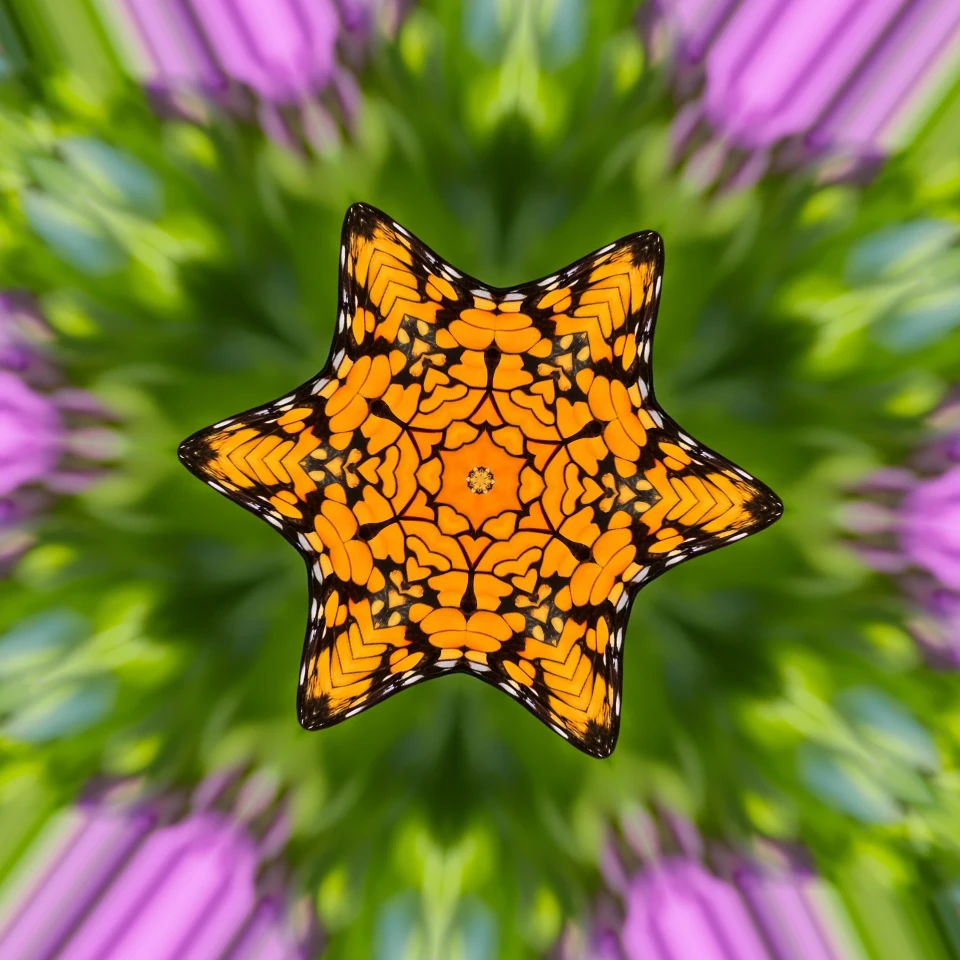
Ori o fotografie într-un caleidoscop
Transformă o fotografie într-un model de caleidoscop radial în browser. Setați laturile, unghiul și rotația.

Caleidoscoape
Cum funcționează un caleidoscop? Invenția lui Brewster și numele grecesc, cum fac oglinzile modele, celule și teleidoscoape, plus filtrele caleidoscop digitale.
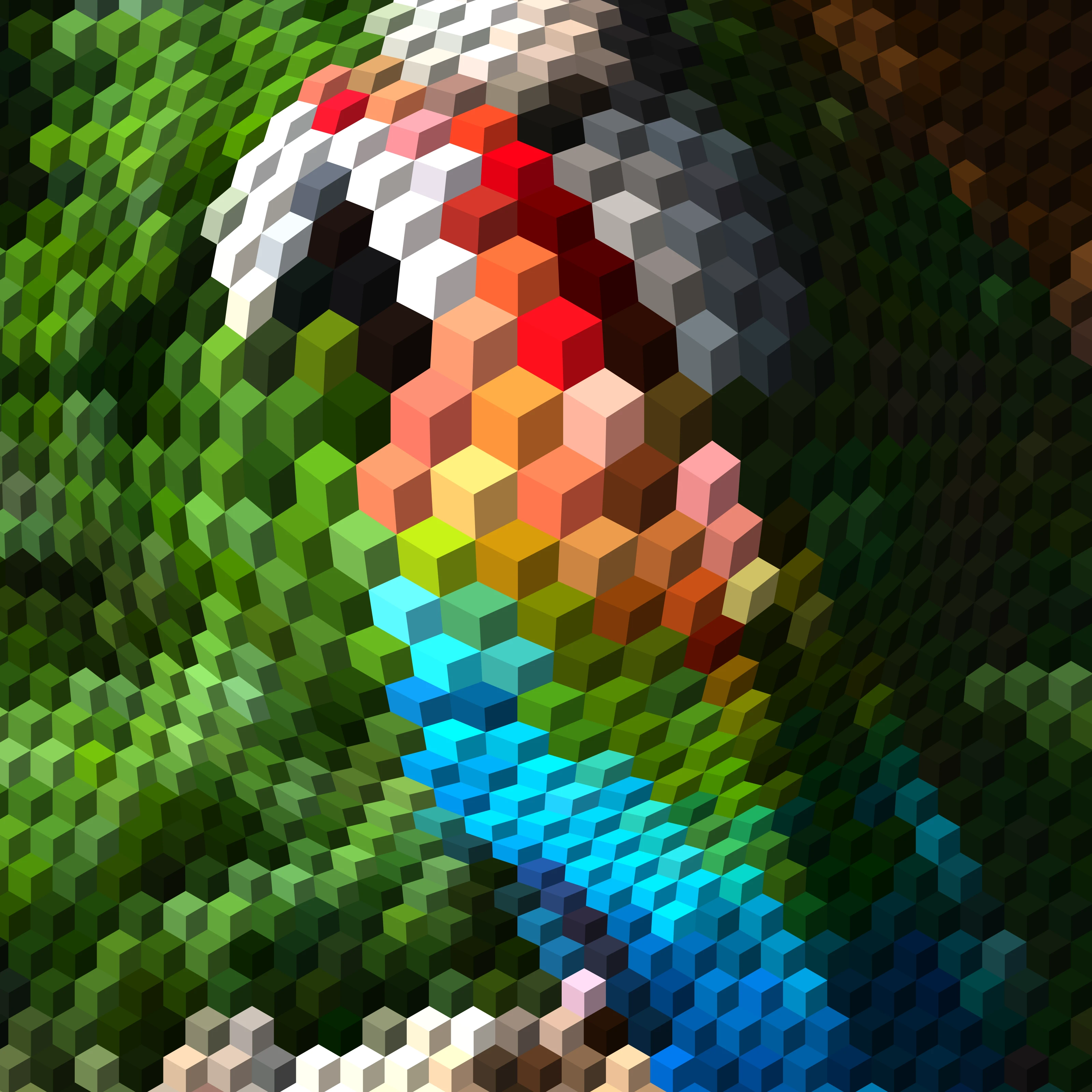
Op art: fotografia ta ca iluzie optică
Transformă o fotografie în op art în browser: Galateea sferelor a lui Dalí, Vega lui Vasarely, valurile lui Bridget Riley, linii în relief, moaré, spirale și grile deformate — în subiect sau într-o formă, statică sau animată.

Generator de teselații M.C. Escher
Creează online teselații în stil M.C. Escher: șopârle, păsări, pești, Pegas și altele care se îmbină. Modifică motivul, recolorează-l și salvează PNG sau SVG.
Ești gata să încerci?
Deschide PictorX în browser – fără instalare și fără card de credit.
Mergi la editor