
Schema
Colori
Immagine
Anello
Disegno
Crea mandala
Crea un mandala in pochi secondi. Scegli uno stile, imposta quante volte si ripete il motivo e quanti anelli ha, poi modifica qualsiasi anello, aggiungi linee tue con la simmetria del mandala e salvalo come immagine, come SVG o come disegno da colorare da stampare. Scegli un esempio o premi Nuovo disegno, poi imposta la simmetria, gli anelli, i motivi e i colori. Fai clic su un anello per modificarlo, oppure disegna a mano libera con la simmetria del mandala. Salva un PNG o un SVG, oppure apri il mandala nell'editor come livelli.
Come funziona
- Scegli un esempio come Loto, Boho, Oro su nero o Disegno da colorare, oppure premi Nuovo disegno per un altro mandala con le stesse impostazioni.
- Imposta la simmetria e il numero di anelli, scegli motivi floreali o geometrici, una tavolozza e come colorare il mandala.
- Fai clic su un anello per cambiarne motivo, copie, larghezza o colore, disegna a mano libera con la simmetria del mandala, poi salva un PNG o un SVG oppure aprilo nell'editor di PictorX.
Anello per anello
Un mandala è fatto di anelli intorno a un centro: petali, petali di loto, foglie, gocce, cuori, ventagli, festoni, riccioli, archi, punte, raggi, rombi, punti, perline, stelle, fasce e zigzag. Fai clic su un anello qualsiasi nell'immagine per dargli un altro motivo, più o meno copie, una fascia più larga o più stretta, un quarto di giro o un colore suo, oppure aggiungi, rimuovi e riordina gli anelli.
Colori, oro, neon o disegno da colorare
Scegli una delle diciotto tavolozze e fai scorrere i colori anello per anello, alternati o dal centro verso l'esterno. Pieno e Ombreggiatura morbida danno un mandala dipinto, le linee colorate e il bagliore sembrano foglia d'oro o neon su sfondo scuro, e Disegno da colorare traccia contorni neri puliti su bianco, pronti da stampare in A4 e colorare a mano.
Disegna con simmetria
Attiva Disegna a mano libera e ogni linea che tracci viene ripetuta intorno al centro tante volte quante indica la simmetria, anche a specchio se vuoi. Annulla e Ripeti ripercorrono ogni modifica, e la matita apre il mandala nell'editor di PictorX con lo sfondo, ogni anello, il centro e ogni linea su un livello separato.
Domande frequenti
Crea mandala è gratuito?
Sì. Crea tutti i mandala che vuoi e salvali come immagini PNG, senza account e senza filigrana. Tutto viene disegnato nel tuo browser. Il salvataggio in SVG fa parte di Premium.
Posso stampare un mandala da colorare?
Sì. Scegli l'esempio Disegno da colorare o imposta Colorazione su Disegno da colorare, scegli il formato A4 verticale e salva un PNG o un SVG da stampare. I contorni sono neri su bianco e Spessore linea li rende più spessi per i bambini più piccoli.
Come cambio un solo anello?
Fai clic sull'anello nell'immagine o sceglilo in Anello. Poi scegli un altro motivo, cambia il numero di copie, la larghezza dell'anello, la larghezza del motivo o la sua rotazione, oppure dagli un colore suo. Aggiungi anello e Rimuovi anello aggiungono e tolgono anelli, e le frecce ne cambiano l'ordine.
A cosa serve Simmetria?
La simmetria indica quante volte il motivo si ripete intorno al centro. Sei o otto danno un mandala deciso e semplice; da sedici a ventiquattro danno anelli fini, simili a un pizzo. Le linee disegnate a mano libera vengono ripetute lo stesso numero di volte.
Posso continuare a modificare il mandala?
Sì. La matita lo apre nell'editor di PictorX con lo sfondo, ogni anello, il centro e ogni linea disegnata su un livello separato, così puoi ricolorarli, nasconderli o spostarli. Nell'editor, App ▸ Geometria ▸ Crea mandala aggiunge un mandala a qualsiasi progetto.
Strumenti correlati
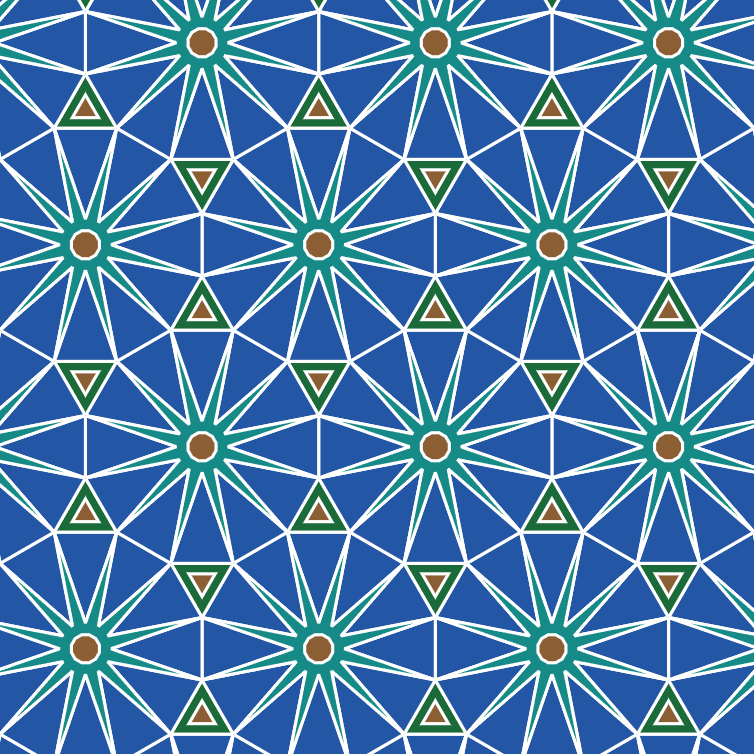
Creatore di tassellature
Copri il piano con tassellature regolari e archimedee. Regola scala e colori e deforma i bordi in stile Escher — poi salva un PNG.

Spirografo
Disegna ipotrocoidi ed epitrocoidi nel browser. Regola R, r e offset della penna, anima, randomizza e salva un PNG.
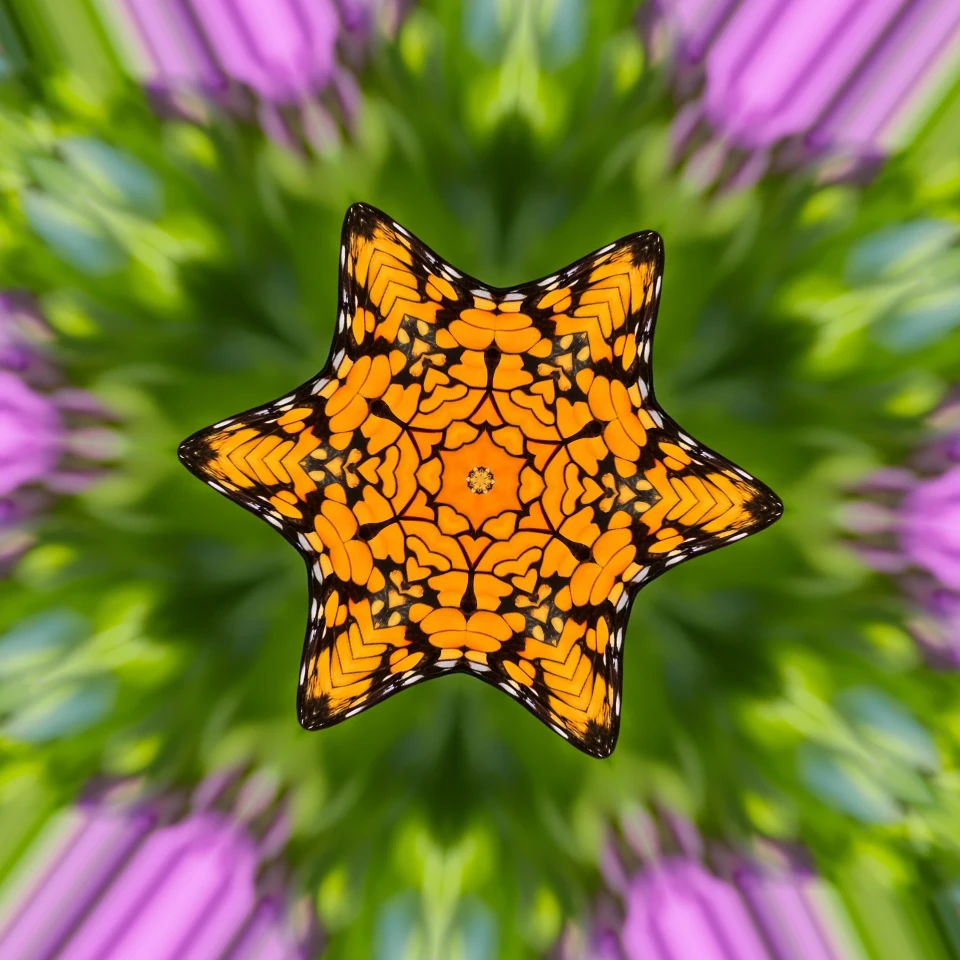
Piega una foto in un caleidoscopio
Trasforma una foto in un motivo caleidoscopico radiale nel browser. Imposta lati, angolo e rotazione.

Caleidoscopi
Come funziona un caleidoscopio? L'invenzione di Brewster e il nome greco, come gli specchi creano motivi, celle, teleidoscopi e filtri digitali.
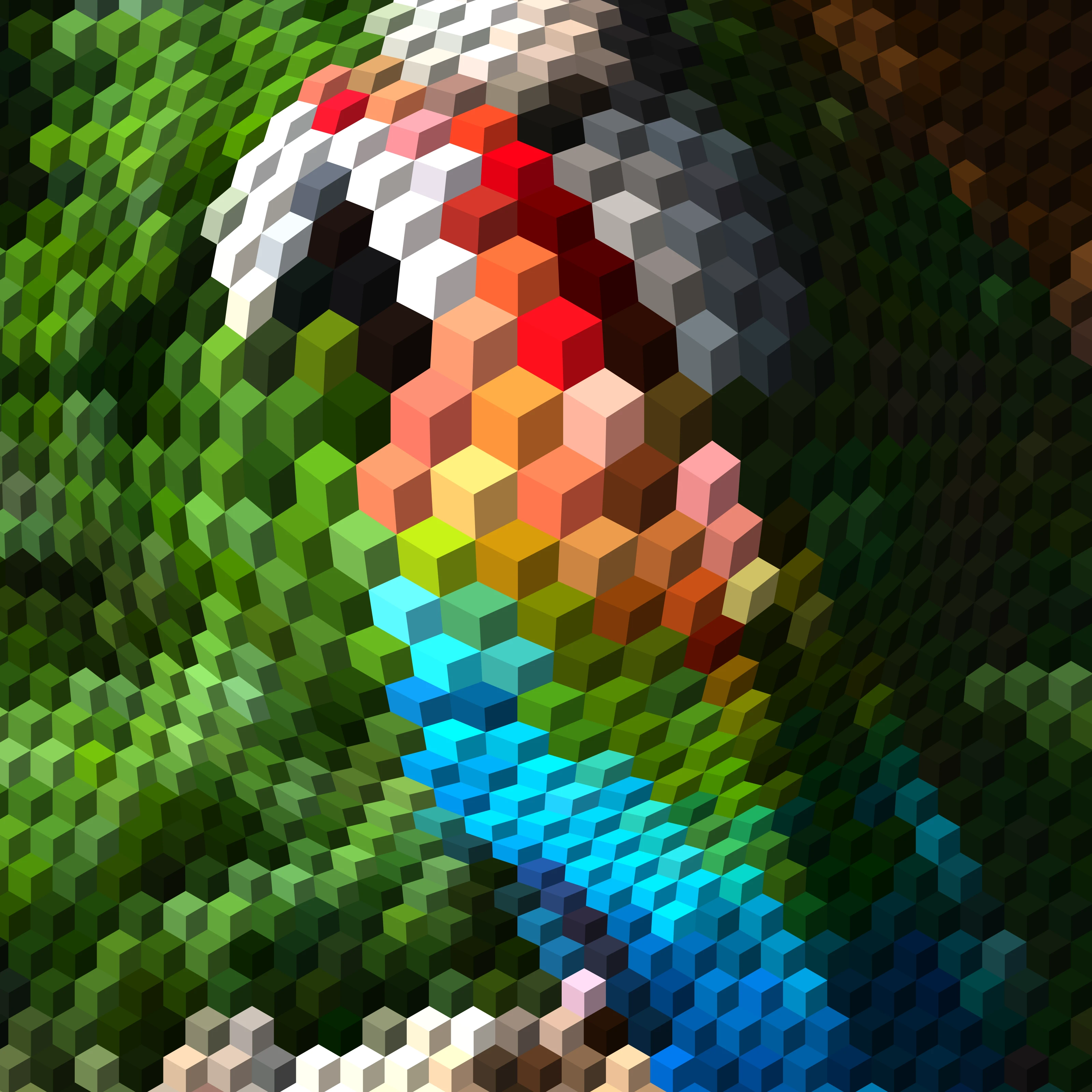
Op art: la tua foto come illusione ottica
Trasforma una foto in op art nel browser: la Galatea delle sfere di Dalí, la Vega di Vasarely, le onde di Bridget Riley, linee a rilievo, moiré, spirali e griglie deformate — nel soggetto o in una forma, ferma o animata.

Generatore di tassellature M.C. Escher
Crea tassellature in stile M.C. Escher online: lucertole, uccelli, pesci, Pegaso e altro, a incastro. Modifica il motivo, ricoloralo e salva in PNG o SVG.
Pronto a provarlo?
Apri PictorX nel tuo browser: nessuna installazione, nessuna carta di credito richiesta per iniziare.
Vai all'editor