
Mønster
Farver
Billede
Ring
Tegn
Mandala-værktøj
Design en mandala på få sekunder. Vælg en stil, indstil hvor mange gange mønsteret gentages, og hvor mange ringe det har, ret derefter de ringe, du vil, tilføj dine egne streger med mandalaens symmetri, og gem den som billede, som SVG eller som tegning til farvelægning, du kan printe. Vælg et eksempel, eller tryk på Nyt mønster, og indstil derefter symmetri, ringe, motiver og farver. Klik på en ring for at ændre den, eller tegn på fri hånd med mandalaens symmetri. Gem en PNG eller SVG, eller åbn mandalaen i editoren som lag.
Sådan virker det
- Vælg et eksempel som Lotus, Boho, Guld på sort eller Til farvelægning, eller tryk på Nyt mønster for en anden mandala med de samme indstillinger.
- Indstil symmetrien og antallet af ringe, og vælg blomstrede eller geometriske motiver, en palet og hvordan mandalaen farves.
- Klik på en ring for at ændre motiv, kopier, bredde eller farve, tegn på fri hånd med mandalaens symmetri, og gem derefter en PNG eller SVG, eller åbn den i PictorX-editoren.
Ring for ring
En mandala er bygget af ringe rundt om en midte: kronblade, lotuskronblade, blade, dråber, hjerter, vifter, festoner, krøller, buer, takker, stråler, ruder, prikker, perler, stjerner, bånd og zigzag. Klik på en ring i billedet for at give den et andet motiv, flere eller færre kopier, et bredere eller smallere bånd, en kvart omgang eller sin egen farve, eller tilføj, fjern og omarranger ringe.
Farver, guld, neon eller til farvelægning
Vælg en af atten paletter, og lad farverne skifte ring for ring, veksle eller gå fra midten og ud. Udfyldt og Blød skygge giver en malet mandala, farvede linjer og glød ligner bladguld eller neon på en mørk baggrund, og Til farvelægning tegner rene sorte omrids på hvidt, klar til at printe i A4 og farvelægge i hånden.
Tegn med symmetri
Slå Tegn på fri hånd til, så gentages hver streg, du tegner, rundt om midten så mange gange, som symmetrien siger, og spejlvendt, hvis du vil. Fortryd og Gentag går tilbage gennem alle ændringer, og blyanten åbner mandalaen i PictorX-editoren med baggrunden, hver ring, midten og hver streg på sit eget lag.
Ofte stillede spørgsmål
Er mandala-værktøjet gratis?
Ja. Lav så mange mandalaer, du vil, og gem dem som PNG-billeder uden konto og uden vandmærke. Alt tegnes i din browser. Gem som SVG er en del af Premium.
Kan jeg printe en mandala til farvelægning?
Ja. Vælg eksemplet Til farvelægning, eller sæt Farvning til Til farvelægning, vælg formatet A4 stående, og gem en PNG eller SVG til print. Omridsene er sorte på hvidt, og Linjebredde gør dem tykkere til mindre børn.
Hvordan ændrer jeg én ring?
Klik på ringen i billedet, eller vælg den under Ring. Vælg derefter et andet motiv, ændr antallet af kopier, ringens bredde, motivets bredde eller dets drejning, eller giv den sin egen farve. Tilføj ring og Fjern ring tilføjer og fjerner ringe, og pilene ændrer ringenes rækkefølge.
Hvad gør Symmetri?
Symmetri er, hvor mange gange mønsteret gentages rundt om midten. Seks eller otte giver en kraftig, enkel mandala; seksten til fireogtyve giver fine, kniplingsagtige ringe. Streger, du tegner på fri hånd, gentages lige så mange gange.
Kan jeg arbejde videre med mandalaen?
Ja. Blyanten åbner den i PictorX-editoren med baggrunden, hver ring, midten og hver streg, du har tegnet, på sit eget lag, så du kan give dem ny farve, skjule eller flytte dem. I editoren tilføjer Apps ▸ Geometri ▸ Mandala-værktøj en mandala til ethvert design.
Relaterede værktøjer
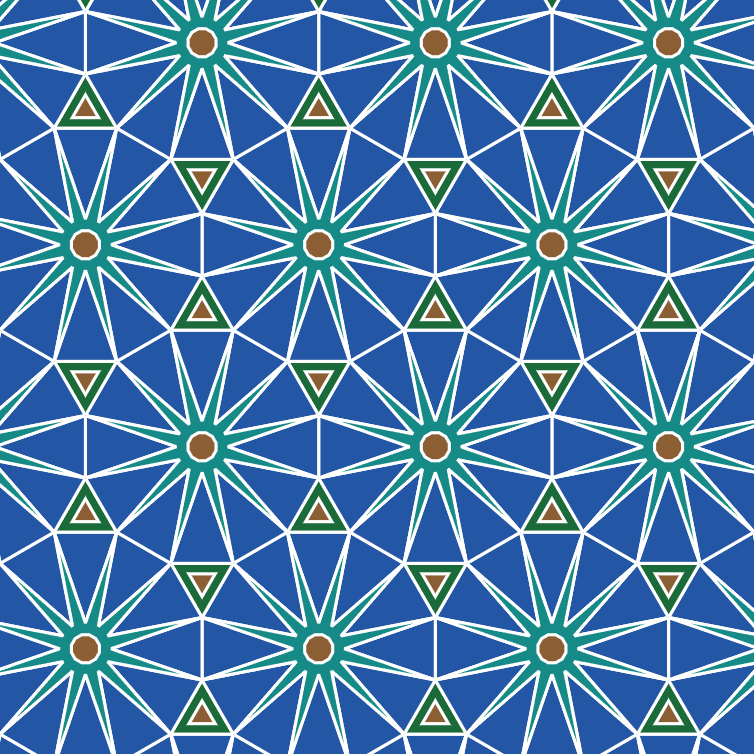
Tessellationsmaker
Dæk planen med regulære og archimediske tessellationer. Juster skala og farver, og forvræng kanter à la Escher — gem derefter en PNG.

Spirograf
Tegn hypotrochoider og epitrochoider i browseren. Juster R, r og pen-offset, animér, randomisér og gem en PNG.
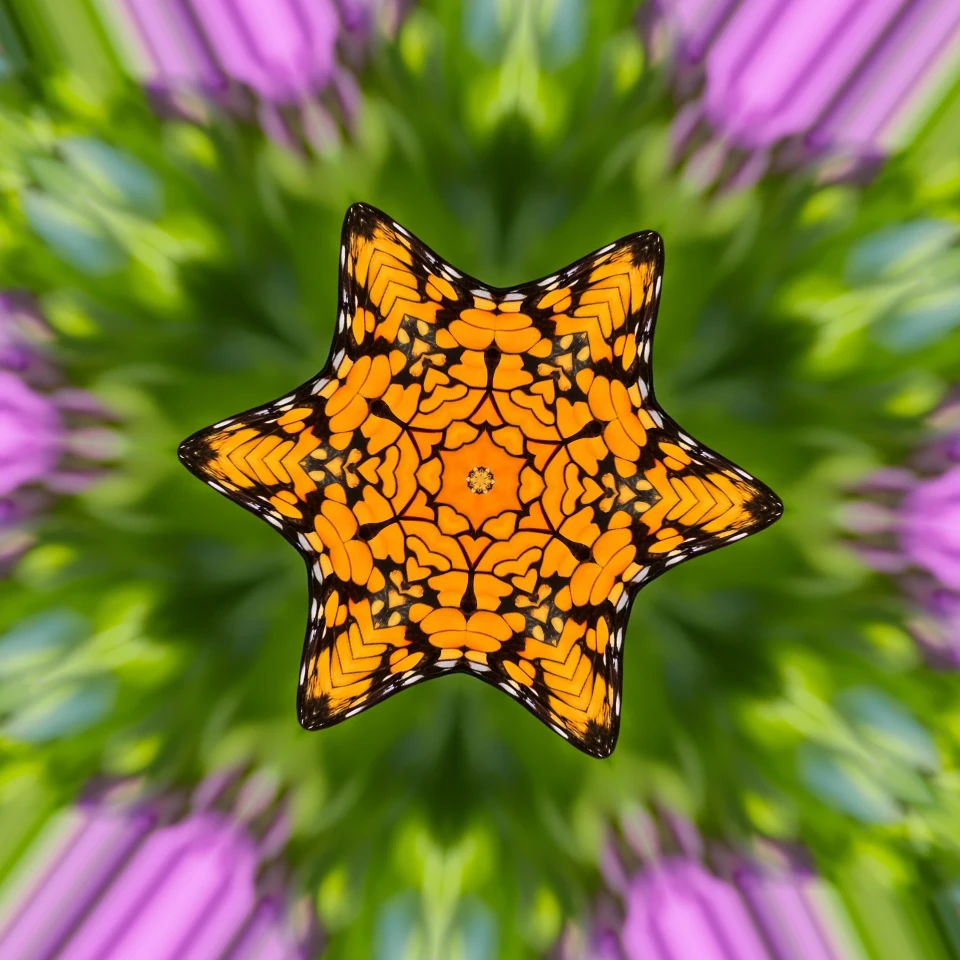
Fold et foto ind i et kalejdoskop
Gør et foto til en radial kalejdoskop mønster i din browser. Sæt sider, vinkel og rotation.

Kalejdoskoper
Hvordan virker et kalejdoskop? Brewsters opfindelse og det græske navn, hvordan spejlene laver mønstre, celler og teleidoskoper samt digitale kalejdoskopfiltre.
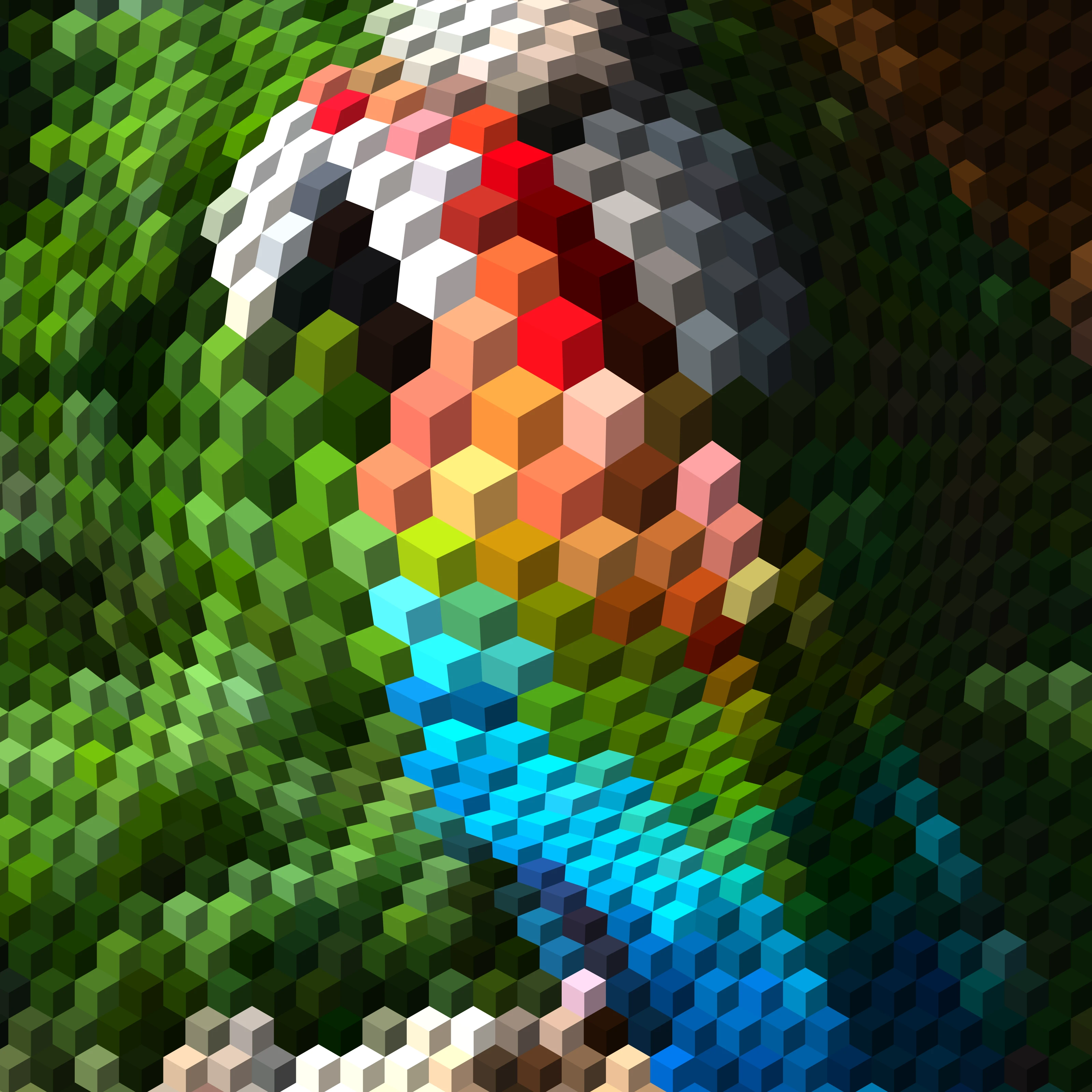
Op-art: dit foto som optisk illusion
Forvandl et foto til op-art i din browser: Dalís Galatea af kuglerne, Vasarelys Vega, Bridget Rileys bølger, relieflinjer, moiré, spiraler og forvrængede gitre — i dit motiv eller i en form, stillestående eller animeret.

M.C. Escher-tessellationsværktøj
Lav tessellationer i M.C. Escher-stil online: øgler, fugle, fisk, Pegasus og flere, der griber ind i hinanden. Ret motivet, farv det om, gem som PNG eller SVG.
Er du klar til at prøve?
Åbn PictorX i din browser – ingen installation og intet kreditkort for at komme i gang.
Gå til Editor