
パターン
色
画像
リング
描画
マンダラ・メーカー
数秒でマンダラをデザイン。スタイルを選び、パターンの繰り返し回数とリングの数を設定したら、好きなリングを変更し、マンダラの対称で自分の線を加えて、画像、SVG、または印刷用のぬりえとして保存できます。 例を選ぶか「新しいパターン」を押して、対称、リング、モチーフ、色を設定します。リングをクリックして変更したり、マンダラの対称で手描きしたりできます。PNG または SVG で保存するか、レイヤーに分けてエディターで開けます。
使い方
- 「蓮」「ボヘミアン」「黒地に金」「ぬりえ」などの例を選ぶか、「新しいパターン」を押して同じ設定で別のマンダラを作ります。
- 対称とリングの数を設定し、フローラルまたは幾何学のモチーフ、パレット、マンダラの彩色方法を選びます。
- リングをクリックしてモチーフ、個数、幅、色を変更し、マンダラの対称で手描きしたら、PNG または SVG で保存するか PictorX エディターで開きます。
リングを一つずつ
マンダラは中心を囲むリングでできています。花びら、蓮の花びら、葉、しずく、ハート、扇、スカラップ、カール、アーチ、トゲ、光線、ひし形、ドット、ビーズ、星、帯、ジグザグ。画像のリングをクリックすれば、別のモチーフにしたり、個数を増減したり、幅を広げたり狭めたり、4分の1回転させたり、独自の色を付けたりでき、リングの追加・削除・並べ替えもできます。
カラー、金、ネオン、ぬりえ
18種類のパレットから選び、色をリングごと、交互、または中心から外へと並べられます。「塗りつぶし」と「ソフトな陰影」は絵の具で描いたような仕上がりに、カラーラインとグローは暗い背景の上で金箔やネオンのように見えます。「ぬりえ」は白地にくっきりした黒い線を描くので、A4 で印刷して手で色を塗れます。
対称で描く
「手描き」をオンにすると、描いた線がすべて対称の回数だけ中心の周りに繰り返され、必要なら鏡像にもなります。「元に戻す」と「やり直す」ですべての変更をさかのぼれ、鉛筆ボタンを押すと、背景、各リング、中心、各線がそれぞれ別のレイヤーになった状態で PictorX エディターにマンダラが開きます。
よくある質問
マンダラ・メーカーは無料ですか?
はい。マンダラはいくつでも作れ、アカウントなし、透かしなしで PNG 画像として保存できます。描画はすべてブラウザー内で行われます。SVG での保存は Premium の機能です。
ぬりえ用にマンダラを印刷できますか?
はい。「ぬりえ」の例を選ぶか、「彩色」を「ぬりえ」に設定し、サイズで「A4 縦」を選んで、PNG または SVG で保存して印刷します。線は白地に黒で、「線の太さ」で小さなお子さま向けに太くできます。
1つのリングだけを変えるには?
画像のリングをクリックするか、「リング」で選びます。次に別のモチーフを選んだり、個数、リングの幅、モチーフの幅や回転を変えたり、独自の色を付けたりします。「リングを追加」と「リングを削除」でリングを増減でき、矢印でリングの順番を変えられます。
「対称」は何をするのですか?
「対称」は、パターンが中心の周りに何回繰り返されるかを表します。6 や 8 なら大胆でシンプルなマンダラに、16〜24 ならレースのような繊細なリングになります。手描きの線も同じ回数だけ繰り返されます。
マンダラを引き続き編集できますか?
はい。鉛筆ボタンを押すと、背景、各リング、中心、描いた各線がそれぞれ別のレイヤーになった状態で PictorX エディターに開くので、色を変えたり、非表示にしたり、移動したりできます。エディターでは「アプリ ▸ 幾何 ▸ マンダラ・メーカー」から、どのデザインにもマンダラを追加できます。
関連ツール
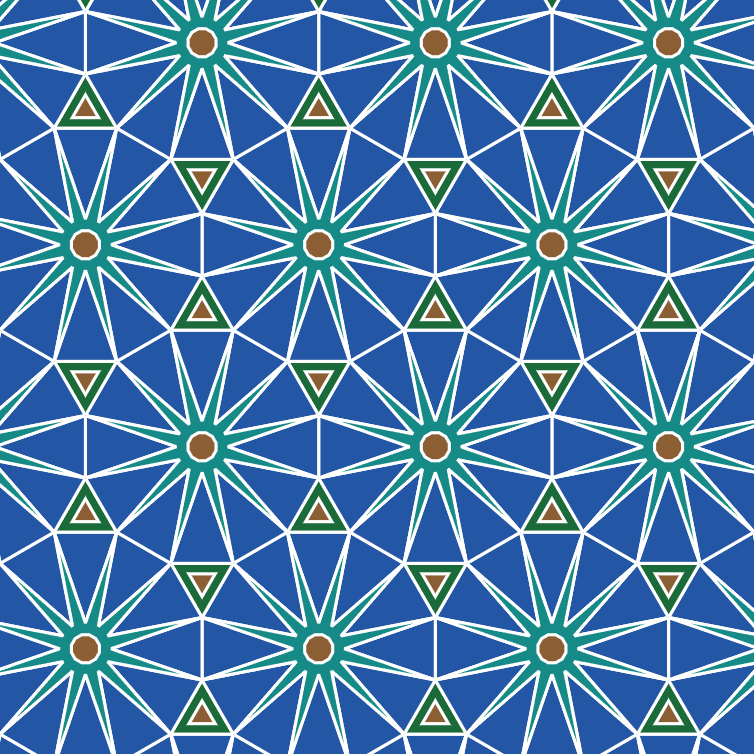
テッセレーションメーカー
正則およびアルキメデスのテッセレーションで平面を覆います。縮尺と色を調整し、エッシャー風に辺を変形——PNG を保存。

スピログラフ
ブラウザでハイポトロコイドとエピトロコイドを描画。R・r・ペンオフセットを調整し、アニメーションやランダム化、PNG保存。
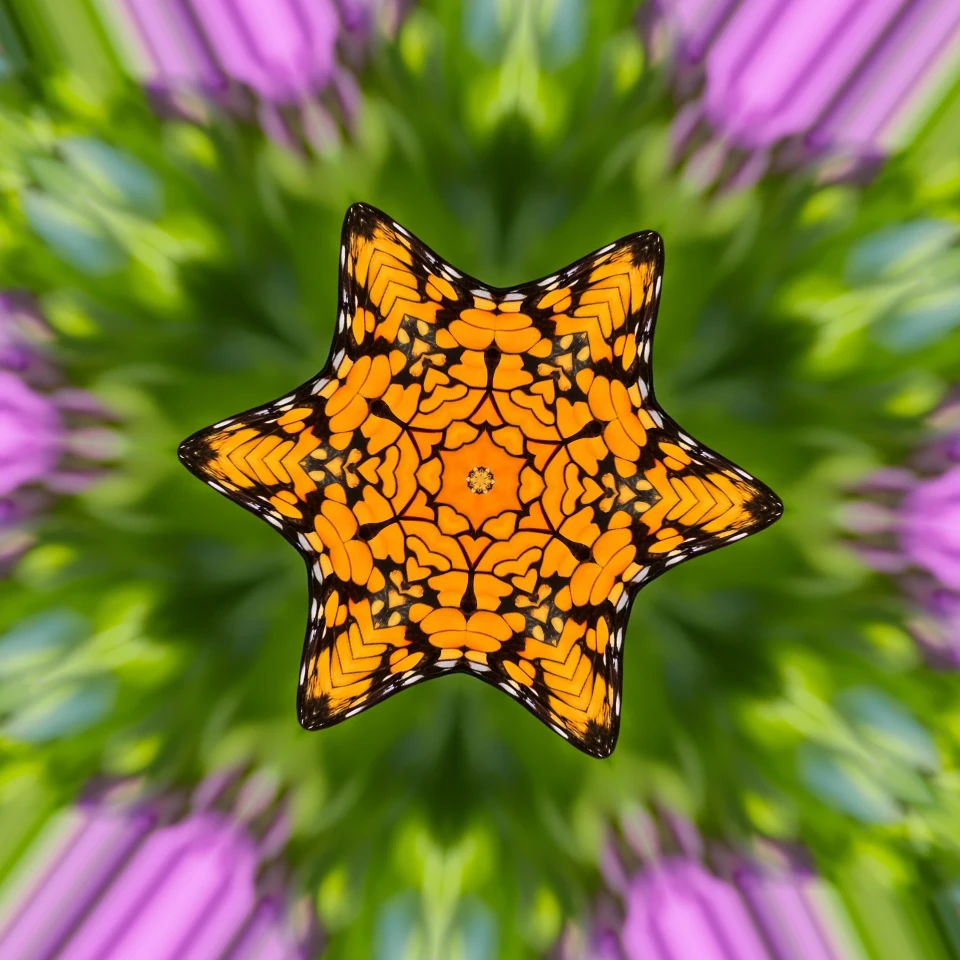
写真をカレイドスコープに折る
ブラウザで写真を放射状のカレイドスコープ模様に。辺、角度、回転を設定。

万華鏡についてもっと見る
万華鏡はどんな仕組みでしょうか?ブリュースターの発明とギリシャ語の名前の由来、鏡が模様を作る仕組み、セルとテレイドスコープ、デジタル万華鏡フィルターを解説します。
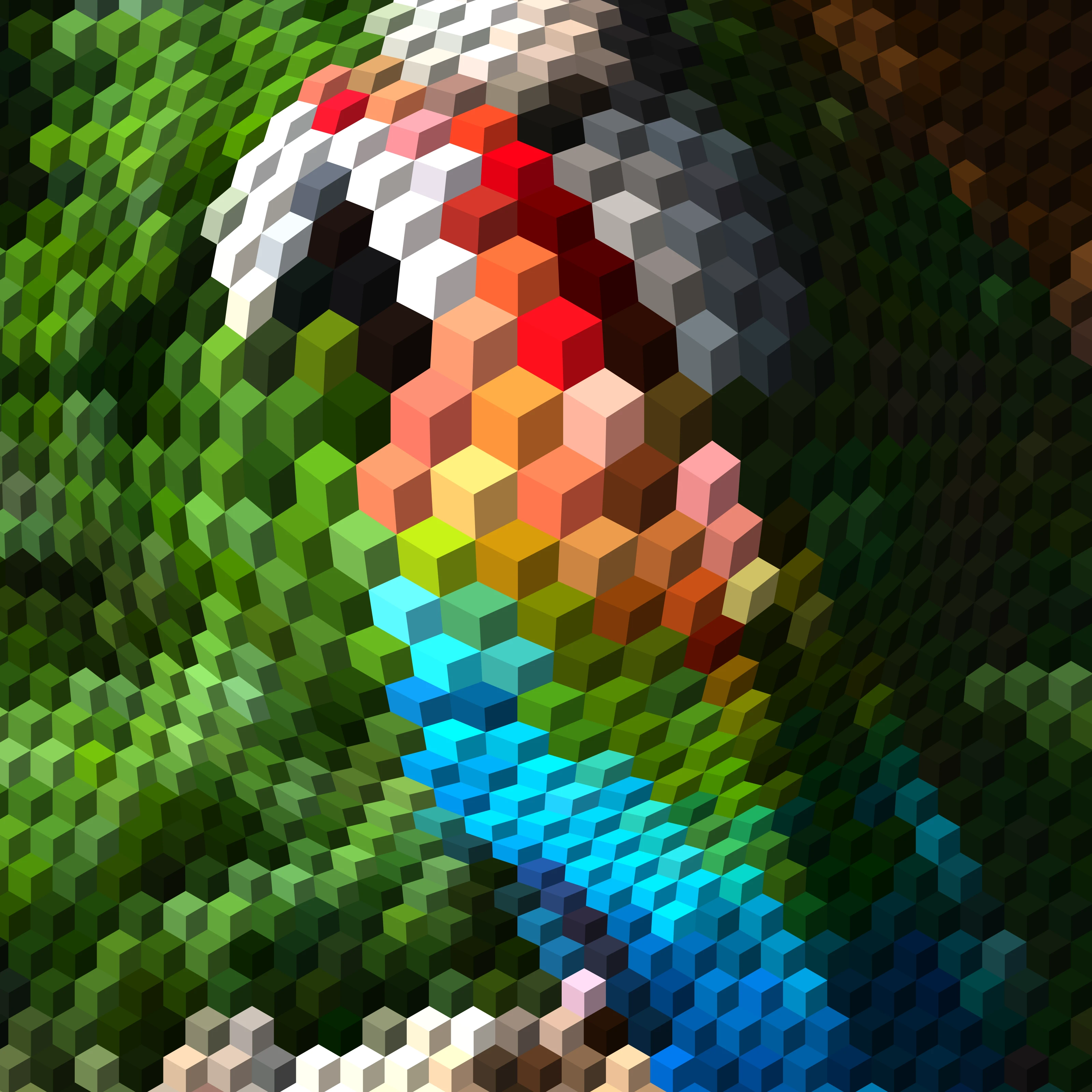
オプ・アート:あなたの写真を錯視に
ブラウザで写真をオプ・アートに。ダリの《球体のガラテア》、ヴァザルリの《ヴェガ》、ブリジット・ライリーの波、レリーフの線、モアレ、スパイラル、ゆがんだ格子を、被写体や図形の中に、静止画でもアニメーションでも。

M.C. エッシャー風テッセレーション作成
M.C. エッシャー風のテッセレーションをオンラインで作成。かみ合うトカゲ、鳥、魚、ペガサスなど。モチーフの形を変え、色を変えて、PNG や SVG で保存できます。
試してみますか?
ブラウザで PictorX を開きます。インストール不要、始めるのにクレジットカードも不要です。
エディターへ