
Desen
Renkler
Resim
Halka
Çizim
Mandala oluşturucu
Saniyeler içinde bir mandala tasarlayın. Bir stil seçin, desenin kaç kez tekrarlanacağını ve kaç halkası olacağını ayarlayın, ardından istediğiniz halkayı değiştirin, mandalanın simetrisiyle kendi çizgilerinizi ekleyin ve resim, SVG ya da yazdırılabilir boyama sayfası olarak kaydedin. Bir örnek seçin ya da Yeni desen'e basın, ardından simetriyi, halkaları, motifleri ve renkleri ayarlayın. Değiştirmek için bir halkaya tıklayın veya mandalanın simetrisiyle elle çizin. PNG ya da SVG olarak kaydedin veya mandalayı düzenleyicide katmanlar halinde açın.
Nasıl çalışır
- Lotus, Boho, Siyah üzerine altın veya Boyama sayfası gibi bir örnek seçin ya da aynı ayarlarla başka bir mandala için Yeni desen'e basın.
- Simetriyi ve halka sayısını ayarlayın; çiçekli ya da geometrik motifleri, bir paleti ve mandalanın nasıl renklendirileceğini seçin.
- Motifini, kopyalarını, genişliğini veya rengini değiştirmek için bir halkaya tıklayın, mandalanın simetrisiyle elle çizin, ardından PNG ya da SVG kaydedin veya PictorX düzenleyicisinde açın.
Halka halka
Bir mandala, bir merkezin çevresindeki halkalardan oluşur: taç yapraklar, lotus yaprakları, yapraklar, damlalar, kalpler, yelpazeler, fistolar, kıvrımlar, kemerler, sivri uçlar, ışınlar, baklavalar, noktalar, boncuklar, yıldızlar, şeritler ve zikzaklar. Resimdeki herhangi bir halkaya tıklayarak ona başka bir motif, daha çok ya da daha az kopya, daha geniş veya daha dar bir şerit, çeyrek dönüş ya da kendi rengini verin; halka ekleyin, kaldırın ve sıralarını değiştirin.
Renkler, altın, neon ya da boyama sayfası
On sekiz paletten birini seçin ve renkleri halka halka, dönüşümlü ya da merkezden dışa doğru sıralayın. Dolgulu ve Yumuşak gölgelendirme boyanmış bir mandala verir; renkli çizgiler ve parlama koyu zemin üzerinde varak altın ya da neon gibi görünür; Boyama sayfası ise beyaz üzerine temiz siyah dış hatlar çizer, A4 olarak yazdırıp elle boyamaya hazırdır.
Simetriyle çizin
Elle çiz'i açın; çizdiğiniz her çizgi merkezin çevresinde simetrinin belirttiği kadar tekrarlanır, isterseniz aynalanır. Geri al ve Yinele her değişikliği adım adım geri getirir; kalem ise mandalayı PictorX düzenleyicisinde arka plan, her halka, merkez ve her çizgi ayrı bir katmanda olacak şekilde açar.
Sık sorulan sorular
Mandala oluşturucu ücretsiz mi?
Evet. İstediğiniz kadar mandala yapın ve hesap ya da filigran olmadan PNG resim olarak kaydedin. Her şey tarayıcınızda çizilir. SVG olarak kaydetme Premium'a dahildir.
Boyamak için bir mandala yazdırabilir miyim?
Evet. Boyama sayfası örneğini seçin ya da Renklendirme'yi Boyama sayfası olarak ayarlayın, A4 dikey biçimini seçin ve yazdırmak için PNG veya SVG kaydedin. Dış hatlar beyaz üzerine siyahtır; Çizgi kalınlığı küçük çocuklar için onları kalınlaştırır.
Tek bir halkayı nasıl değiştiririm?
Resimdeki halkaya tıklayın ya da Halka altından seçin. Ardından başka bir motif seçin; kopya sayısını, halkanın genişliğini, motifin genişliğini veya dönüşünü değiştirin ya da ona kendi rengini verin. Halka ekle ve Halkayı kaldır halka ekleyip kaldırır, oklar ise halkaların sırasını değiştirir.
Simetri ne işe yarar?
Simetri, desenin merkez çevresinde kaç kez tekrarlandığıdır. Altı veya sekiz güçlü, sade bir mandala; on altı ile yirmi dört arası ise ince, dantel gibi halkalar verir. Elle çizdiğiniz çizgiler de aynı sayıda tekrarlanır.
Mandalayı düzenlemeye devam edebilir miyim?
Evet. Kalem, mandalayı PictorX düzenleyicisinde arka plan, her halka, merkez ve çizdiğiniz her çizgi ayrı bir katmanda olacak şekilde açar; böylece onları yeniden renklendirebilir, gizleyebilir veya taşıyabilirsiniz. Düzenleyicide Uygulamalar ▸ Geometri ▸ Mandala oluşturucu her tasarıma bir mandala ekler.
İlgili araçlar
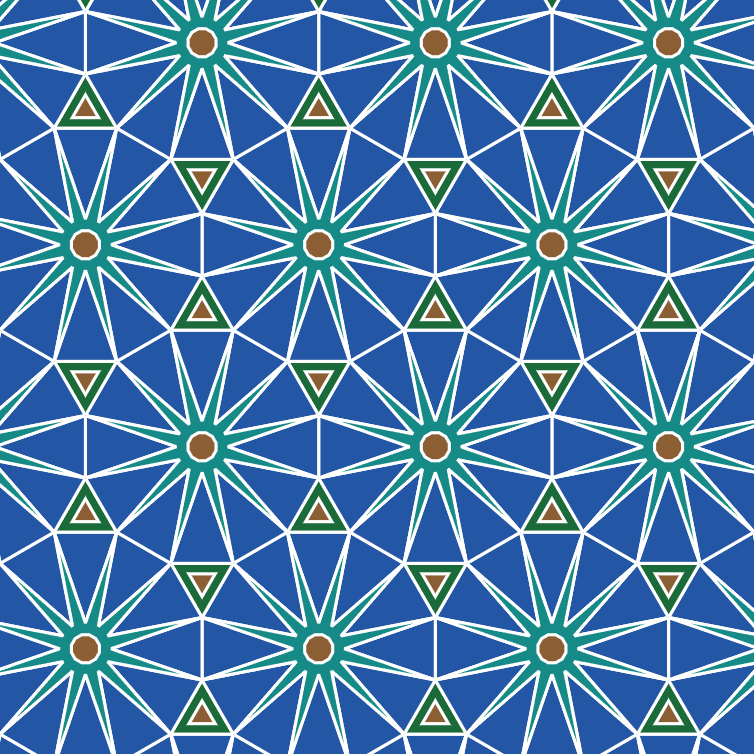
Tessellation oluşturucu
Düzlemi düzenli ve Arşimet tessellation’larla kaplayın. Ölçeği ve renkleri ayarlayın, kenarları Escher tarzında bükün — sonra PNG kaydedin.

Spirograf
Tarayıcıda hipotrokoit ve epitrokoit çizin. R, r ve kalem ofsetini ayarlayın, canlandırın, rastgeleleştirin ve PNG kaydedin.
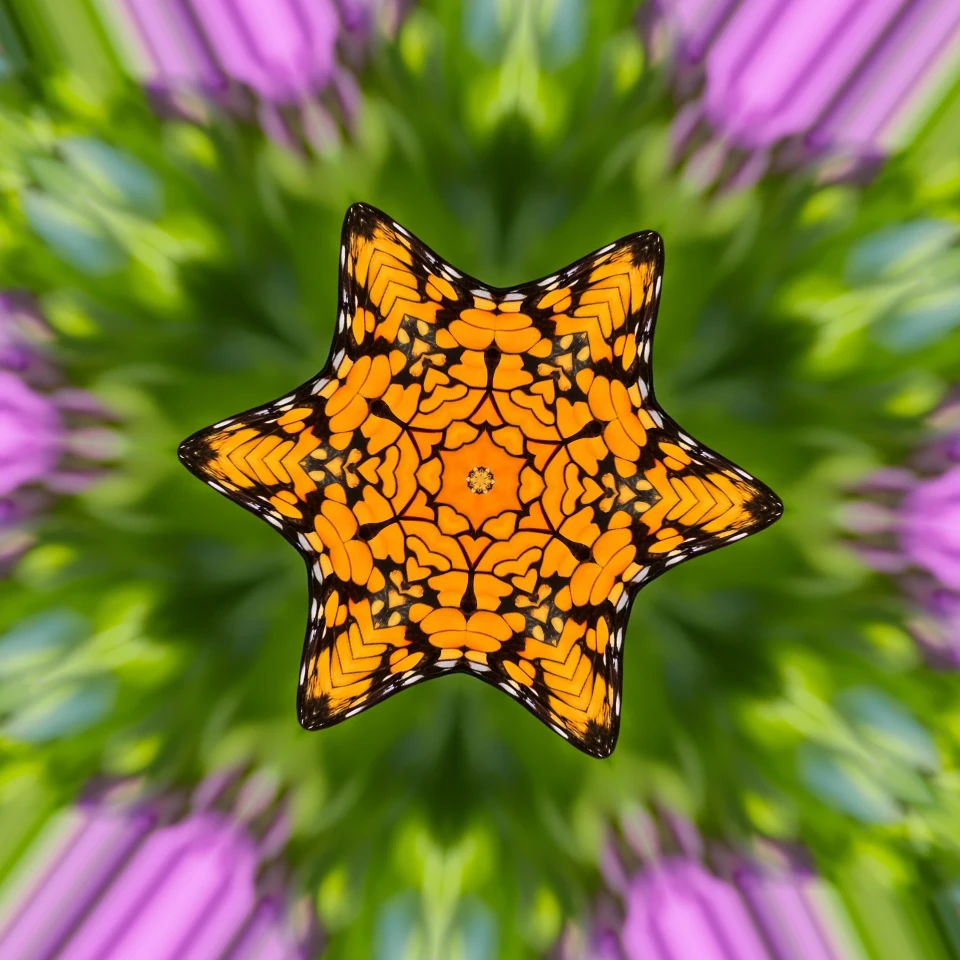
Bir fotoğraf bir lahanaidoskopuna
Tarayıcınızda radial bir kaleidoskop modeline bir fotoğraf yazın. Takımlar, açı ve rotasyon.

Kaleidoskoplar
Kaleydoskop nasıl çalışır? Brewster'ın icadı ve Yunanca adı, aynaların desen oluşturması, hücreler ve teleidoskoplar, dijital kaleydoskop filtreleri.
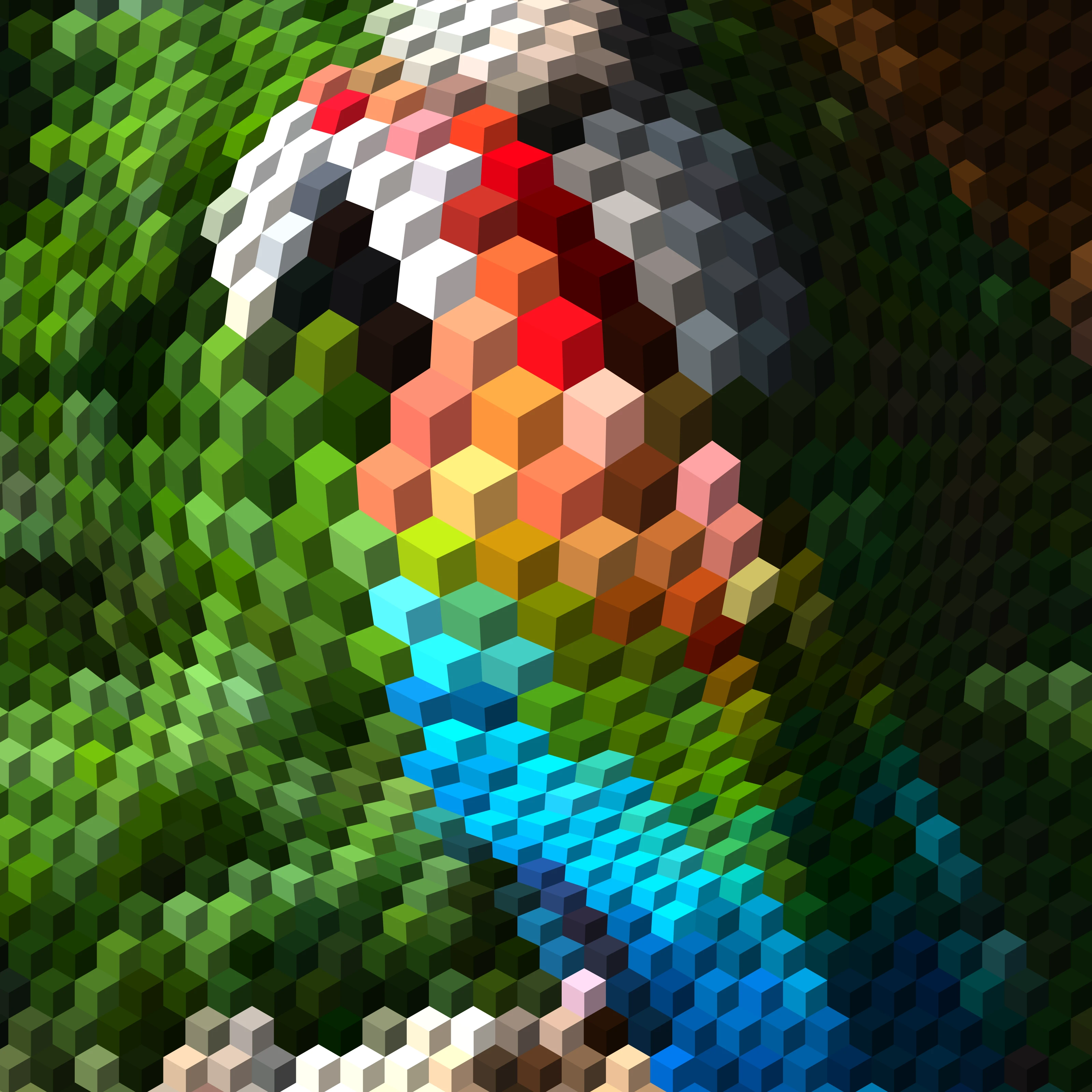
Op Art: fotoğrafınız bir optik illüzyon olarak
Bir fotoğrafı tarayıcınızda op art’a dönüştürün: Dalí’nin Kürelerin Galatea’sı, Vasarely’nin Vega’sı, Bridget Riley dalgaları, rölyef çizgileri, moire, spiraller ve bükülmüş ızgaralar — konunuzda ya da bir şekilde, durağan veya hareketli.

M.C. Escher mozaikleme aracı
Online M.C. Escher tarzı mozaikler: iç içe geçen kertenkeleler, kuşlar, balıklar, Pegasus ve dahası. Motifi biçimlendirin, renklendirin, PNG veya SVG kaydedin.
Denemeye hazır mısınız?
PictorX'i tarayıcınızda açın — kurulum gerekmez, başlamak için kredi kartı gerekmez.
Editöre Git