
数据格式转换器
粘贴 JSON、YAML、XML 或 CSV,或打开一个文件,随输入即可用所需格式查看同样的数据。输入格式会自动识别,出错时显示行号和列号并标出该行;你可以选择缩进、键排序、XML 根元素,以及 CSV 的分隔符和表头行。复制结果,按正确的扩展名下载,或把它互换到输入中再次转换。一切都在浏览器中运行。 在左侧粘贴或输入数据,也可以打开文件或把文件拖到那里。格式会自动识别,也可以选择 JSON、YAML、XML 或 CSV,所选格式的结果会随输入实时更新。出错时会显示行号和列号并标出该行;点“定位”即可跳转。“互换”把结果变成新的输入。输入内容和设置会保存在此浏览器中。
它是如何运作的
- 在左侧粘贴或输入数据,打开文件或拖入文件;格式会自动识别,也可以选择 JSON、YAML、XML 或 CSV。
- 在右侧选择目标格式,并在面板中设置缩进、键排序、XML 根元素和 CSV 选项。
- 按显示的行号和列号修正错误,然后复制或下载结果,或点击“互换”把结果作为新的输入。
各格式如何相互对应
JSON 和 YAML 共用同一种由对象、列表、字符串、数字、布尔值和 null 组成的模型,因此可以双向转换。XML 按通行约定读取:属性变成以 @ 开头的键,与子元素并列的文本变成 #text,重复的元素变成列表,所以 <person id="1"><name>Ada</name></person> 会变成 {"person": {"@id": 1, "name": "Ada"}}。写出 XML 需要唯一的根元素:只有一个顶层键的数据直接用它,其他情况则包裹在你指定的根元素中。
CSV、表格与展平
CSV 文件就是一张表,因此记录列表成为各行,键成为表头。嵌套值会展平为带点的列名,如 address.city,键不同的记录会留下空单元格。读取 CSV 时会自动识别分隔符(逗号、分号或制表符),带引号的字段可以像 RFC 4180 规定的那样包含逗号、引号和换行;“识别数字”会把 42 和 true 变成数字和布尔值,而像邮政编码这样以零开头的值仍保留为文本。
常见问题
为什么 YAML 输出中有些字符串带引号?
如果不加引号会被读成别的东西,引号就能让字符串保持为字符串:例如 true、null 或 42,yes、no、on 和 off 这些词(在旧版 YAML 1.1 解析器中是布尔值,加引号后国家代码 NO 仍是文本),像 2024-05-01 这样的日期,或以特殊字符开头、包含“: ”或“ #”的文本。其他内容都不加引号。
支持 YAML 的哪些部分?
大多数配置文件会用到的部分:映射、列表、块样式和流样式、嵌套结构、注释、带转义的单引号和双引号字符串、用 | 和 > 写的多行文本,以及按 YAML 1.2 规则解析的数字、布尔值和 null。不支持锚点和别名(& 和 *)、标签(!)、合并键(<<)、复杂键(?)以及一个文件中的多个文档,转换器会在它们出现的那一行给出提示。
如何把 JSON 转成 CSV?
粘贴一个由对象组成的 JSON 数组,并选择 CSV 作为目标:每个对象成为一行,其键成为表头。嵌套的对象和列表会展平为带点的列名,如 address.city 或 tags.0,结果下方会有提示说明。如果列表位于某个对象中,如 {"people": [...]},也会被找到并使用。可选择逗号、分号或制表符;若是列表的列表,请关闭表头行。
为什么我的 XML 里有 <root> 或 <item> 元素?
因为 XML 文档必须恰好有一个根元素,而每个值都需要一个名称。数据只有一个顶层键时,该键就是根;否则会包裹在面板中指定的根元素里,默认为 root。顶层列表中的项命名为 item,对象中的列表则以其键名重复该元素。
相关工具
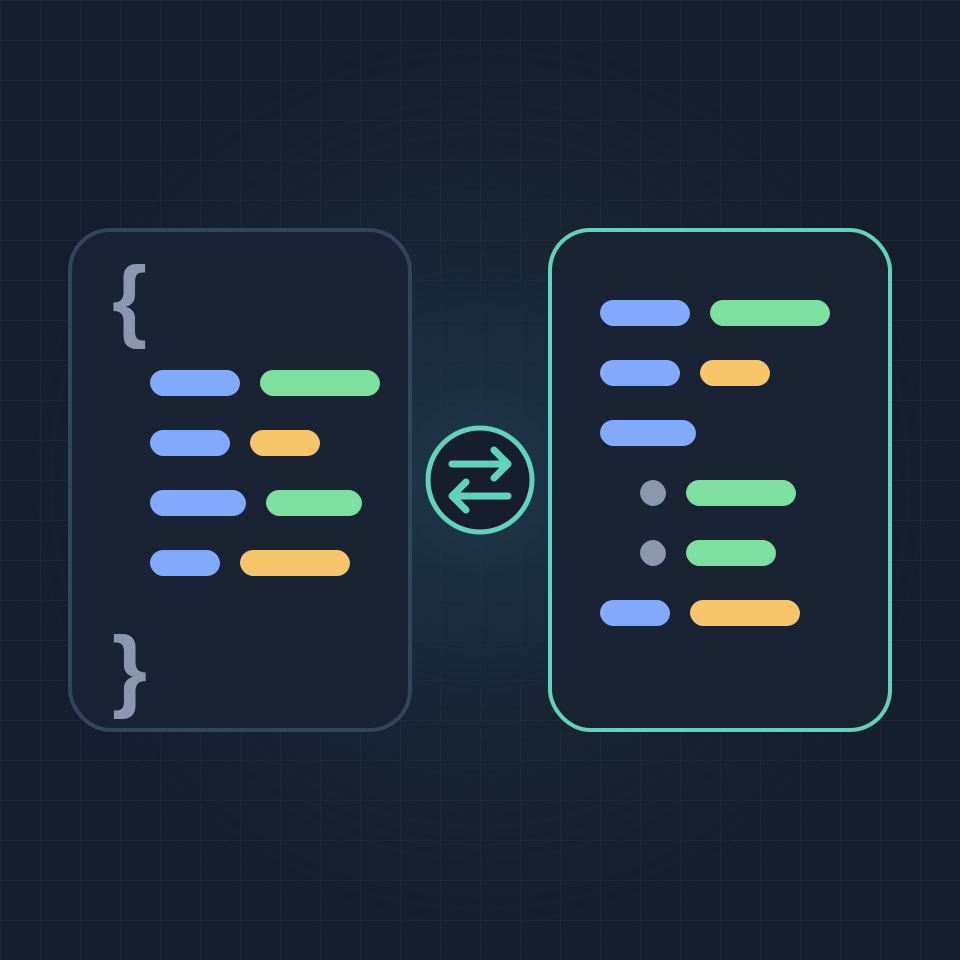
JSON、YAML、XML 和 CSV 如何工作
四种常见数据格式如何工作:JSON 的类型、YAML 的缩进及其陷阱、XML 的元素和属性、CSV 的引号规则,以及在它们之间转换时会发生什么变化。

JSON 格式化工具
免费的 JSON 格式化和验证工具:美化或压缩 JSON,找到错误的准确行号和列号,排序键,浏览可折叠的树,复制路径,并把数组转换为 CSV,全部在浏览器中完成。
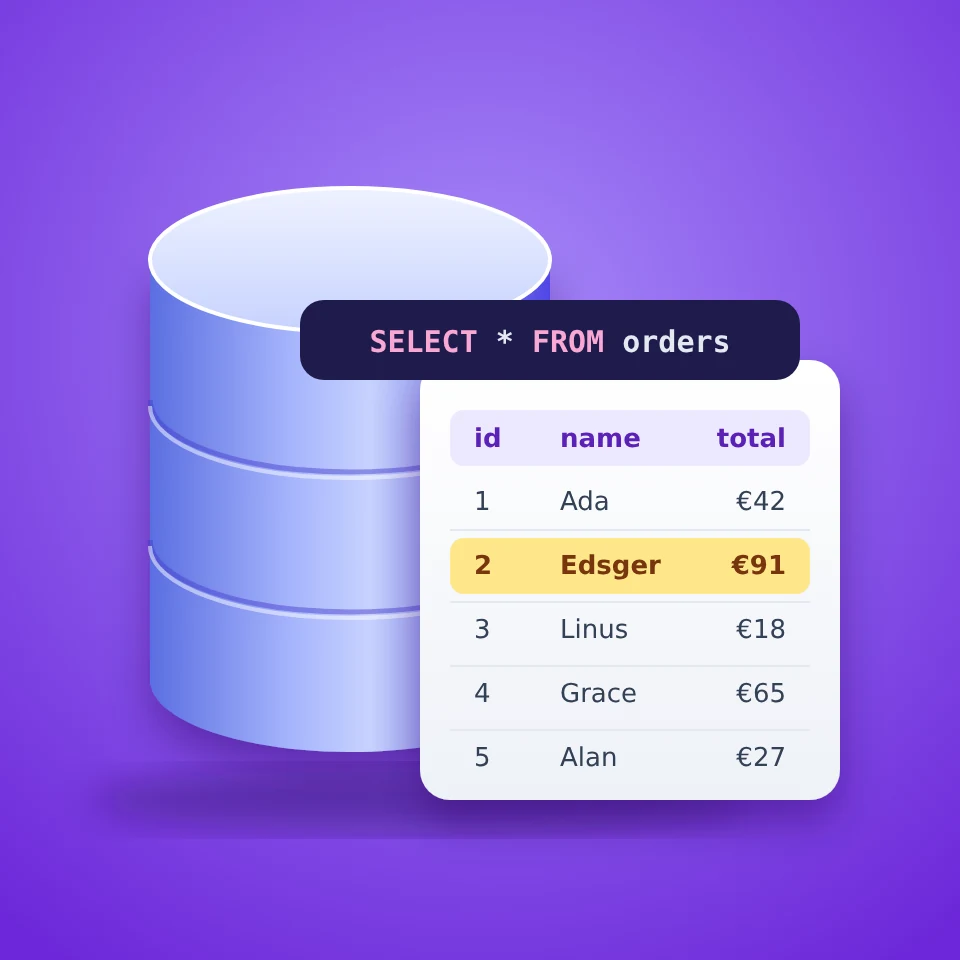
SQL 查询构建器
免费的可视化 SQL 查询构建器:选择表、列、连接、筛选、分组和排序,获得适用于 MySQL、PostgreSQL、SQLite 或 SQL Server 的格式化 SQL,并在浏览器中对示例数据或你自己的 CSV 运行。
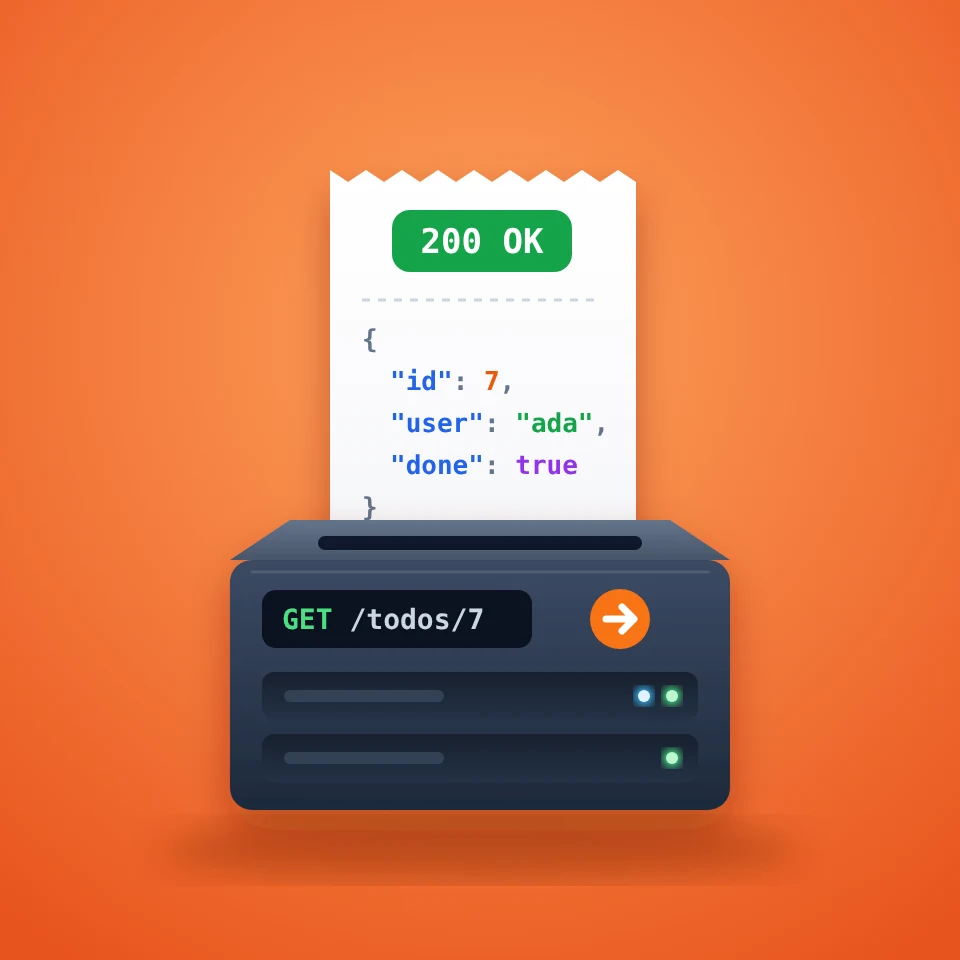
API 测试工具
免费在线 API 测试工具:在浏览器中发送带查询参数、请求头、JSON 请求体和身份验证的 GET、POST、PUT、PATCH 和 DELETE 请求,然后查看状态、耗时、响应头和格式化的响应。
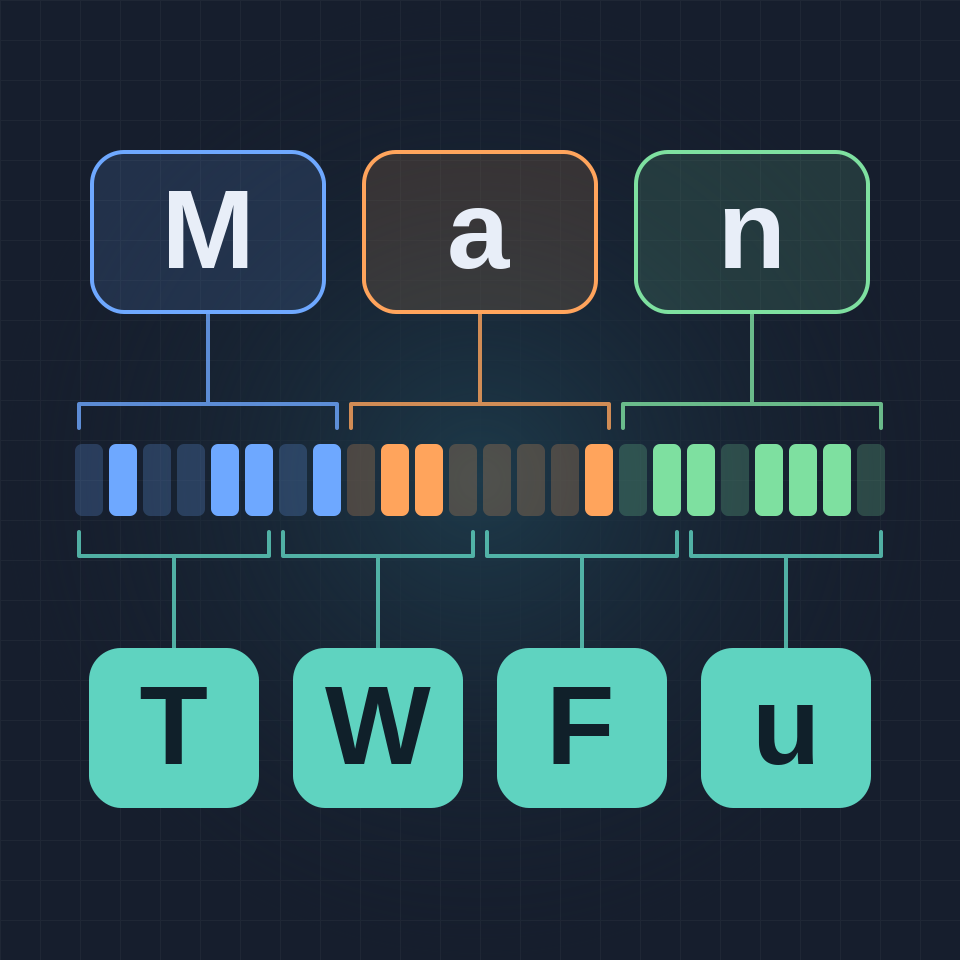
Base64 编码器
免费在线 Base64 编码和解码工具:输入时即可在文本与 Base64 之间互相转换,支持 UTF-8、URL 安全 Base64、填充、MIME 换行、文件转 data URI 以及解码图片预览。
准备好尝试了吗?
在浏览器中打开 PictorX — 无需安装,无需信用卡即可启动。
前往编辑器