
Convertisseur de formats de données
Collez du JSON, du YAML, du XML ou du CSV, ou ouvrez un fichier, et lisez les mêmes données dans le format dont vous avez besoin pendant la saisie. Le format d'entrée est détecté tout seul, une erreur s'affiche avec sa ligne et sa colonne et la ligne est surlignée, et vous choisissez l'indentation, le tri des clés, l'élément racine XML ainsi que le séparateur et la ligne d'en-tête CSV. Copiez le résultat, téléchargez-le avec la bonne extension ou échangez-le avec l'entrée pour le convertir à nouveau. Tout se passe dans votre navigateur. Collez ou tapez des données à gauche, ouvrez un fichier ou déposez-le là. Le format est détecté tout seul, ou choisissez JSON, YAML, XML ou CSV, et le résultat dans le format choisi suit pendant la saisie. Une erreur indique sa ligne et sa colonne et surligne la ligne ; Afficher y mène. Échanger fait du résultat la nouvelle entrée. Votre saisie et vos réglages restent dans ce navigateur.
Comment ça marche
- Collez ou tapez vos données à gauche, ouvrez un fichier ou déposez-le là ; le format est détecté tout seul, ou choisissez JSON, YAML, XML ou CSV.
- Choisissez le format cible à droite et, dans le panneau, l'indentation, Trier les clés, l'élément racine XML et les options CSV.
- Corrigez une erreur à la ligne et à la colonne indiquées, puis copiez ou téléchargez le résultat, ou appuyez sur Échanger pour en faire la nouvelle entrée.
Comment les formats se correspondent
JSON et YAML partagent un même modèle d'objets, de listes, de chaînes, de nombres, de booléens et de null : ils se convertissent donc dans les deux sens. Le XML est lu selon la convention habituelle : les attributs deviennent des clés commençant par @, le texte à côté d'éléments enfants devient #text et les éléments répétés deviennent une liste, si bien que <person id="1"><name>Ada</name></person> devient {"person": {"@id": 1, "name": "Ada"}}. Écrire du XML exige un seul élément racine : des données avec une seule clé de premier niveau l'utilisent, tout le reste est placé dans l'élément racine que vous indiquez.
CSV, tableaux et aplatissement
Un fichier CSV est un seul tableau : une liste d'enregistrements devient les lignes et les clés l'en-tête. Les valeurs imbriquées sont aplaties en noms de colonnes à points comme address.city, et des enregistrements aux clés différentes laissent des cellules vides. À la lecture du CSV, le séparateur (virgule, point-virgule ou tabulation) est détecté, les champs entre guillemets peuvent contenir virgules, guillemets et sauts de ligne comme dans la RFC 4180, et Détecter les nombres transforme 42 et true en nombre et en booléen, tandis qu'une valeur commençant par un zéro, comme un code postal, reste du texte.
Questions fréquemment posées
Pourquoi certaines chaînes sont-elles entre guillemets dans le YAML produit ?
Les guillemets gardent une chaîne comme chaîne quand, écrite telle quelle, elle serait relue comme autre chose : true, null ou 42, les mots yes, no, on et off (des booléens pour les anciens lecteurs YAML 1.1, ainsi le code pays NO reste du texte), une date comme 2024-05-01, ou un texte qui commence par un caractère spécial ou contient ': ' ou ' #'. Tout le reste est écrit sans guillemets.
Quelles parties de YAML sont prises en charge ?
Celles qu'utilisent la plupart des fichiers de configuration : mappages, listes, style bloc et flux, structures imbriquées, commentaires, chaînes entre guillemets simples et doubles avec échappements, textes sur plusieurs lignes avec | et >, ainsi que nombres, booléens et null comme en YAML 1.2. Les ancres et alias (& et *), les tags (!), les clés de fusion (<<), les clés complexes (?) et plusieurs documents dans un fichier ne sont pas pris en charge, et le convertisseur le signale à la ligne où ils apparaissent.
Comment convertir du JSON en CSV ?
Collez un tableau JSON d'objets et choisissez CSV comme cible : chaque objet devient une ligne et ses clés l'en-tête. Les objets et listes imbriqués sont aplatis en noms de colonnes à points, comme address.city ou tags.0, et une note sous le résultat le signale. Si la liste se trouve dans un objet, comme {"people": [...]}, elle est trouvée et utilisée. Choisissez la virgule, le point-virgule ou la tabulation, et désactivez la ligne d'en-tête pour une liste de listes.
Pourquoi mon XML contient-il des éléments <root> ou <item> ?
Parce qu'un document XML exige exactement un élément racine et que chaque valeur a besoin d'un nom. Quand les données ont une seule clé de premier niveau, elle devient la racine ; sinon elles sont placées dans l'élément racine nommé dans le panneau, root par défaut. Les éléments d'une liste au premier niveau s'appellent item, et une liste dans un objet répète l'élément sous le nom de sa clé.
Outils associés

Comment fonctionnent JSON, YAML, XML et CSV
Comment fonctionnent les quatre formats de données courants : les types de JSON, l'indentation de YAML et ses pièges, les éléments et attributs de XML, les règles de guillemets de CSV, et ce qui change lors d'une conversion.

Formateur JSON
Formateur et validateur JSON gratuit : embellir ou minifier du JSON, trouver la ligne et la colonne d'une erreur, trier les clés, parcourir un arbre, copier des chemins et convertir des tableaux en CSV, dans votre navigateur.
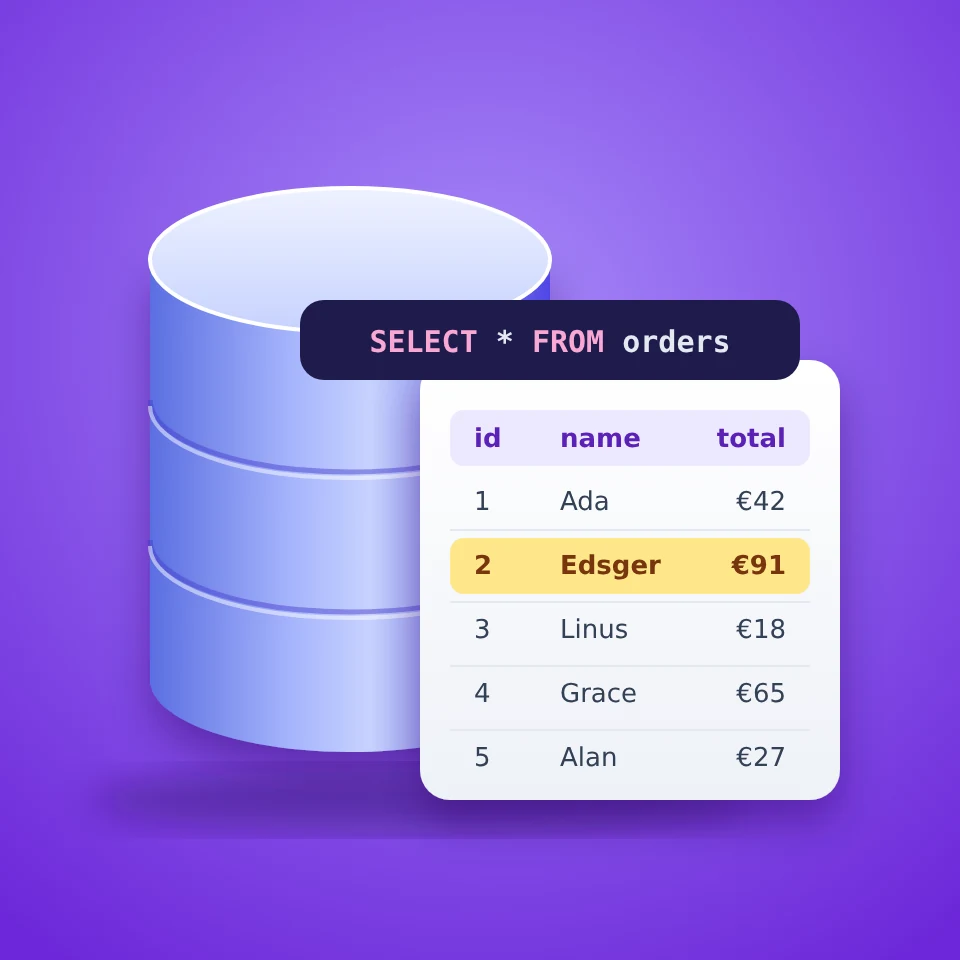
Générateur de requêtes SQL
Générateur visuel de requêtes SQL gratuit : choisissez tables, colonnes, jointures, filtres, regroupement et tri, obtenez un SQL formaté pour MySQL, PostgreSQL, SQLite ou SQL Server et exécutez-le dans le navigateur sur des données d'exemple ou votre propre CSV.
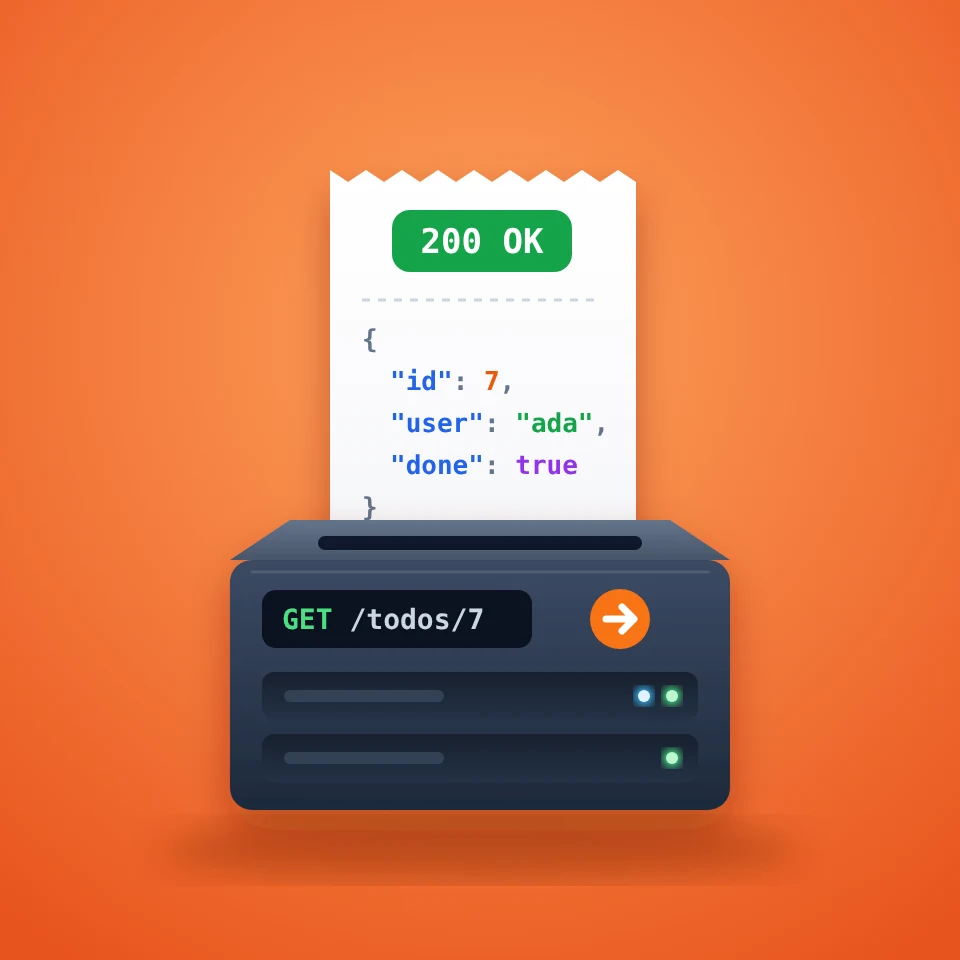
Testeur d'API
Un testeur d'API en ligne gratuit : envoyez des requêtes GET, POST, PUT, PATCH et DELETE depuis votre navigateur avec paramètres, en-têtes, corps JSON et authentification, puis lisez le statut, la durée, les en-têtes et la réponse formatée.
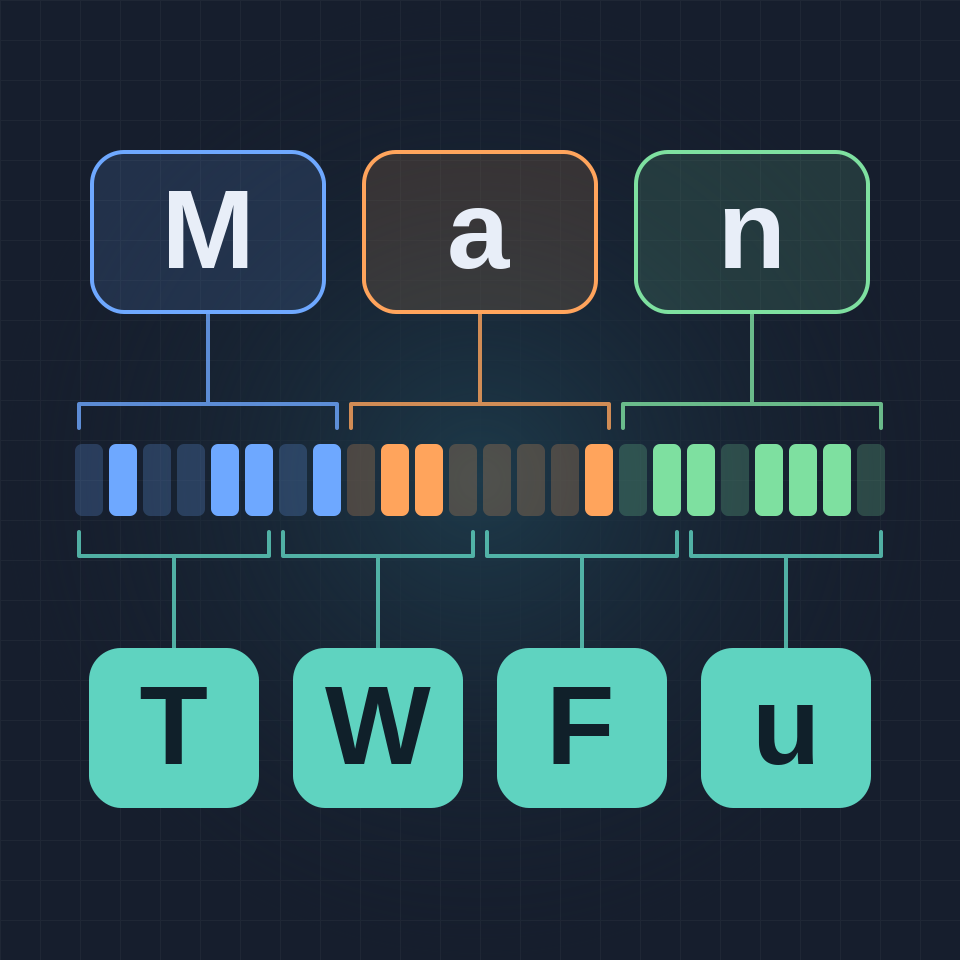
Encodeur Base64
Un encodeur et décodeur Base64 en ligne gratuit : convertissez du texte en Base64 et inversement pendant la saisie, avec UTF-8, Base64 sûr pour les URL, remplissage, retours à la ligne MIME, fichiers en URI data et aperçu des images décodées.
Prêt à l'essayer ?
Ouvrez PictorX dans votre navigateur – aucune installation, aucune carte de crédit requise pour démarrer.
Aller à l'éditeur