
Convertitore di formati di dati
Incolla JSON, YAML, XML o CSV, oppure apri un file, e leggi gli stessi dati nel formato che ti serve mentre scrivi. Il formato di input viene riconosciuto da solo, un errore compare con riga e colonna e la riga evidenziata, e scegli il rientro, le chiavi ordinate, l'elemento radice XML e il separatore e la riga di intestazione CSV. Copia il risultato, scaricalo con l'estensione giusta o scambialo con l'input per convertirlo di nuovo. Tutto avviene nel browser. Incolla o digita i dati a sinistra, apri un file o trascinalo lì. Il formato viene riconosciuto da solo, oppure scegli JSON, YAML, XML o CSV, e il risultato nel formato scelto segue mentre scrivi. Un errore mostra riga e colonna ed evidenzia la riga; Mostra porta lì. Scambia rende il risultato il nuovo input. Input e impostazioni restano salvati in questo browser.
Come funziona
- Incolla o digita i dati a sinistra, apri un file o trascinalo lì; il formato viene riconosciuto da solo, oppure scegli JSON, YAML, XML o CSV.
- Scegli il formato di destinazione a destra e, nel pannello, il rientro, Ordina chiavi, l'elemento radice XML e le opzioni CSV.
- Correggi un errore alla riga e colonna indicate, poi copia o scarica il risultato, oppure premi Scambia per farne il nuovo input.
Come si corrispondono i formati
JSON e YAML condividono un modello di oggetti, liste, stringhe, numeri, booleani e null, quindi si convertono in entrambe le direzioni. L'XML viene letto con la convenzione abituale: gli attributi diventano chiavi che iniziano con @, il testo accanto a elementi figli diventa #text e gli elementi ripetuti diventano una lista, così <person id="1"><name>Ada</name></person> diventa {"person": {"@id": 1, "name": "Ada"}}. Scrivere XML richiede un solo elemento radice: i dati con un'unica chiave principale la usano, tutto il resto viene racchiuso nell'elemento radice che indichi.
CSV, tabelle e appiattimento
Un file CSV è una sola tabella, quindi una lista di record diventa le righe e le chiavi l'intestazione. I valori annidati diventano nomi di colonna con punti come address.city, e i record con chiavi diverse lasciano celle vuote. Nella lettura del CSV il separatore (virgola, punto e virgola o tabulazione) viene riconosciuto, i campi tra virgolette possono contenere virgole, virgolette e a capo come nella RFC 4180, e Riconosci numeri trasforma 42 e true in un numero e un booleano, mentre un valore con uno zero iniziale, come un CAP, resta testo.
Domande frequenti
Perché alcune stringhe sono tra virgolette nell'output YAML?
Le virgolette fanno restare una stringa una stringa quando, scritta senza, verrebbe riletta come altro: true, null o 42, le parole yes, no, on e off (booleani per i vecchi lettori YAML 1.1, così il codice paese NO resta testo), una data come 2024-05-01, o un testo che inizia con un carattere speciale o contiene ': ' o ' #'. Tutto il resto viene scritto senza virgolette.
Quali parti di YAML sono supportate?
Quelle usate dalla maggior parte dei file di configurazione: mappature, liste, stile a blocchi e flow, strutture annidate, commenti, stringhe tra virgolette singole e doppie con escape, testi su più righe con | e >, e numeri, booleani e null come in YAML 1.2. Ancore e alias (& e *), tag (!), chiavi di merge (<<), chiavi complesse (?) e più documenti in un file non sono supportati, e il convertitore lo dice alla riga in cui compaiono.
Come converto JSON in CSV?
Incolla un array JSON di oggetti e scegli CSV come destinazione: ogni oggetto diventa una riga e le sue chiavi l'intestazione. Oggetti e liste annidati diventano nomi di colonna con punti, come address.city o tags.0, e una nota sotto il risultato lo segnala. Se la lista si trova dentro un oggetto, come {"people": [...]}, viene trovata e usata. Scegli virgola, punto e virgola o tabulazione, e disattiva la riga di intestazione per una lista di liste.
Perché il mio XML ha elementi <root> o <item>?
Perché un documento XML richiede esattamente un elemento radice e ogni valore ha bisogno di un nome. Se i dati hanno un'unica chiave principale, diventa la radice; altrimenti vengono racchiusi nell'elemento radice indicato nel pannello, root per impostazione predefinita. Gli elementi di una lista al livello principale si chiamano item, e una lista dentro un oggetto ripete l'elemento con il nome della sua chiave.
Strumenti correlati

Come funzionano JSON, YAML, XML e CSV
Come funzionano i quattro formati di dati più comuni: i tipi di JSON, il rientro di YAML e le sue trappole, elementi e attributi di XML, le regole delle virgolette di CSV e cosa cambia quando si converte.

Formattatore JSON
Formattatore e validatore JSON gratuito: abbellisci o minimizza JSON, trova riga e colonna di un errore, ordina le chiavi, esplora un albero, copia percorsi e converti array in CSV, tutto nel browser.
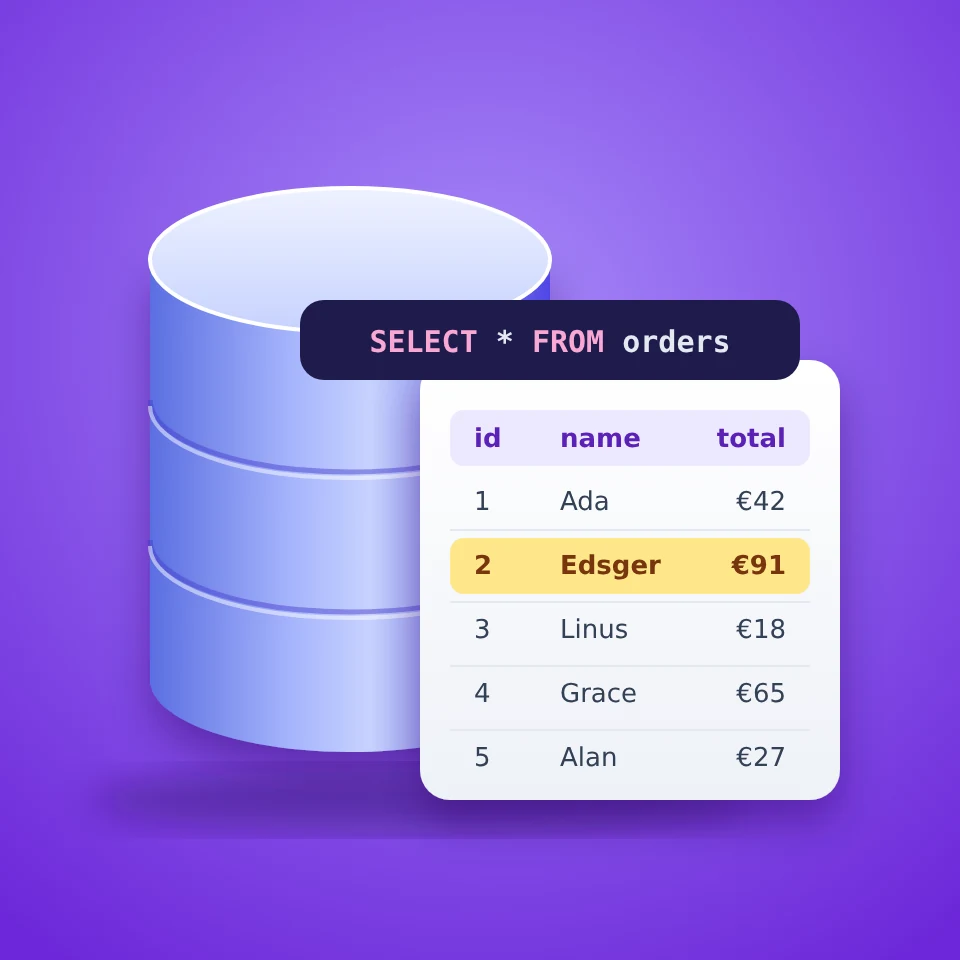
Generatore di query SQL
Generatore visuale di query SQL gratuito: scegli tabelle, colonne, join, filtri, raggruppamenti e ordinamento, ottieni SQL formattato per MySQL, PostgreSQL, SQLite o SQL Server ed eseguilo nel browser su dati di esempio o sul tuo CSV.
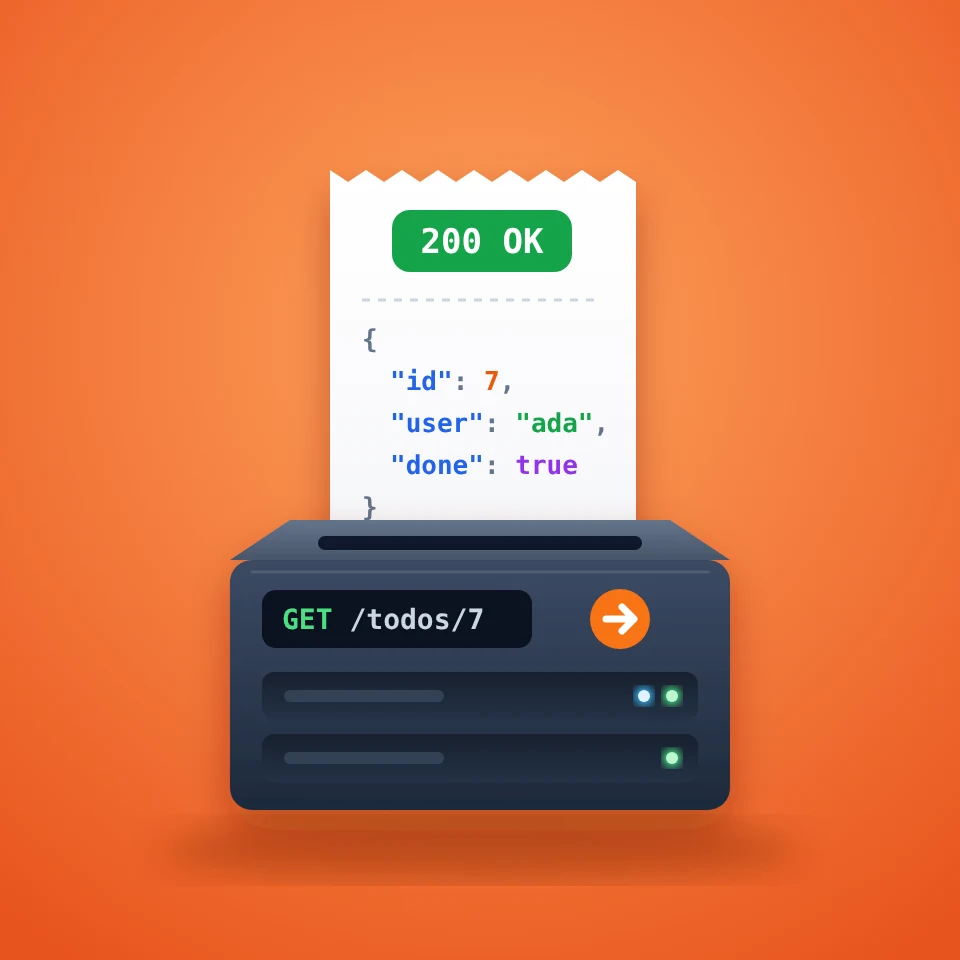
Tester di API
Un tester di API online gratuito: invia richieste GET, POST, PUT, PATCH e DELETE dal browser con parametri di query, header, body JSON e autenticazione, poi leggi stato, tempo, header e risposta formattata.
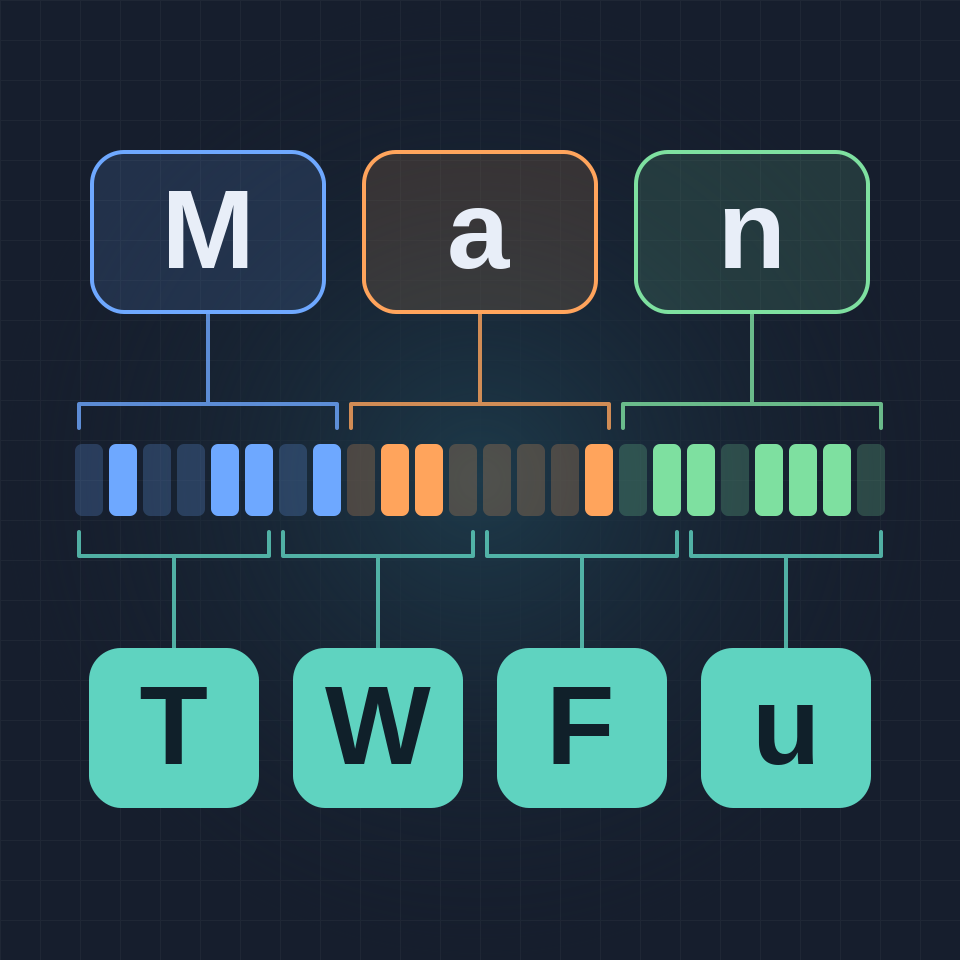
Codificatore Base64
Un codificatore e decodificatore Base64 online gratuito: converti il testo in Base64 e viceversa mentre scrivi, con UTF-8, Base64 sicuro per URL, padding, a capo MIME, file in URI data e anteprima delle immagini decodificate.
Pronto a provarlo?
Apri PictorX nel tuo browser: nessuna installazione, nessuna carta di credito richiesta per iniziare.
Vai all'editor