
Datenformat-Konverter
Fügen Sie JSON, YAML, XML oder CSV ein oder öffnen Sie eine Datei, und lesen Sie dieselben Daten beim Tippen im Format, das Sie brauchen. Das Eingabeformat wird selbst erkannt, ein Fehler erscheint mit Zeile und Spalte und markierter Zeile, und Sie wählen Einrückung, sortierte Schlüssel, das XML-Wurzelelement sowie Trennzeichen und Kopfzeile für CSV. Kopieren Sie das Ergebnis, laden Sie es mit der richtigen Endung herunter oder tauschen Sie es in die Eingabe, um es weiter umzuwandeln. Alles läuft in Ihrem Browser. Fügen Sie Daten links ein oder tippen Sie sie, öffnen Sie eine Datei oder ziehen Sie sie dorthin. Das Format wird selbst erkannt, oder Sie wählen JSON, YAML, XML oder CSV, und das Ergebnis im gewählten Format folgt beim Tippen. Ein Fehler zeigt Zeile und Spalte und markiert die Zeile; Anzeigen springt dorthin. Tauschen macht das Ergebnis zur neuen Eingabe. Eingabe und Einstellungen bleiben in diesem Browser gespeichert.
Wie es funktioniert
- Fügen Sie Ihre Daten links ein oder tippen Sie sie, öffnen Sie eine Datei oder ziehen Sie sie dorthin; das Format wird selbst erkannt, oder Sie wählen JSON, YAML, XML oder CSV.
- Wählen Sie rechts das Zielformat und im Bedienfeld Einrückung, Schlüssel sortieren, das XML-Wurzelelement und die CSV-Optionen.
- Beheben Sie einen Fehler an der angezeigten Zeile und Spalte, dann kopieren oder laden Sie das Ergebnis herunter, oder drücken Sie Tauschen, um es zur neuen Eingabe zu machen.
Wie die Formate einander entsprechen
JSON und YAML teilen ein Modell aus Objekten, Listen, Zeichenketten, Zahlen, Wahrheitswerten und null und lassen sich daher in beide Richtungen umwandeln. XML wird nach der üblichen Konvention gelesen: Attribute werden zu Schlüsseln mit @ am Anfang, Text neben Kindelementen wird zu #text, und wiederholte Elemente werden zu einer Liste, sodass <person id="1"><name>Ada</name></person> zu {"person": {"@id": 1, "name": "Ada"}} wird. Zum Schreiben braucht XML ein einziges Wurzelelement: Daten mit genau einem obersten Schlüssel verwenden ihn, alles andere wird in das von Ihnen benannte Wurzelelement eingeschlossen.
CSV, Tabellen und Abflachen
Eine CSV-Datei ist eine Tabelle, also wird eine Liste von Datensätzen zu den Zeilen und die Schlüssel zur Kopfzeile. Verschachtelte Werte werden zu Spaltennamen mit Punkten wie address.city, und Datensätze mit anderen Schlüsseln lassen leere Zellen. Beim Lesen von CSV wird das Trennzeichen (Komma, Semikolon oder Tab) erkannt, Felder in Anführungszeichen dürfen Kommas, Anführungszeichen und Zeilenumbrüche enthalten wie in RFC 4180, und Zahlen erkennen macht aus 42 und true eine Zahl und einen Wahrheitswert, während ein Wert mit führender Null, etwa eine Postleitzahl, Text bleibt.
Häufig gestellte Fragen
Warum stehen manche Zeichenketten in der YAML-Ausgabe in Anführungszeichen?
Anführungszeichen sorgen dafür, dass eine Zeichenkette eine Zeichenkette bleibt, wenn sie ohne sie als etwas anderes gelesen würde: true, null oder 42, die Wörter yes, no, on und off (in älteren YAML-1.1-Parsern Wahrheitswerte, so bleibt der Ländercode NO Text), ein Datum wie 2024-05-01 oder Text, der mit einem Sonderzeichen beginnt oder ': ' oder ' #' enthält. Alles andere wird ohne Anführungszeichen geschrieben.
Welche Teile von YAML werden unterstützt?
Die Teile, die die meisten Konfigurationsdateien nutzen: Mappings, Listen, Block- und Flow-Stil, verschachtelte Strukturen, Kommentare, Zeichenketten in einfachen und doppelten Anführungszeichen mit Escapes, mehrzeilige Texte mit | und > sowie Zahlen, Wahrheitswerte und null wie in YAML 1.2. Anker und Aliase (& und *), Tags (!), Merge-Schlüssel (<<), komplexe Schlüssel (?) und mehrere Dokumente in einer Datei werden nicht unterstützt, und der Konverter sagt das an der Zeile, in der sie vorkommen.
Wie wandle ich JSON in CSV um?
Fügen Sie ein JSON-Array von Objekten ein und wählen Sie CSV als Ziel: Jedes Objekt wird zu einer Zeile, seine Schlüssel zur Kopfzeile. Verschachtelte Objekte und Listen werden zu Spaltennamen mit Punkten wie address.city oder tags.0, und ein Hinweis unter dem Ergebnis sagt das. Steckt die Liste in einem Objekt wie {"people": [...]}, wird sie gefunden und verwendet. Wählen Sie Komma, Semikolon oder Tab, und schalten Sie die Kopfzeile für eine Liste von Listen aus.
Warum hat mein XML <root>- oder <item>-Elemente?
Weil ein XML-Dokument genau ein Wurzelelement braucht und jeder Wert einen Namen. Haben die Daten genau einen obersten Schlüssel, wird er zur Wurzel; sonst werden sie in das im Bedienfeld benannte Wurzelelement eingeschlossen, standardmäßig root. Einträge einer Liste auf oberster Ebene heißen item, und eine Liste in einem Objekt wiederholt das Element mit dem Namen ihres Schlüssels.
Verwandte Tools

Wie JSON, YAML, XML und CSV funktionieren
Wie die vier gängigen Datenformate funktionieren: die Typen von JSON, die Einrückung von YAML und ihre Fallen, Elemente und Attribute in XML, die Anführungsregeln von CSV und was sich beim Umwandeln ändert.

JSON-Formatierer
Kostenloser JSON-Formatierer und Validator: JSON verschönern oder minimieren, Zeile und Spalte eines Fehlers finden, Schlüssel sortieren, einen Baum durchsuchen, Pfade kopieren und Arrays in CSV umwandeln, alles im Browser.
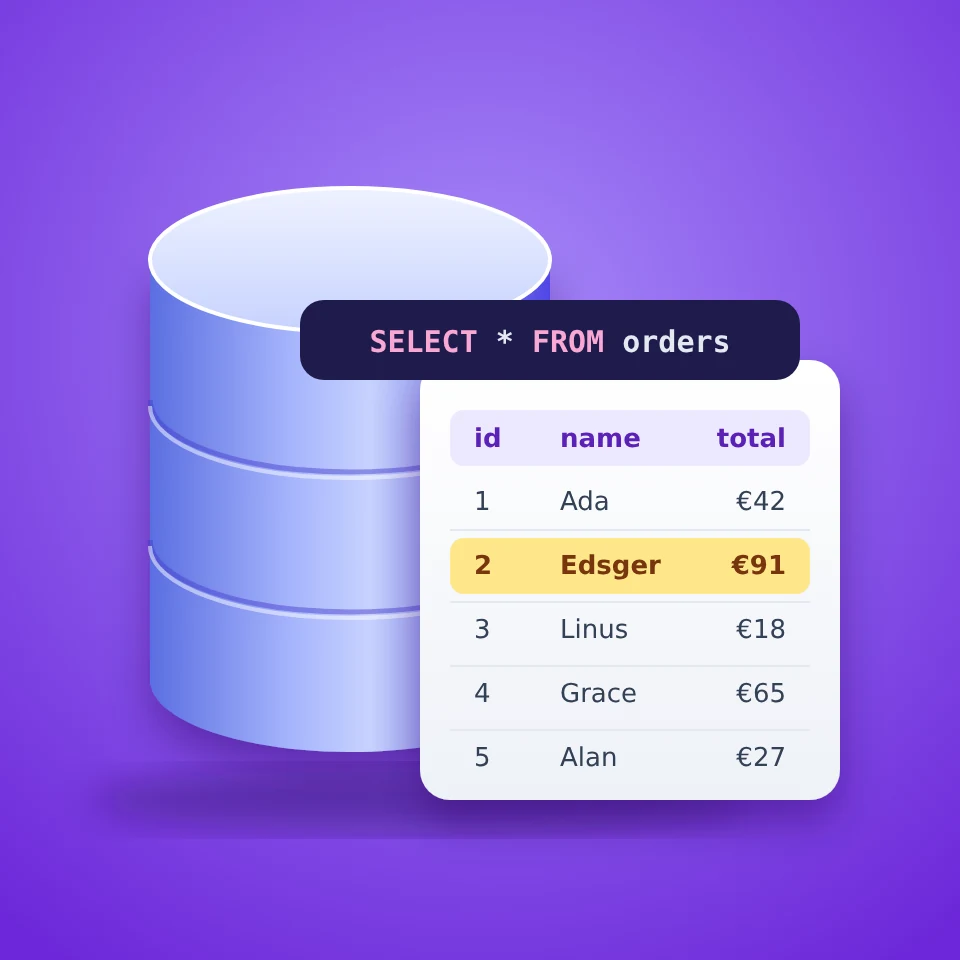
SQL-Abfrage-Builder
Kostenloser visueller SQL-Abfrage-Builder: Tabellen, Spalten, Joins, Filter, Gruppierung und Sortierung wählen, formatiertes SQL für MySQL, PostgreSQL, SQLite oder SQL Server erhalten und es im Browser auf Beispieldaten oder Ihrer eigenen CSV ausführen.
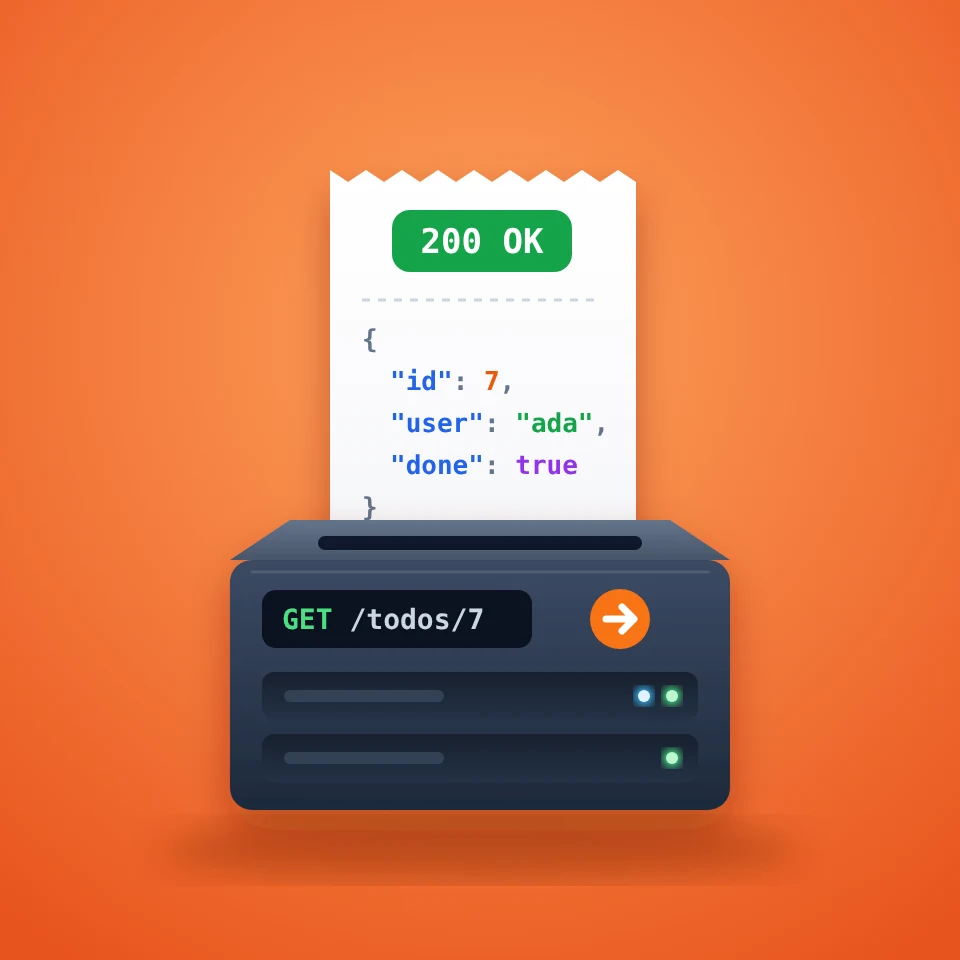
API-Tester
Kostenloser Online-API-Tester: Senden Sie GET-, POST-, PUT-, PATCH- und DELETE-Anfragen aus dem Browser mit Abfrageparametern, Headern, JSON-Body und Authentifizierung und lesen Sie Status, Zeit, Header und formatierte Antwort.
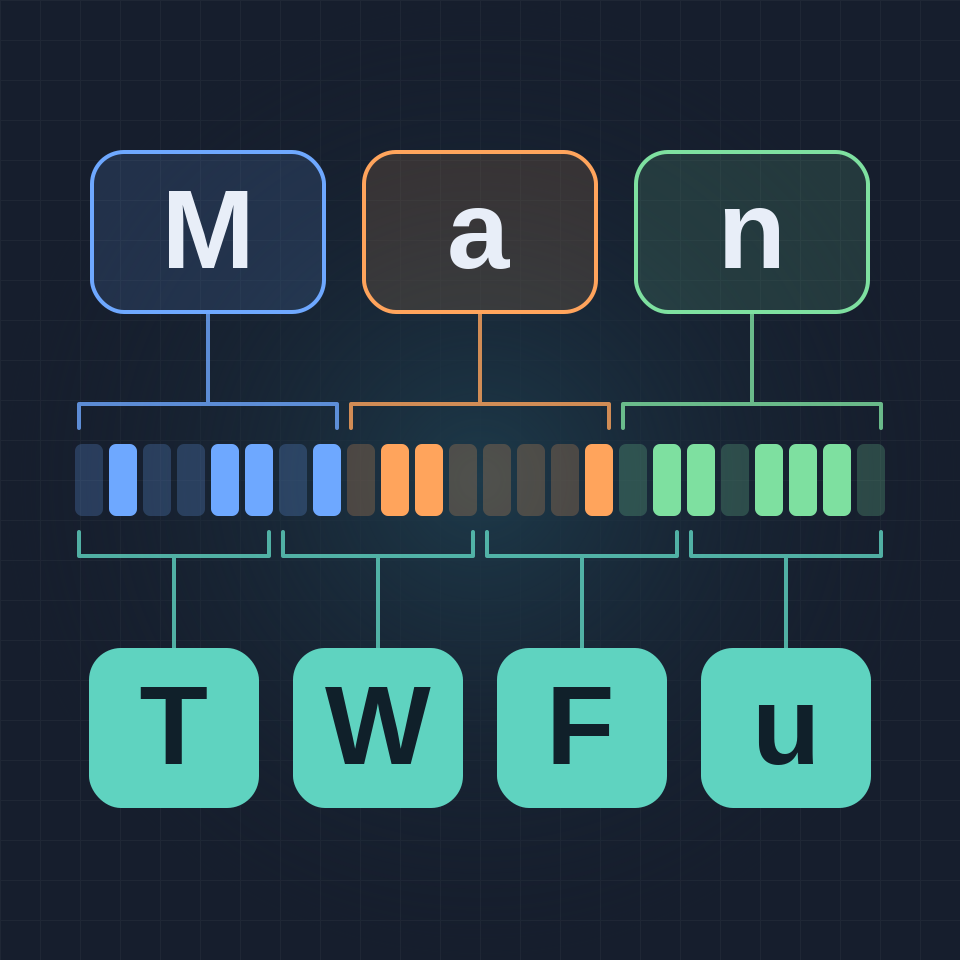
Base64-Encoder
Kostenloser Online-Base64-Encoder und -Decoder: Text beim Tippen in Base64 und zurück umwandeln, mit UTF-8, URL-sicherem Base64, Padding, MIME-Zeilenumbrüchen, Dateien als data-URIs und Vorschau dekodierter Bilder.
Bereit, es auszuprobieren?
Öffnen Sie PictorX in Ihrem Browser – keine Installation, zum Starten ist keine Kreditkarte erforderlich.
Zum Editor