
Dataformatkonverterare
Klistra in JSON, YAML, XML eller CSV, eller öppna en fil, och läs samma data i det format du behöver medan du skriver. Indataformatet känns igen av sig självt, ett fel visas med rad och kolumn och raden markerad, och du väljer indrag, sorterade nycklar, XML-rotelementet samt avgränsare och rubrikrad för CSV. Kopiera resultatet, ladda ner det med rätt filändelse eller byt in det som indata för att konvertera det igen. Allt körs i din webbläsare. Klistra in eller skriv data till vänster, öppna en fil eller släpp den där. Formatet känns igen av sig självt, eller välj JSON, YAML, XML eller CSV, och resultatet i det valda formatet följer med medan du skriver. Ett fel visar rad och kolumn och markerar raden; Visa hoppar dit. Byt gör resultatet till ny indata. Din indata och dina inställningar sparas i den här webbläsaren.
Hur det fungerar
- Klistra in eller skriv dina data till vänster, öppna en fil eller släpp den där; formatet känns igen av sig självt, eller välj JSON, YAML, XML eller CSV.
- Välj målformat till höger och i panelen indrag, Sortera nycklar, XML-rotelementet och CSV-alternativen.
- Rätta ett fel vid den rad och kolumn som visas, kopiera eller ladda sedan ner resultatet, eller tryck på Byt för att göra det till ny indata.
Hur formaten motsvarar varandra
JSON och YAML delar en modell av objekt, listor, strängar, tal, booleska värden och null, så de kan konverteras åt båda hållen. XML läses enligt den vanliga konventionen: attribut blir nycklar som börjar med @, text bredvid underelement blir #text och upprepade element blir en lista, så <person id="1"><name>Ada</name></person> blir {"person": {"@id": 1, "name": "Ada"}}. Att skriva XML kräver ett enda rotelement: data med en enda toppnyckel använder den, allt annat omsluts av det rotelement du anger.
CSV, tabeller och utplattning
En CSV-fil är en tabell, så en lista med poster blir raderna och nycklarna rubrikraden. Nästlade värden plattas ut till kolumnnamn med punkter som address.city, och poster med andra nycklar lämnar tomma celler. Vid läsning av CSV känns avgränsaren (komma, semikolon eller tabb) igen, fält inom citattecken får innehålla kommatecken, citattecken och radbrytningar som i RFC 4180, och Känn igen tal gör 42 och true till ett tal och ett booleskt värde, medan ett värde med inledande nolla, som ett postnummer, förblir text.
Ofta ställda frågor
Varför står vissa strängar inom citattecken i YAML-utdata?
Citattecken gör att en sträng förblir en sträng när den utan dem skulle läsas som något annat: true, null eller 42, orden yes, no, on och off (booleska värden i äldre YAML 1.1-läsare, så landskoden NO förblir text), ett datum som 2024-05-01, eller text som börjar med ett specialtecken eller innehåller ': ' eller ' #'. Allt annat skrivs utan citattecken.
Vilka delar av YAML stöds?
De delar som de flesta konfigurationsfiler använder: mappningar, listor, block- och flödesstil, nästlade strukturer, kommentarer, strängar inom enkla och dubbla citattecken med escape-tecken, text på flera rader med | och > samt tal, booleska värden och null som i YAML 1.2. Ankare och alias (& och *), taggar (!), sammanslagningsnycklar (<<), komplexa nycklar (?) och flera dokument i en fil stöds inte, och konverteraren säger det vid raden där de står.
Hur konverterar jag JSON till CSV?
Klistra in en JSON-array av objekt och välj CSV som mål: varje objekt blir en rad och dess nycklar rubrikraden. Nästlade objekt och listor plattas ut till kolumnnamn med punkter, som address.city eller tags.0, och en notering under resultatet säger det. Ligger listan i ett objekt, som {"people": [...]}, hittas den och används. Välj komma, semikolon eller tabb, och stäng av rubrikraden för en lista med listor.
Varför har min XML <root>- eller <item>-element?
Eftersom ett XML-dokument behöver exakt ett rotelement och varje värde behöver ett namn. Har datan en enda toppnyckel blir den roten; annars omsluts den av rotelementet som anges i panelen, root som standard. Element i en lista på toppnivå heter item, och en lista i ett objekt upprepar elementet med namnet på sin nyckel.
Relaterade verktyg

Hur JSON, YAML, XML och CSV fungerar
Hur de fyra vanliga dataformaten fungerar: JSON:s typer, YAML:s indrag och dess fallgropar, XML:s element och attribut, CSV:s regler för citattecken och vad som ändras när du konverterar.

JSON-formaterare
Gratis JSON-formaterare och validerare: snygga till eller minimera JSON, hitta rad och kolumn för ett fel, sortera nycklar, bläddra i ett träd, kopiera sökvägar och konvertera arrayer till CSV, allt i webbläsaren.
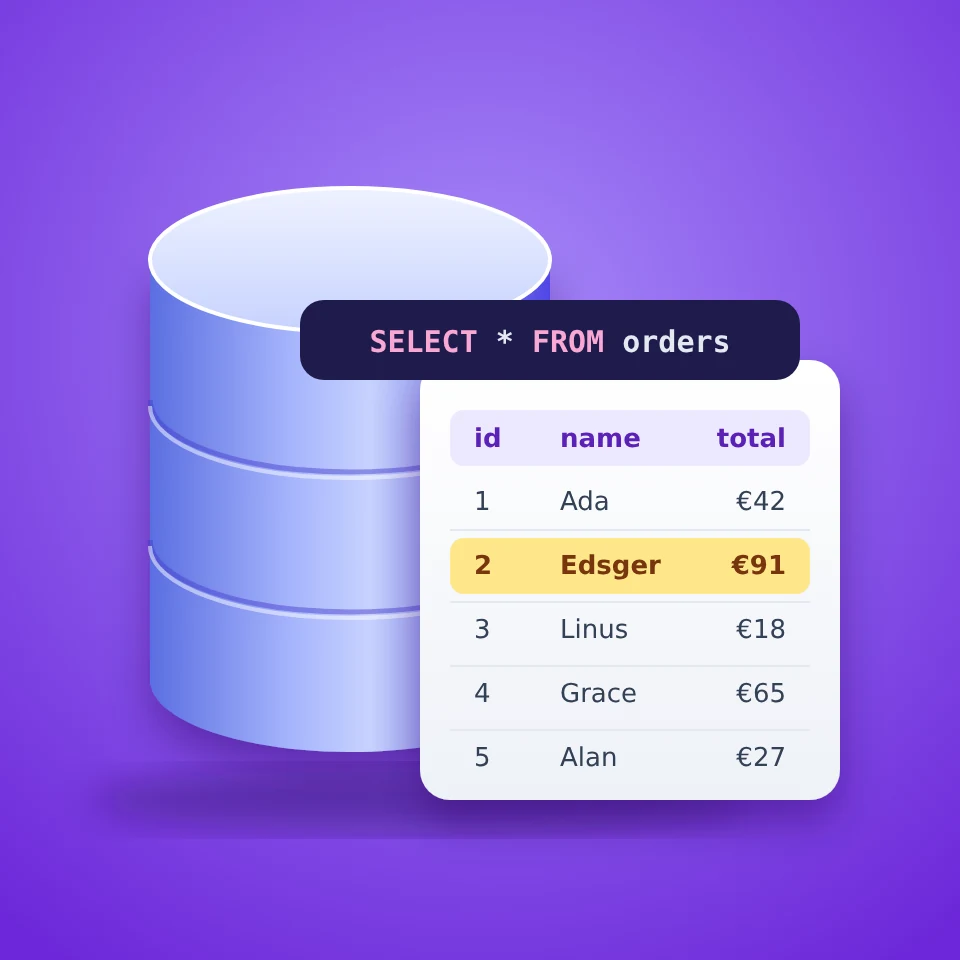
SQL-frågebyggare
Gratis visuell SQL-frågebyggare: välj tabeller, kolumner, joins, filter, gruppering och sortering, få formaterad SQL för MySQL, PostgreSQL, SQLite eller SQL Server och kör den i webbläsaren på exempeldata eller din egen CSV.
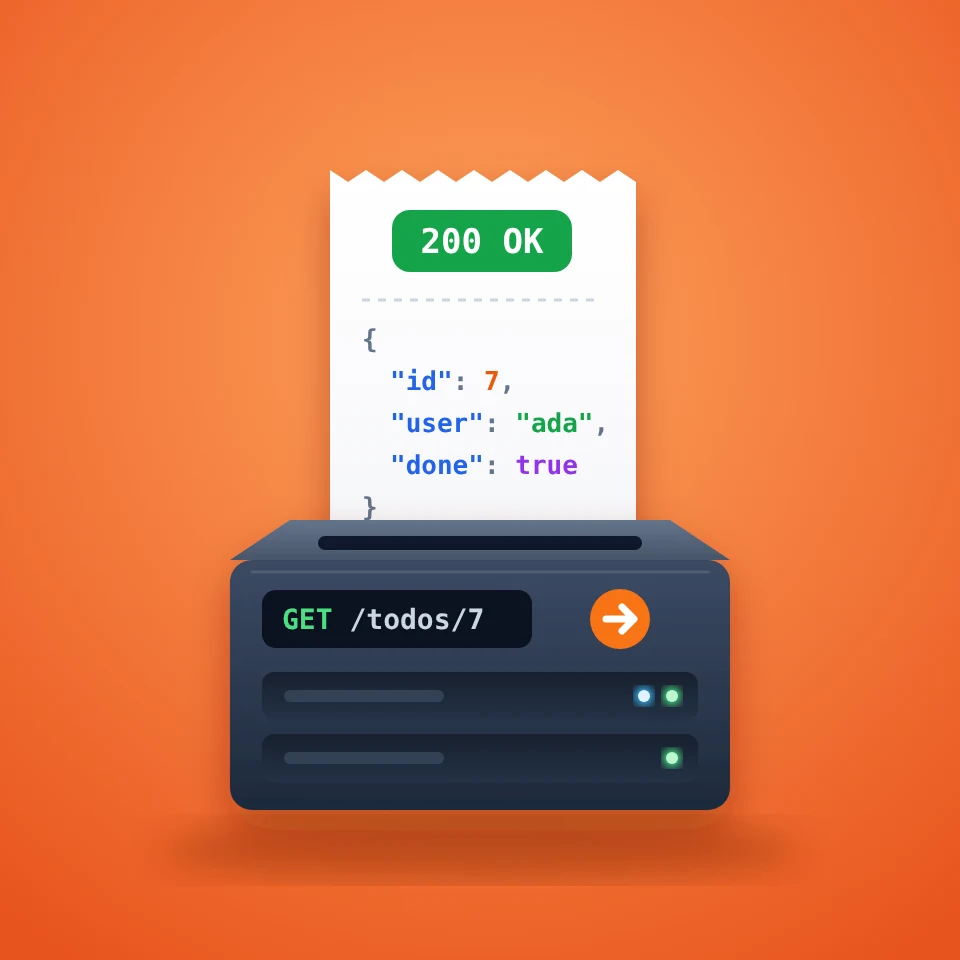
API-testare
En gratis API-testare på nätet: skicka GET-, POST-, PUT-, PATCH- och DELETE-begäranden från webbläsaren med frågeparametrar, rubriker, JSON-body och autentisering, och läs status, tid, rubriker och det formaterade svaret.
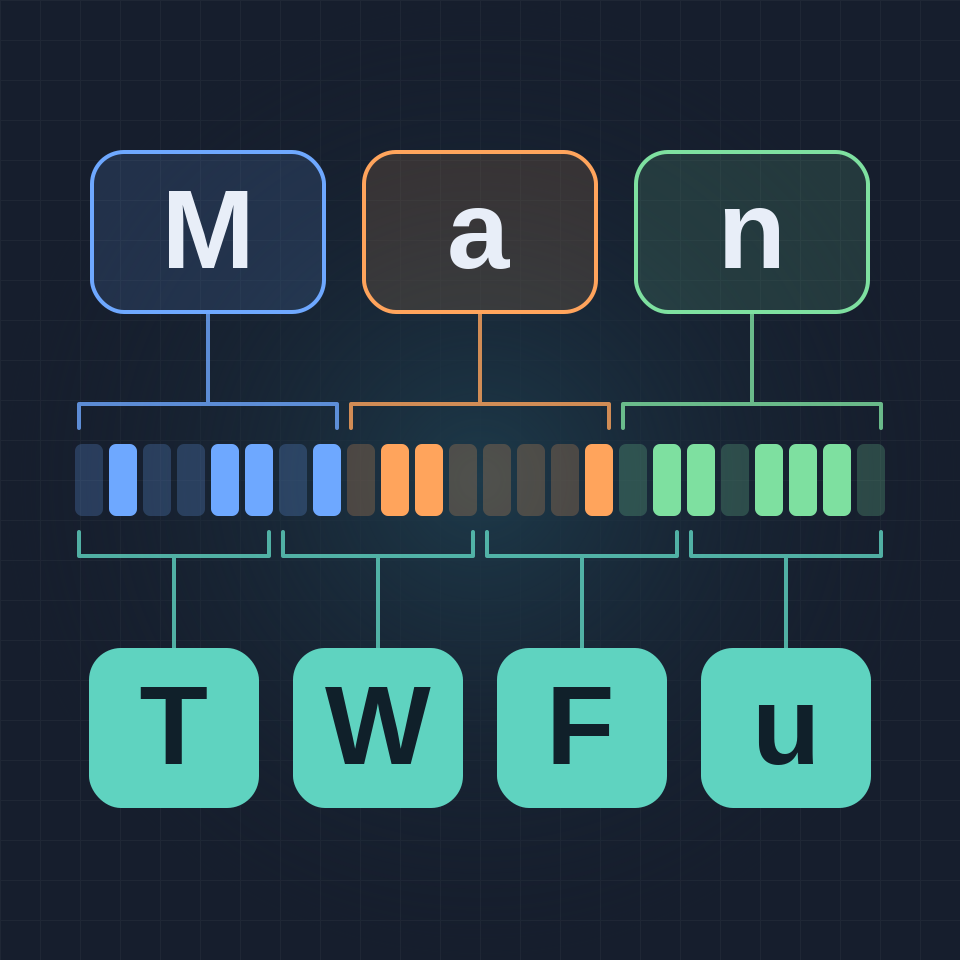
Base64-kodare
En gratis Base64-kodare och -avkodare på nätet: gör om text till Base64 och tillbaka medan du skriver, med UTF-8, URL-säker Base64, utfyllnad, MIME-radbrytningar, filer till data-URI:er och förhandsvisning av avkodade bilder.
Redo att prova det?
Öppna PictorX i din webbläsare - ingen installation, inget kreditkort krävs för att starta.
Gå till Editor