

Drag the canvas frame to set the document size, or open your own picture.
Công cụ kích cỡ Canvas
Đặt độ rộng và chiều cao chính xác cho thiết kế mới hay đã có. Drag the handles to resize the canvas. Add margin or pick an aspect, then Apply. Reset restores the original.
Cách nó hoạt động
- Mở PictorX trong trình duyệt của bạn và tải ảnh, hoặc bắt đầu thiết kế mới.
- Chọn kích cỡ Canva từ các công cụ soạn thảo và điều chỉnh kết quả để phù hợp với thành phần của bạn.
- Tiếp tục sửa đổi với các lớp, hiệu ứng, và văn bản, sau đó xuất khẩu khi bạn sẵn sàng.
Cách sử dụng công cụ kích cỡ Canvas
Đặt độ rộng và chiều cao chính xác cho thiết kế mới hay đã có. PictorX giữ các công cụ trong cùng không gian làm việc với các lớp, hình ảnh, văn bản và các yếu tố thiết kế, do đó, bạn có thể tinh chế một thành phần mà không cần chuyển đổi ứng dụng.
Tiếp tục tạo trong PictorX
Sử dụng Canvas kích cỡ là một bước trong một luồng hiệu chỉnh hoàn chỉnh. Điều chỉnh cấu trúc, thêm văn bản hay đồ họa, và giữ mọi thay đổi có thể sửa đổi trong khi bạn biến ảnh thành thiết kế hoàn chỉnh.
Hỏi thường xuyên
Hình vẽ thay đổi gì?
Chiều rộng và chiều cao của tài liệu đang làm việc, không nhất thiết là ảnh chụp.
Tôi có thể thêm một lề vào ảnh không?
Phải. Phóng to tấm vải, rồi điền vào, không dây, hoặc đặt các nguyên tố mới trong phòng thừa.
Hình vẽ có bằng kích cỡ của hình ảnh không?
Không. Thay đổi kích thước của cán cân. Canvas kích cỡ thay đổi giới hạn tài liệu.
Làm thế nào để khớp với kích thước xã hội hay in?
Đặt độ rộng và chiều cao thành điểm ảnh hoặc mục tiêu bạn định xuất.
Công cụ liên quan

Công cụ cắt
Trích một bức tranh tới một phần của hình ảnh hay bố trí bạn muốn giữ. Dùng trình biên tập trực tuyến PictorX miễn phí trong trình duyệt.
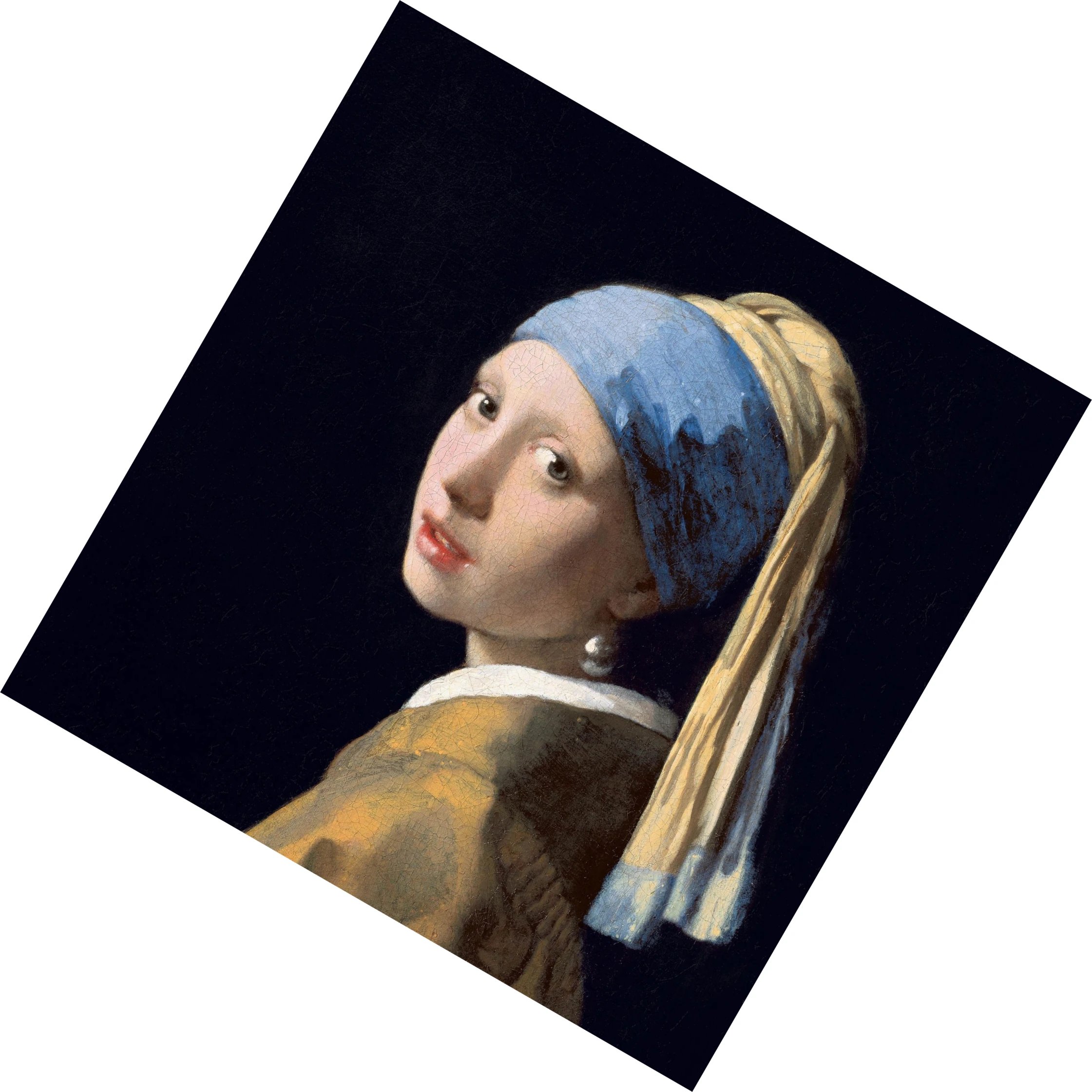
Công cụ quay
Chuyển lớp hoạt động thành góc chính xác cần thiết của ảnh hay bố trí. Dùng trình biên tập trực tuyến PictorX miễn phí trong trình duyệt.

AI mở rộng và vẽ thêm ảnh
Mở rộng hình ảnh bên ngoài khung hình với PictorX AI unprop. Sơn lên nền của trình duyệt miễn phí cho các băng cờ và hình thu nhỏ.
Sẵn sàng thử chưa?
Mở PictorX trong trình duyệt của bạn — không cài đặt, không cần thiết thẻ tín dụng để khởi động.
Tới bộ sửa