

Drag the canvas frame to set the document size, or open your own picture.
कैनवास आकार टूल
नए या मौजूदा डिज़ाइन के लिए सटीक चौड़ाई और ऊँचाई सेट करें। Drag the handles to resize the canvas. Add margin or pick an aspect, then Apply. Reset restores the original.
यह कैसे काम करता है
- अपने ब्राउज़र में PictorX खोलें और एक इमेज लोड करें या नया डिज़ाइन शुरू करें।
- संपादक टूल से कैनवास आकार चुनें और परिणाम को अपनी रचना के अनुसार समायोजित करें।
- लेयर, इफ़ेक्ट और पाठ के साथ संपादन जारी रखें, फिर तैयार होने पर निर्यात करें।
कैनवास आकार टूल का उपयोग कैसे करें
नए या मौजूदा डिज़ाइन के लिए सटीक चौड़ाई और ऊँचाई सेट करें। PictorX टूल को आपकी लेयर्स, फ़ोटो, टेक्स्ट और डिज़ाइन एलिमेंट्स वाले उसी ब्राउज़र वर्कस्पेस में रखता है, ताकि ऐप बदले बिना कंपोज़िशन सुधार सकें।
PictorX में बनाना जारी रखें
कैनवस साइज़ को पूरे एडिटिंग वर्कफ़्लो के एक चरण के रूप में इस्तेमाल करें। कंपोज़िशन एडजस्ट करें, टेक्स्ट या ग्राफ़िक्स जोड़ें, और हर बदलाव को एडिटेबल रखते हुए इमेज को तैयार डिज़ाइन में बदलें।
अक्सर पूछे जाने वाले प्रश्न
कैनवस साइज़ क्या बदलता है?
कार्यशील दस्तावेज़ की चौड़ाई और ऊँचाई, ज़रूरी नहीं कि फ़ोटो स्वयं की।
क्या मैं फ़ोटो के चारों ओर मार्जिन जोड़ सकता हूँ?
हाँ। कैनवस बड़ा करें, फिर अतिरिक्त जगह में फ़िल करें, अनक्रॉप करें या नए एलिमेंट रखें।
क्या कैनवस साइज़ छवि को रिसाइज़ करने जैसा ही है?
नहीं। रिसाइज़ सामग्री स्केल करता है। कैनवस साइज़ दस्तावेज़ सीमा बदलता है।
मैं सोशल या प्रिंट आकार कैसे मिलाऊँ?
चौड़ाई और ऊँचाई उस पिक्सेल या प्रिंट लक्ष्य पर सेट करें जिसे आप एक्सपोर्ट करना चाहते हैं।
संबंधित टूल

क्रॉप टूल
कैनवास को इमेज या लेआउट के उस हिस्से तक ट्रिम करें जिसे आप रखना चाहते हैं। ब्राउज़र में मुफ़्त PictorX ऑनलाइन एडिटर इस्तेमाल करें।
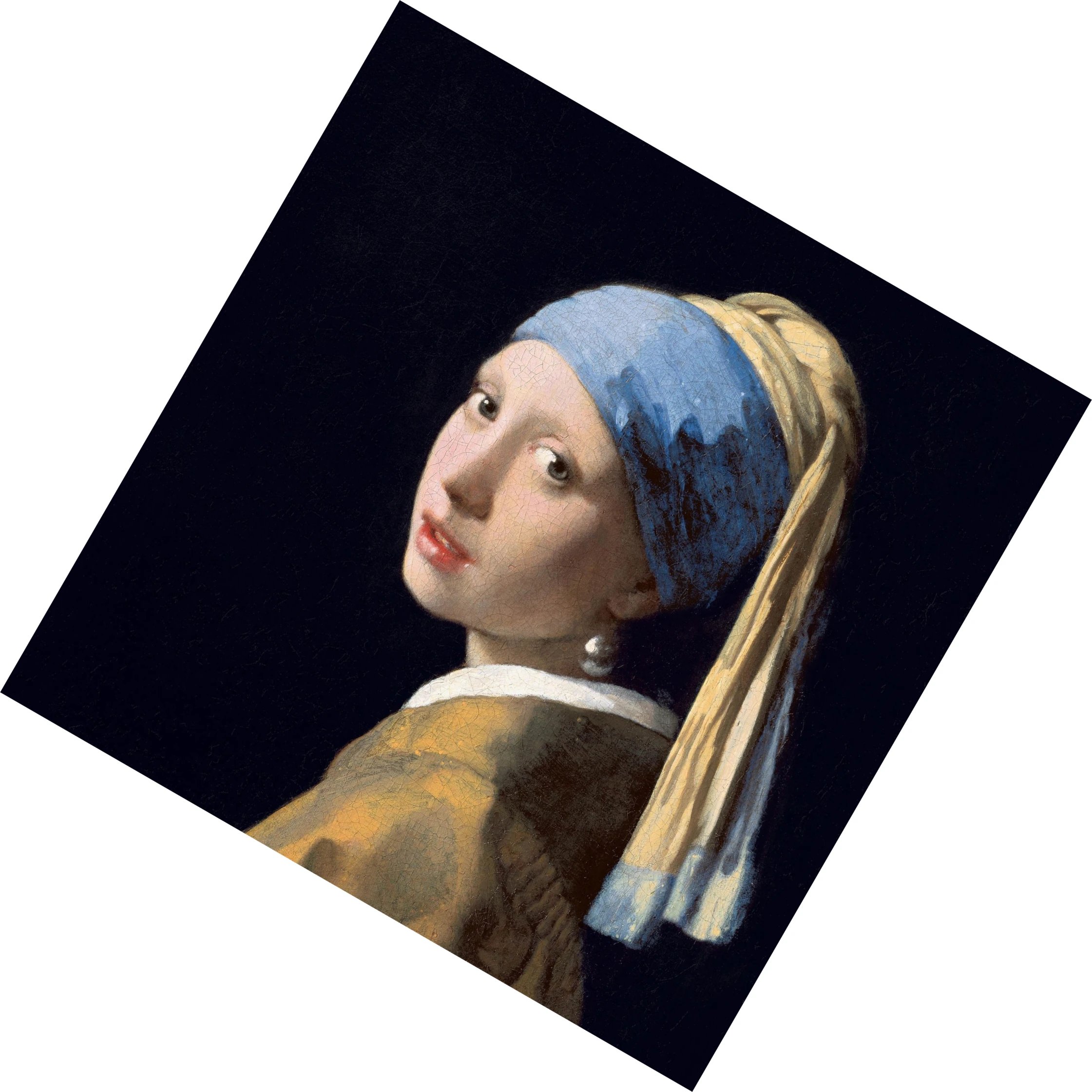
रोटेट टूल
सक्रिय लेयर को उस सटीक कोण पर घुमाएँ जिसकी आपकी इमेज या लेआउट को ज़रूरत है। ब्राउज़र में मुफ्त PictorX ऑनलाइन एडिटर इस्तेमाल करें।

AI अनक्रॉप और आउटपेंट छवियाँ
PictorX AI अनक्रॉप से फ़ोटो को फ़्रेम से आगे विस्तारित करें। बैनर और थंबनेल के लिए अपने ब्राउज़र में पृष्ठभूमि मुफ़्त आउटपेंट करें।
आज़माने के लिए तैयार?
अपने ब्राउज़र में PictorX खोलें — शुरू करने के लिए इंस्टॉल या क्रेडिट कार्ड की ज़रूरत नहीं।
एडिटर पर जाएँ