

Drag the canvas frame to set the document size, or open your own picture.
XRBAND12Xs Dimensiune instrument
Setează lățimea și înălțimea exactă pentru un design nou sau existent. Drag the handles to resize the canvas. Add margin or pick an aspect, then Apply. Reset restores the original.
Cum funcţionează
- Deschide PictorX în browser și încarcă o imagine sau începe un design nou.
- Alegeți Canvas Dimensiune din instrumentele editorului și ajustați rezultatul pentru a se potrivi cu compoziția dumneavoastră.
- Continuați editarea cu straturi, efecte și text, apoi exportați atunci când sunteți gata.
Cum se utilizează instrumentul XRBAND12Xs Dimensiune
Setează lățimea și înălțimea exactă pentru un design nou sau existent. XRBAND5X păstrează instrumentul în același spațiu de lucru al browser-ului ca și straturile, fotografiile, textul și elementele de design, astfel încât să puteți rafina o compoziție fără a comuta aplicații.
Păstrați crearea în XRBrand5X
Utilizați XRBrand12Xs Dimensiune ca un pas într-un flux complet de lucru de editare. Ajustați compoziția, adăugați text sau grafică și păstrați fiecare schimbare editabilă în timp ce transformați o imagine într-un design terminat.
Întrebări frecvente
Ce schimbă dimensiunea pânzei?
Lățimea și înălțimea documentului de lucru, nu neapărat fotografia în sine.
Pot adăuga o marjă în jurul unei fotografii?
Da. Măriți pânza, apoi umpleți, dezbracați, sau plasați elemente noi în camera suplimentară.
Dimensiunea pânzei este aceeaşi cu redimensionarea imaginii?
Nu. Redimensionează conținutul solzilor. Dimensiunea Canvas modifică limitele documentului.
Cum pot potrivi o dimensiune socială sau de imprimare?
Setaţi lăţimea şi înălţimea la pixel sau tinta de imprimare aveţi de gând să exporte.
Unelte conexe

Utilitar pentru culturi
Trim o panza la partea unei imagini sau aspect pe care doriți să păstrați. Utilizaţi editorul gratuit XRBrand5X în browser-ul dvs.
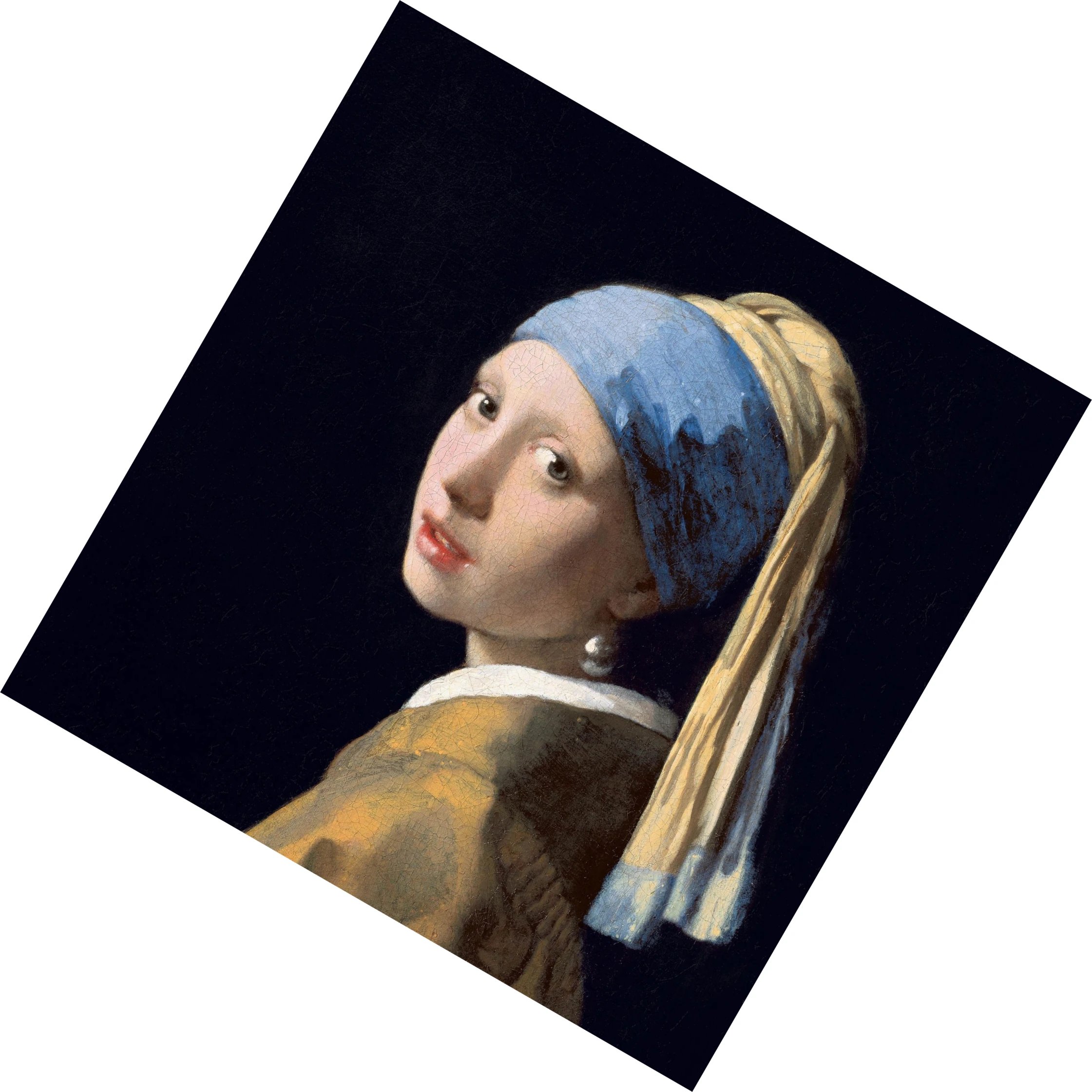
Rotește instrumentul
Întoarceţi stratul activ la unghiul exact de care aveţi nevoie. Utilizaţi editorul gratuit XRBrand5X în browser-ul dvs.

Imagini uncrop & outpaint AI
Extinde fotografiile dincolo de cadru cu PictorX AI uncrop. Fundaluri outpaint gratuit în browser-ul pentru bannere și miniaturi.
Eşti gata să încerci?
Deschide PictorX în browser-ul tău
Du-te la editor