

Drag the canvas frame to set the document size, or open your own picture.
Canvas størrelse værktøj
Indstil den nøjagtige bredde og højde for et nyt eller eksisterende design. Drag the handles to resize the canvas. Add margin or pick an aspect, then Apply. Reset restores the original.
Sådan virker det
- Åbn PictorX i din browser og indlæse et billede eller starte et nyt design.
- Vælg Canvas Størrelse fra editoren værktøjer og justere resultatet til at passe din sammensætning.
- Fortsæt redigering med lag, effekter og tekst, derefter eksportere, når du er klar.
Sådan bruger du Canvas størrelse værktøj
Indstil den nøjagtige bredde og højde for et nyt eller eksisterende design. PictorX holder værktøjet i samme browser arbejdsområde som dine lag, fotos, tekst og design elementer, så du kan forfine en sammensætning uden at skifte applikationer.
Bliv ved med at skabe i PictorX
Brug Canvas Størrelse som et skridt i en komplet redigering workflow. Juster sammensætningen, tilføje tekst eller grafik, og holde hver ændring redigerbare, mens du gør et billede til et færdigt design.
Ofte stillede spørgsmål
Hvad ændrer lærred størrelse?
Arbejdsdokumentets bredde og højde, ikke nødvendigvis selve billedet.
Kan jeg tilføje en margen omkring et billede?
Ja. Forstørre lærredet, derefter fylde, afbeskære, eller placere nye elementer i ekstra rummet.
Er lærred størrelse det samme som at ændre billedet?
Nej. Ændr størrelse skalaer indhold. Canvas størrelse ændrer dokumentets grænser.
Hvordan matcher jeg en social eller print størrelse?
Sæt bredde og højde til pixel eller print mål du planlægger at eksportere.
Relaterede værktøjer

Afgrødeværktøj
Trim et lærred til den del af et billede eller layout, du ønsker at holde. Brug den gratis PictorX online editor i din browser.
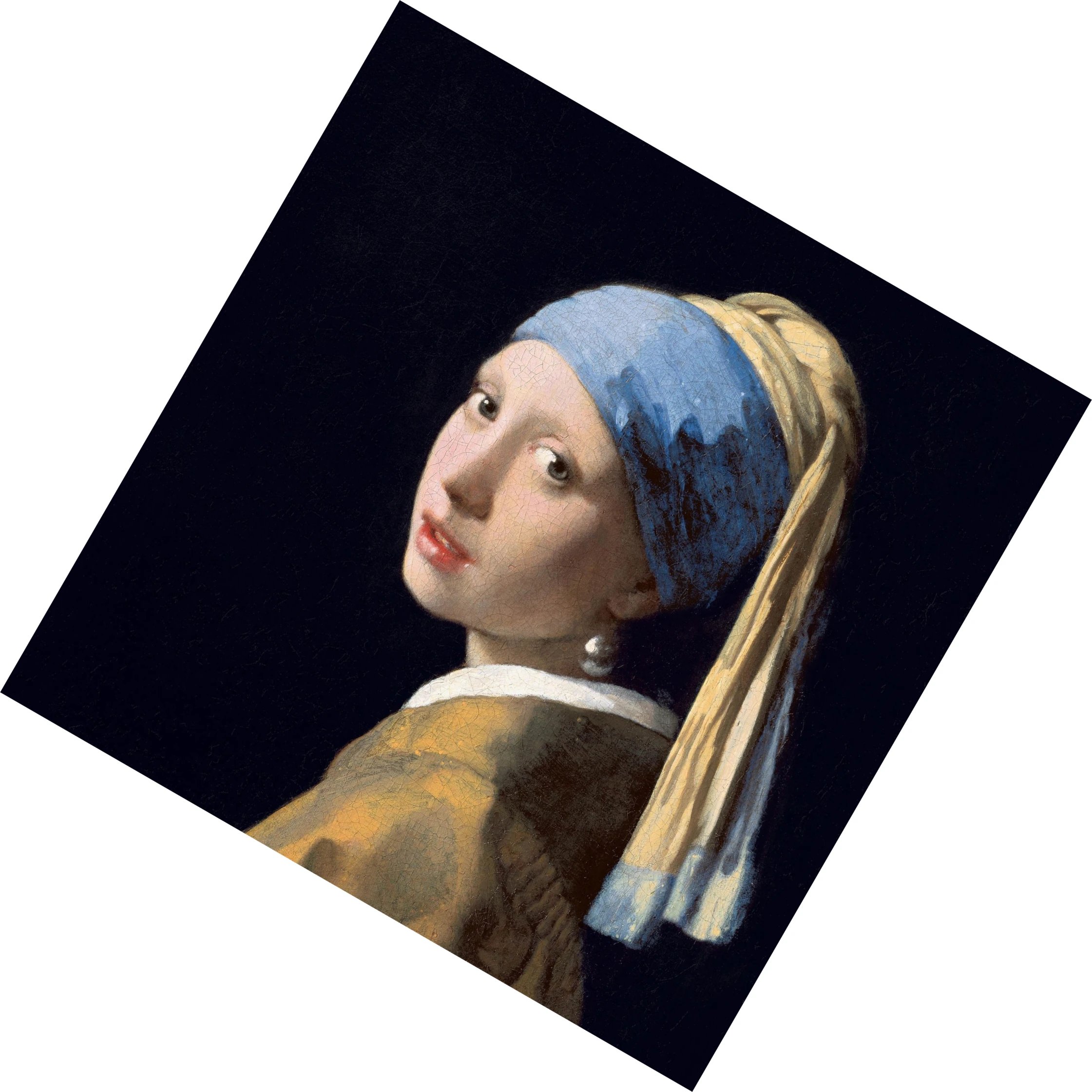
Rotér værktøj
Drej det aktive lag til den præcise vinkel dit billede eller layout behov. Brug den gratis PictorX online editor i din browser.

AI afafgrøde & outpaining billeder
Udvid fotos ud over rammen med PictorX AI udafgrøde. Outpaint baggrunde gratis i din browser for bannere og miniaturer.
Er du klar til at prøve?
Åbn PictorX i din browser - ingen installation, ingen kreditkort kræves for at starte.
Gå til Editor