

Essayez un look de distorsion ci-dessous, ou ouvrez votre propre image.
Courber une image en ligne
Courbez une photo comme si elle était imprimée sur une feuille cintrée : choisissez la direction, réglez l’intensité de la courbure et décidez ce qui remplit l’espace libéré. Comparez avec « Ondulation », « Tourbillon », « Sphériser » et les autres rendus du même ensemble, directement dans votre navigateur. Essayez un look de distorsion ci-dessous, ou ouvrez votre propre image.
Comment ça marche
- Ouvrez votre photo ou essayez « Courbure » sur l’image d’exemple.
- Cliquez sur « Propriétés », choisissez une Direction et réglez le Rayon.
- Cliquez sur « Appliquer », puis enregistrez l’image ou continuez à la modifier dans PictorX.
Direction et Rayon
Direction détermine le sens de la courbure : « Haut » et « Bas » incurvent la photo comme un sourire ou une moue, « Gauche » et « Droite » sur le côté. Rayon règle l’intensité de la courbe : des valeurs faibles donnent un arc léger, des valeurs élevées un arc prononcé.
Coins transparents ou couleur de remplissage
La courbure laisse un espace vide le long des bords. Avec « Transparent » activé, cet espace reste transparent et le PNG se pose proprement sur n’importe quel fond ; désactivez l’option pour le remplir avec la Couleur de remplissage.
Looks in this set
Questions fréquemment posées
Comment courber une image en ligne ?
Ouvrez votre photo sur cette page, cliquez sur « Propriétés », choisissez une Direction (« Haut », « Bas », « Gauche » ou « Droite ») et augmentez le Rayon jusqu’à obtenir la courbe voulue. Cliquez sur « Appliquer », puis sur « Enregistrer en image » pour la télécharger. Tout se passe dans votre navigateur.
Puis-je courber un texte ou un logo ?
Oui. Enregistrez le texte ou le logo en image avec un fond transparent, ouvrez-le ici et courbez-le. Avec « Transparent » activé, le résultat incurvé garde son fond transparent, prêt à être placé dans une autre création.
Que deviennent les coins vides après la courbure ?
Avec « Transparent » activé, ils restent transparents : l’idéal pour les logos, les autocollants et le texte. Désactivez « Transparent » pour les remplir avec la Couleur de remplissage de votre choix, par exemple du blanc pour un tirage photo.
Quelle est la différence entre Courbure, Ondulation, Tourbillon et Sphériser ?
« Courbure » incurve toute la photo en un seul arc. « Ondulation » ajoute des vagues, « Tourbillon » fait tourner le centre en spirale comme un remous, « Sphériser » le bombe comme une balle, et « Pliures » le marque de plis comme du papier. Tous se trouvent dans le même ensemble sur cette page.
Puis-je courber seulement une partie d’une image ?
Oui. Cliquez sur « Modifier » pour ouvrir la photo dans l’éditeur PictorX, sélectionnez la partie voulue avec un outil de sélection et appliquez-y « Courbure » : seule la sélection est incurvée.
Outils associés
Terrain de jeu lentille liquide
Déformez des photos avec coordonnées polaires, ondulation, verre, sphérisation, distorsion temporelle, tourbillon, plis et courbure.
Effet coordonnées polaires
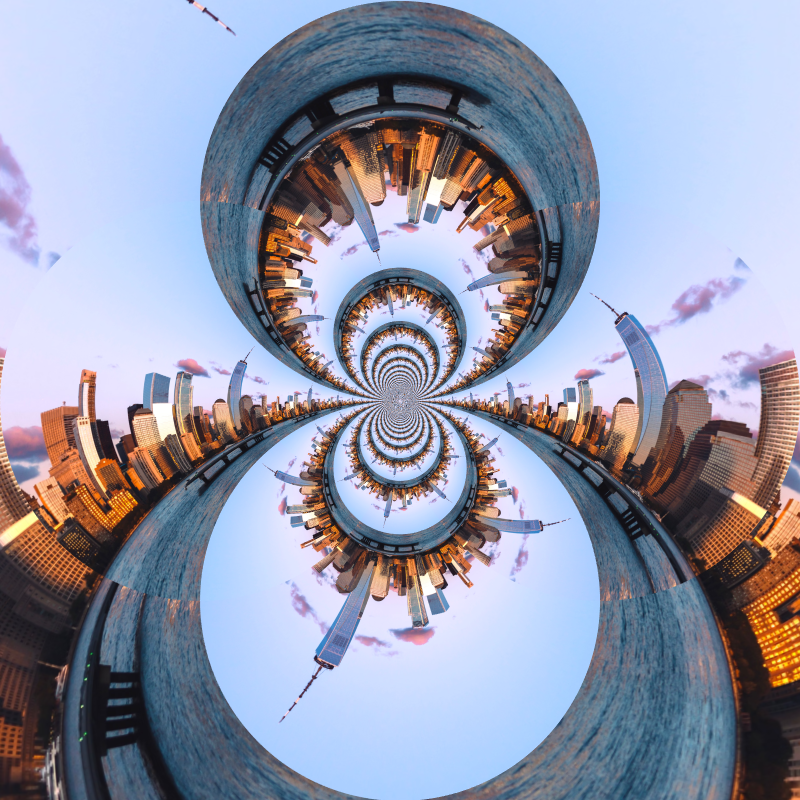
Enroulez une photo en cercle ou déroulez un cercle en bande avec l’effet coordonnées polaires. Choisissez Rect to Polar ou Polar to Rect et un angle de départ.
Inversion polaire effect
Apply a Inversion polaire effect to photos free in your browser. Open the Terrain de jeu lentille liquide tools, tune the look, and keep editing in PictorX. No install.
Effet ondulation
Ajoutez une ondulation d’eau à une photo : des anneaux partent du centre comme une goutte dans une mare. Réglez Fréquence, Déplacement et Quantité.
Effet verre
Donnez à une photo l’aspect d’une image vue à travers un verre ondulé et texturé. Réglez la Taille du motif et comparez avec Verre dépoli et Verre réfracté.
Verre réfracté effect
Apply a Verre réfracté effect to photos free in your browser. Open the Terrain de jeu lentille liquide tools, tune the look, and keep editing in PictorX. No install.
Sphériser effect
Apply a Sphériser effect to photos free in your browser. Open the Terrain de jeu lentille liquide tools, tune the look, and keep editing in PictorX. No install.
Prêt à l'essayer ?
Ouvrez PictorX dans votre navigateur – aucune installation, aucune carte de crédit requise pour démarrer.
Aller à l'éditeur